
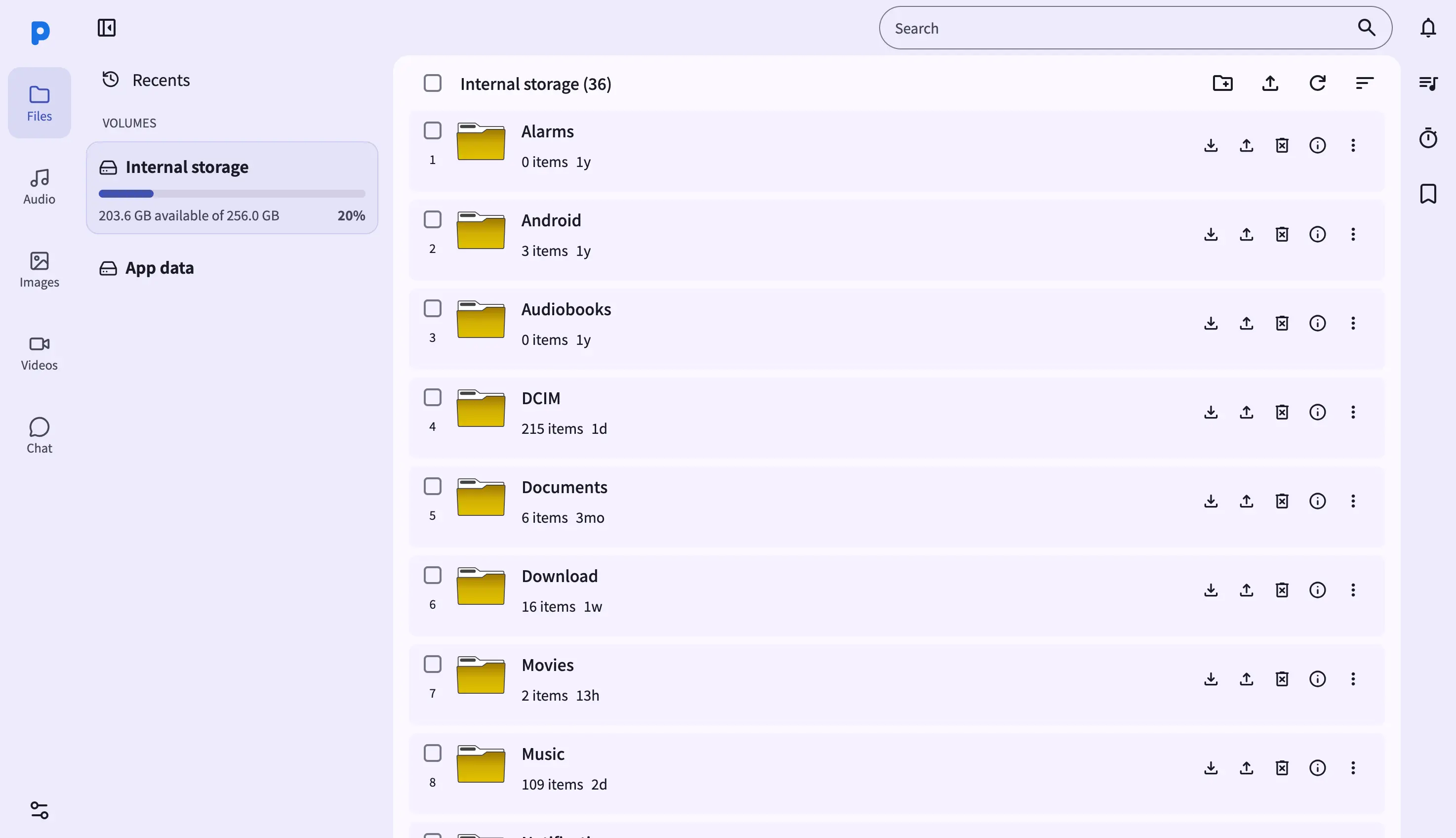
De Bestanden-weergave in het web dashboard verandert elke laptop- of desktopbrowser in een volledige bestandsbeheerder voor je Android-telefoon. Bezoek de URL die in de PlainApp-app wordt getoond (bijvoorbeeld https://192.168.1.50:8443/files) vanuit elke browser op hetzelfde Wi-Fi-netwerk en je ziet elk bestand op de telefoon in een vertrouwde tweepaneelindeling.
Omdat het dashboard draait als een statische web-app die rechtstreeks vanaf de telefoon wordt bediend, is er geen cloudrelais in het midden. Je browser communiceert met de telefoon via een versleutelde TLS-verbinding — elke byte, van een klein tekstbestand tot een video van 4 GB, blijft op je lokale netwerk.
Belangrijkste mogelijkheden
- Desktopwaardige bestandstabel — organiseer je bestanden eenvoudig door op de sorteer knop rechtsboven te klikken. Ondersteunt sorteren op naam, grootte en wijzigingsdatum.
- Drag-and-drop uploaden — zet bestanden van je computer direct in het browservenster neer om ze naar de huidige map te uploaden.
- Multi-selecteren en bulkacties — Shift-klik voor een reeksselectie, Ctrl/Cmd-klik voor afzonderlijke items. De selectiewerkbalk verschijnt bovenaan het scherm met Downloaden, Kopiëren, Knippen en Verwijderen-acties.
- Ingebouwde viewers — klik op een afbeelding, audio- of videobestand om het in een modal viewer te openen zonder de Bestanden-pagina te verlaten.
- Padbroodkruimels — het broodkruimelpad bovenaan de tabel toont je huidige locatie. Klik op een segment om terug te navigeren.
Stappenplan
- Open de Bestanden-pagina vanuit de linkerzijbalk. De eerste keer dat je bezoekt, kom je in Interne opslag met de rootmappen zichtbaar.
- Klik op een map om deze te openen. Het broodkruimelpad wordt bijgewerkt en de tabel wordt vernieuwd met de inhoud van de map.
- Upload een bestand door het van je computer naar het browservenster te slepen. Er verschijnt een dropzone rond de tabel; laat het bestand los om de upload te starten.
- Download bestanden door een of meer items te selecteren en op Downloaden in de selectiewerkbalk te klikken. Een enkel bestand wordt rechtstreeks gedownload; meerdere bestanden worden ter plekke gezipt.
- Zoek in de huidige map via het zoekvak rechtsboven. De lijst filtert terwijl je typt.
Tips & trucs
- Sneltoetsen:
/richt het zoekvak,Ctrl/Cmd+Aselecteert alles,Deleteverplaatst de selectie naar de prullenbak. - Hervat onderbroken uploads door hetzelfde bestand opnieuw te slepen — PlainApp detecteert de gedeeltelijke upload en gaat verder waar het stopte.
Gerelateerde functies
- Bestandsbeheer op Android — de bestandsbeheerder-UI op de telefoon voor wanneer je niet achter een computer zit.
- Foto's, Video's & Muziek in het Web Dashboard — de speciale galerijweergave voor mediabestanden in de browser.
- Markdown-notities in het Web Dashboard — schrijf notities in de browser met een live markdown-voorbeeld.