
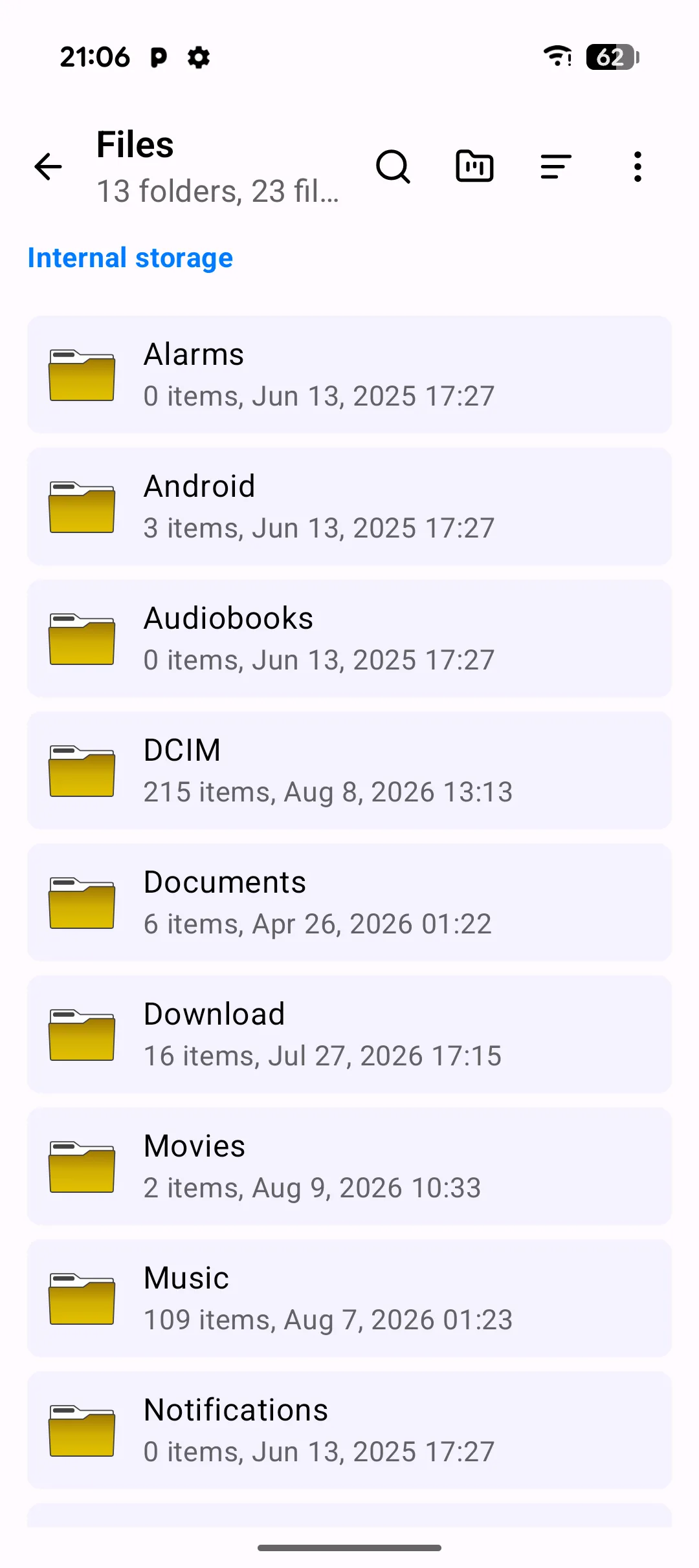
Het Bestanden-scherm is de thuisbasis van de Android-UI van PlainApp — een volledige bestandsbeheerder die op je telefoon leeft, niet in de cloud. Blader door interne opslag en de eigen app-gegevens van PlainApp, spring direct naar een favoriete map, bekijk een foto voorvertoond of speel een nummer af zonder de app te verlaten.
In tegenstelling tot een cloudbestandsbeheerder blijft elke byte die je ziet op de telefoon. PlainApp leest alleen het bestandssysteem wanneer je een map opent; er wordt niets geïndexeerd, geüpload of in de cache opgeslagen op een externe server. Dat maakt het Bestanden-scherm snel, zelfs op een budgettelefoon met een trage opslagkaart — en het betekent dat je bestanden nooit iemands zaak zijn, behalve de jouwe.
Belangrijkste mogelijkheden
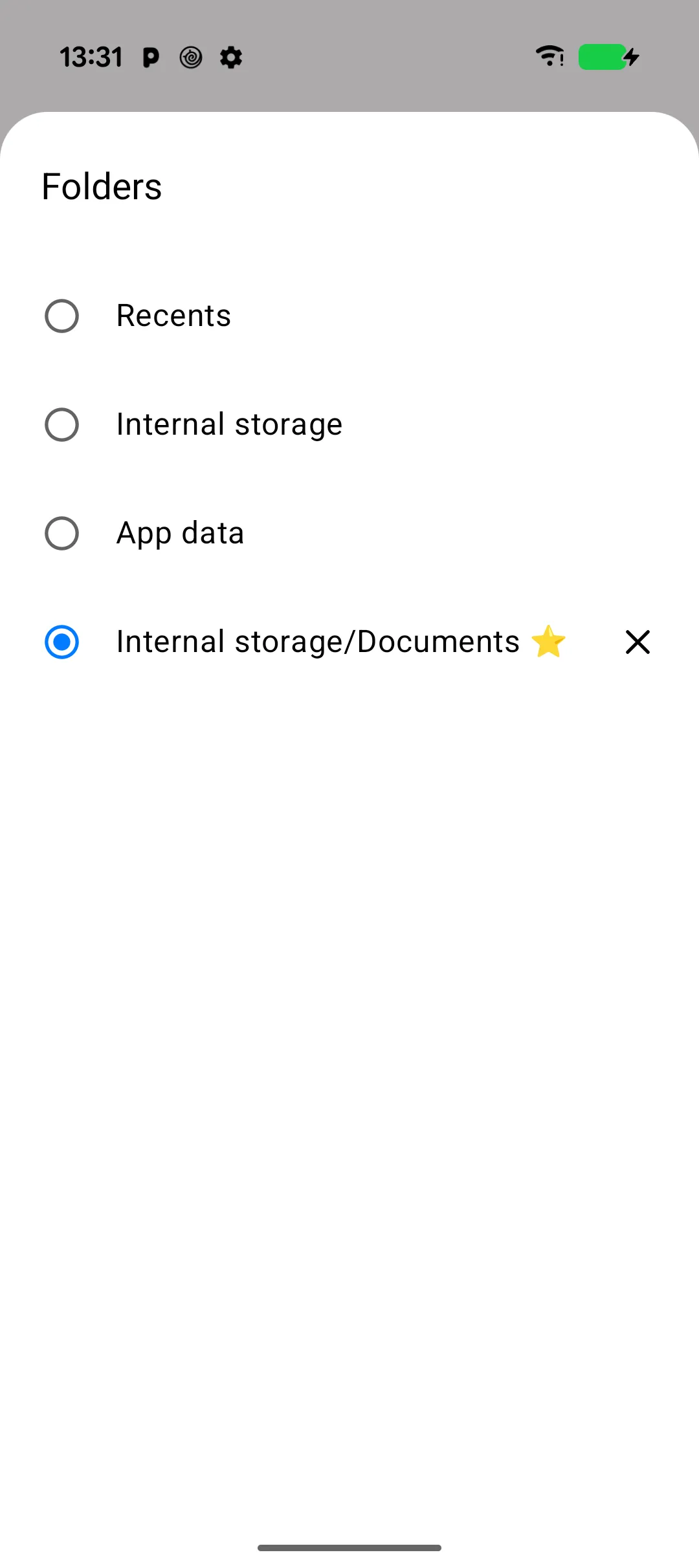
- Snel wisselen van map — tik op het map-kanban-pictogram in de bovenste balk om het Mappen-blad te openen, met Recent, Interne opslag, App-gegevens en elke map die je als favoriet hebt gemarkeerd, met een radioknop om er direct naartoe te springen.
- Favoriete mappen — markeer een map als favoriet via het detailblad om deze vast te pinnen in de Mappen-wisselaar voor eenmalige toegang later; verwijder hem weer met de ×-knop naast de vermelding.
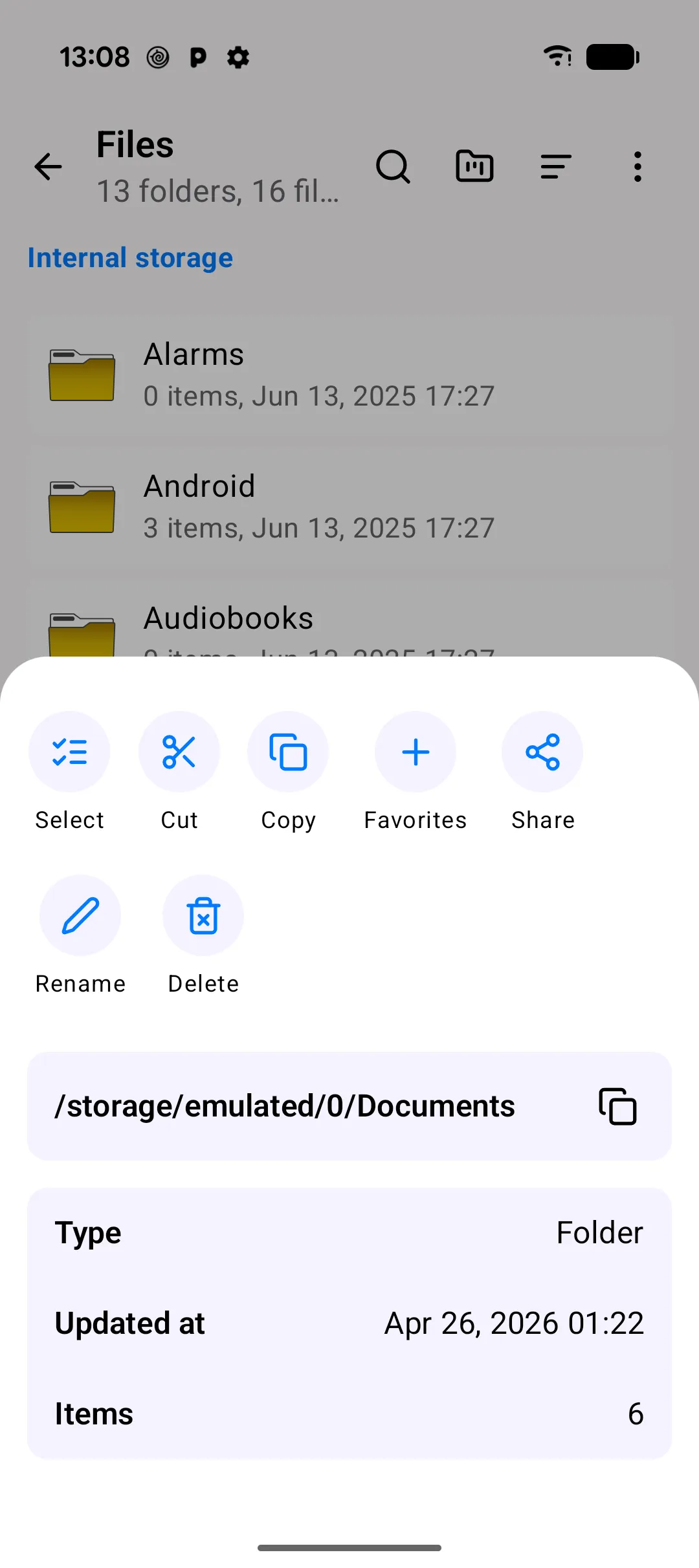
- Volledige bestandsdetails bij lang indrukken — houd een bestand of map lang ingedrukt om een onderblad te openen met het volledige pad (met een kopieerknop), type, grootte, aanmaak-/wijzigingsdatums en itemtelling voor mappen, plus snelle acties.
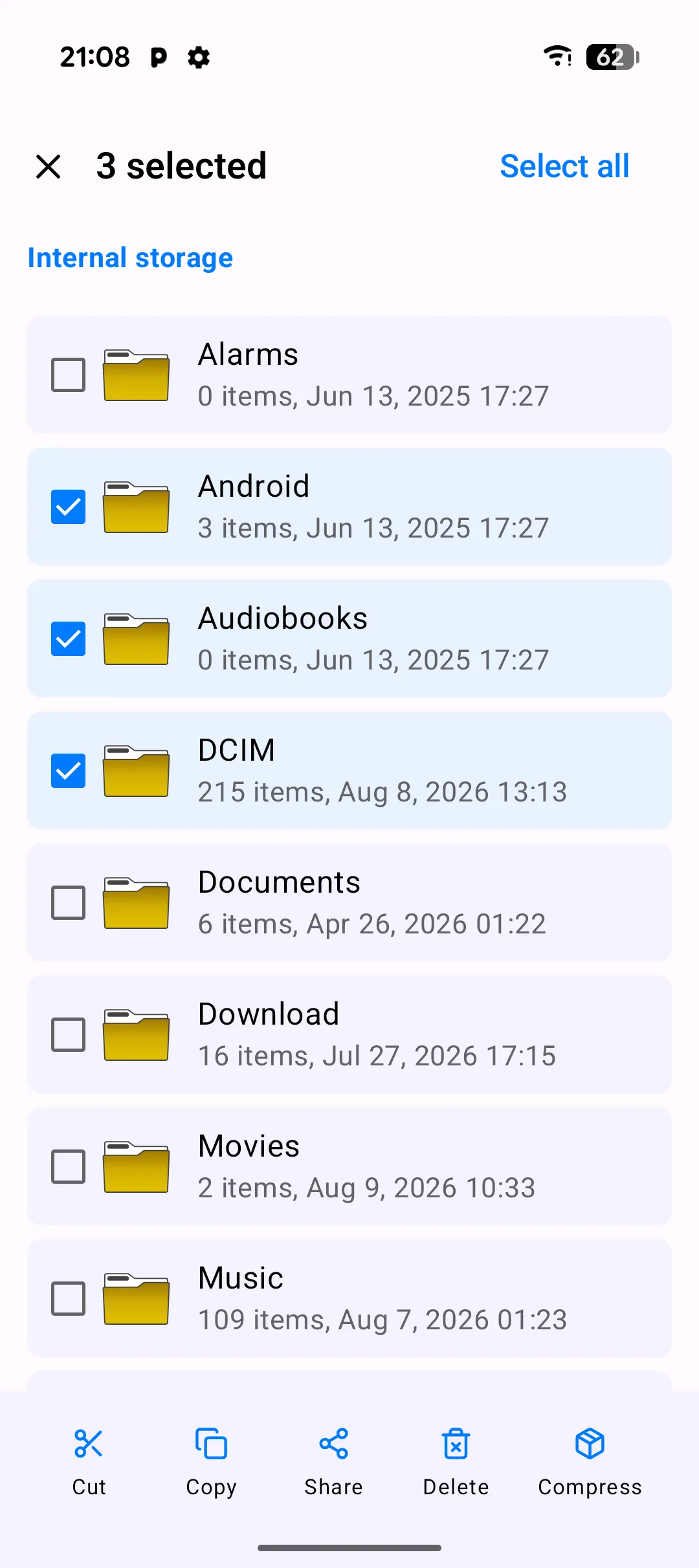
- Multi-selecteren met een echte actiebalk — ga in selectiemodus om Knippen, Kopiëren, Delen, Verwijderen of Zippen van meerdere items tegelijk uit te voeren; Hernoemen en Uitpakken verschijnen automatisch wanneer precies één item — of één
.zip-bestand — is geselecteerd. - Knippen/kopiëren en plakken — knippen of kopiëren van bestanden toont een plakbalk onderaan het scherm; navigeer naar de doelmap en tik op plakken om de verplaatsing of kopie te voltooien.
- Zip-archieven als virtuele mappen — tik op een
.zip-bestand om de inhoud te bekijken als een gewone map. Afbeeldingen en video's erin worden op verzoek naar de cache geëxtraheerd, zodat je echte miniaturen en de zoom-in-voorvertoning krijgt. - Ingebouwde viewers voor elk gangbaar type — afbeeldingen en video's openen met een zoomtransformatie-animatie, audiobestanden krijgen een inline minispeler in de lijstrij (plus een volledig scherm-speler), tekstbestanden openen in een tekstviewer en PDF's openen in een ingebouwde PDF-viewer. Al het andere valt terug op de "Openen met"-kiezer van het systeem.
- Zoeken, sorteren en verborgen bestanden — zoeken is beperkt tot de huidige map, sorteervolgorde (naam, grootte, datum) blijft bewaard tussen sessies en een "Verborgen bestanden tonen"-schakelaar in het overloopmenu onthult puntbestanden wanneer nodig.
- Mappen en bestanden maken — het overloopmenu laat je een nieuwe lege map of bestand rechtstreeks in de huidige map aanmaken.
Een nadere blik
Overal naartoe springen met de Mappen-wisselaar
Niet meer elke keer het broodkruimelpad terug naar de root hoeven te volgen wanneer je een andere locatie wilt bekijken. Het map-kanban-pictogram opent een Mappen-blad met Recent, Interne opslag, App-gegevens en elke map die je hebt gemarkeerd — kies er een en PlainApp brengt je er direct naartoe. Markeer een map die je vaak bezoekt (zoals Downloads of een werkprojectmap) via het detailblad, en deze verschijnt hier met een ⭐, klaar om weer te worden verwijderd met een enkele tik op ×.
Elk detail, één lang indrukken verwijderd
Houd een bestand of map lang ingedrukt en er verschijnt een onderblad met alles wat je nodig hebt: het volledige pad (met een kopieerknop in één tik), bestandstype, grootte, aanmaak-/wijzigingsdatums en itemtelling voor mappen — plus snelle acties voor selecteren, knippen, kopiëren, favoriet, delen, openen met, zippen, hernoemen en verwijderen. Geen gedoe met een apart "Eigenschappen"-scherm.
Multi-selecteren dat echt werk doet
Selecteer meerdere bestanden en mappen en er verschijnt een onderste actiebalk met Knippen, Kopiëren, Delen, Verwijderen en Zippen — alles wat je van een desktopbestandsbeheerder zou verwachten, rechtstreeks op je telefoon. Selecteer alle items in de map met één tik in de bovenste balk. Kies precies één item en extra acties worden automatisch ontgrendeld: Hernoemen, en als het een .zip is, ook Uitpakken.
Knippen, kopiëren en plakken — zoals op een desktop
Knip of kopieer een selectie en een plakbalk wordt onderaan het scherm bevestigd. Navigeer overal naartoe — zelfs enkele mappen diep — en tik op plakken om de verplaatsing of kopie te voltooien. Het werkt precies zoals je zou verwachten van Windows Verkenner of macOS Finder, maar dan op Android.
ZIP-bestanden zonder de app te verlaten
Tik op een .zip-archief en PlainApp opent het als een doorbladerbare virtuele map in plaats van het hele ding op je opslag te dumpen. Foto's en video's erin krijgen echte miniaturen (op verzoek naar de cache geëxtraheerd) en openen in dezelfde zoom-in-voorvertoning als gewone bestanden. Moet je het hele archief uitpakken? Selecteer het en tik op Uitpakken. Moet je bestanden comprimeren voordat je ze deelt? Selecteer ze en tik op Zippen.
Media die gewoon afspeelt
Tik op een foto of video voor een volledig scherm-voorvertoning met een vloeiende zoom-in-overgang. Tik op een audiobestand en de weergave start onmiddellijk, met een compacte voortgangsbalk en afspeel-/pauzeknop die direct onder die rij in de lijst verschijnen — tik erop om uit te breiden naar een volledig scherm-speler met alle gebruikelijke bedieningselementen.
Alles vinden, op jouw manier sorteren
Het zoekpictogram filtert de huidige map terwijl je typt. De sorteer knop laat je ordenen op naam, grootte of datum, en PlainApp onthoudt je keuze voor de volgende keer.
Verborgen bestanden en snel maken
Het overloopmenu (⋮) bevat een Verborgen bestanden tonen-schakelaar om puntbestanden te onthullen, plus Map maken en Bestand maken-snelkoppelingen om iets nieuws te beginnen waar je bent.
Stappenplan
- Open het tabblad Bestanden vanuit de onderste navigatiebalk. Je komt in Interne opslag, met het broodkruimelpad boven de lijst dat toont waar je bent.
- Tik op het map-kanban-pictogram om te springen tussen Recent, Interne opslag, App-gegevens of een favoriete map zonder broodkruimel voor broodkruimel te navigeren.
- Houd een bestand of map lang ingedrukt om het detailblad te openen, het als favoriet te markeren of een snelle actie zoals delen, zippen, hernoemen of verwijderen te starten.
- Tik op Selecteren (of blijf op items tikken na een lang indrukken) om de multi-selectiemodus in te gaan. Gebruik Alles selecteren in de bovenste balk, vervolgens Knippen, Kopiëren, Delen, Verwijderen, Compressie of Hernoemen vanuit de onderste actiebalk.
- Knip of kopieer, navigeer vervolgens naar de doelmap en gebruik de plakbalk die onderaan het scherm verschijnt om de verplaatsing of kopie te voltooien.
- Tik op het zoekpictogram om de huidige map op naam te filteren, of gebruik de sorteer- en overloopmenu-pictogrammen om de sorteervolgorde te wijzigen, verborgen bestanden te tonen of een nieuwe map of bestand aan te maken.
Tips & trucs
- Het selecteren van een enkel
.zip-bestand in de multi-selectiemodus onthult een Uitpakken-knop die het naast het originele bestand uitpakt. - Het selecteren van een of meer bestanden en tikken op Zippen comprimeert ze in een nieuw
.zip-archief in dezelfde map — handig voordat je een batch bestanden deelt. - Het tikken op een
.zip-bestand (buiten de multi-selectiemodus) opent het als een doorbladerbare virtuele map in plaats van het uit te pakken — je kunt afbeeldingen/video's voorvertonen en andere bestanden rechtstreeks vanuit het archief openen. - Tik op een audiobestand om de weergave te starten; een mini-voortgangsbalk met afspelen/pauzeren verschijnt direct onder die rij in de lijst, en erop tikken opent de volledig scherm-speler.
- De Hernoemen-actie verschijnt alleen wanneer precies één item is geselecteerd, om te voorkomen dat je per ongeluk een hele batch tegelijk hernoemt.
- Markeer je meest gebruikte mappen zodat ze altijd één tik verwijderd zijn in de Mappen-wisselaar — niet meer elke dag hetzelfde pad moeten navigeren.
Privacy- en beveiligingsnotities
- Bestandsinhoud wordt nooit gelogd. Alleen bestandsmetadata (naam, grootte, mime-type) verschijnt in optionele crashrapporten, en alleen als je je aanmeldt.
- Het verwijderen van bestanden wordt bewaakt door een padvalidator die weigert systeemmappen (zoals
/system,/dataof/proc) of paden die proberen te ontsnappen uit de geselecteerde map aan te raken, zodat een batchverwijdering niet per ongeluk iets buiten je opslag kan wissen. - Het Bestanden-scherm werkt volledig offline. Er is geen netwerkverbinding nodig om bestanden te bekijken, kopiëren, hernoemen, zippen of voorvertonen.
Gerelateerde functies
- Bestandsbeheer in het Web Dashboard — hetzelfde bestandssysteem, benaderd vanuit een browser op je laptop.
- Foto's, Video's & Muziek op Android — de speciale galerijweergave voor mediabestanden.
- Versleutelde P2P-chat op Android — stuur bestanden rechtstreeks naar een ander PlainApp-apparaat zonder server.