
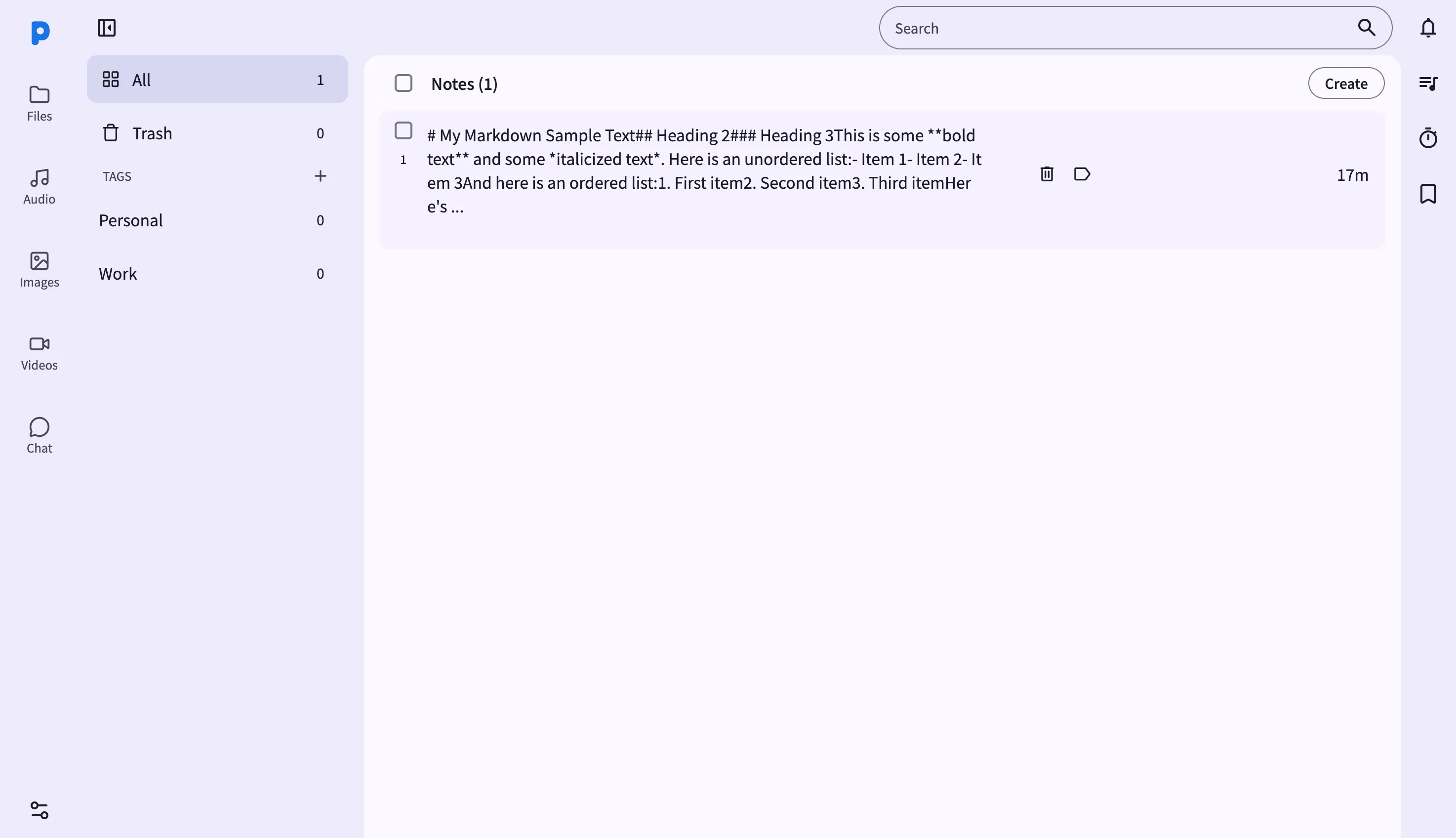
De Notities-weergave in het web dashboard geeft je een desktopwaardige editor voor het notitiearchief dat op je Android-telefoon leeft. Bezoek de URL die in de PlainApp-app wordt getoond vanuit elke browser op hetzelfde Wi-Fi-netwerk en je ziet je notities in een tweepaneelindeling — lijst links, editor rechts.
Omdat het dashboard rechtstreeks met de telefoon communiceert, gaan de notities die je bewerkt nooit via een cloudserver. Je browser maakt verbinding met de telefoon via een versleutelde TLS-verbinding, gelaagd met XChaCha20-Poly1305, zodat toetsaanslagen op je lokale netwerk blijven.
Belangrijkste mogelijkheden
- Tweepaneel lijst + editor — het linkerdeelvenster toont een gevirtualiseerde lijst van elke notitie met titel, fragment, tags en wijzigingstijd. Klik op een item om het in de rechtereditor te openen.
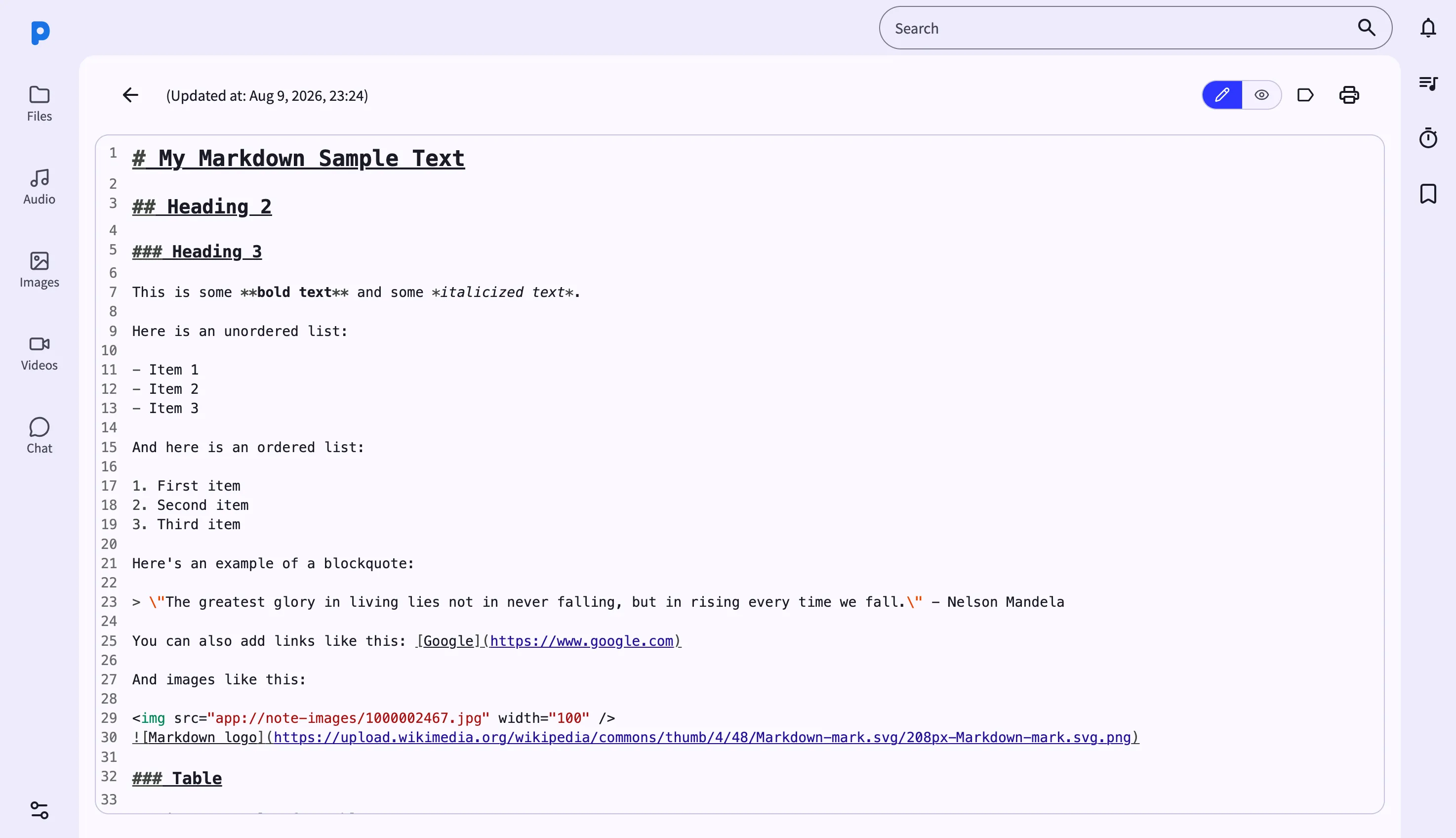
- Editor / voorvertoningsschakelaar — een enkele knop schakelt de editor tussen ruwe markdown en een weergegeven voorvertoning. Het is een schakelaar, geen gesplitste weergave — je kijkt altijd naar een van beide.
- Plak of sleep afbeeldingen rechtstreeks in een notitie — plak een schermafbeelding of sleep een afbeeldingsbestand naar de editor en het wordt geüpload naar de telefoon en automatisch ingesloten als een markdown-afbeeldingslink.
- Tagfilter — klik op een tagchip boven de lijst om notities op tag te filteren.
- Bulkacties — selecteer meerdere notities voor bulk-prullenbak, taggen of exporteren.
- Export naar .md — exporteer geselecteerde notities als een zip-archief van individuele
.md-bestanden, klaar om te back-uppen naar een map op je computer.
Stappenplan
- Open de Notities-pagina vanuit de zijbalk. De lijst laadt de meest recent gewijzigde notities, met het totale aantal in de koptekst.
- Klik op een notitie in de lijst om deze in de editor te openen. De titel en tekst vullen het rechterdeelvenster.
- Bewerk de inhoud — typ markdown rechtstreeks. Wijzigingen worden automatisch opgeslagen ongeveer een halve seconde nadat je stopt met typen; er is geen opslaanknop.
- Schakel de voorvertoning met de voorvertoningsknop in de editorwerkbalk om je opmaak te controleren en schakel vervolgens terug om verder te bewerken.
- Plak een afbeelding die je hebt gekopieerd (of sleep er een vanuit je bestandsbeheerder) rechtstreeks in de editor — het wordt geüpload en verschijnt inline als een markdown-afbeelding.
- Filter op tag door op een tagchip boven de lijst te klikken; klik er nogmaals op om het filter te wissen.
Tips & trucs
- Gebruik Exporteren op een selectie notities om een zip van
.md-bestanden te downloaden — handig voor een periodieke back-up naar je computer. - Doorzoek het archief met het zoekvak boven de lijst; het komt overeen met zowel titels als teksten terwijl je typt.
- Het selecteren van een notitie werkt de URL bij naar
/notes/<id>, zodat je een specifieke notitie kunt bladwijzeren en er direct naartoe kunt springen. - De markdown-editor autocompleteert veelgebruikte structuren zoals koppen, lijsten, tabellen en voetnoten terwijl je typt en geeft wiskunde weer met KaTeX in de voorvertoning.
Privacy- en beveiligingsnotities
- Het webdashboard wordt aangeboden over HTTPS met een zelfondertekend certificaat, waarbij al het verkeer bovendien met XChaCha20-Poly1305 bovenop TLS wordt versleuteld.
- Het webdashboard bindt alleen aan je lokale netwerk — het is niet bereikbaar vanaf het internet, tenzij je expliciet port forwarding instelt.
- Je browser zal de eerste keer waarschuwen — accepteer het certificaat om door te gaan; de waarschuwing gaat over identiteit, niet over beveiliging.
- Notities worden opgeslagen als platte tekst in de lokale database van de telefoon; versleuteling is van toepassing op de verbinding, niet op de notitie-inhoud in rust.
Gerelateerde functies
- Markdown-notities op Android — de editor op de telefoon voor wanneer je niet achter een computer zit.
- Bestandsbeheer in het Web Dashboard — beheer de ruwe
.md-bestanden die je uit notities exporteert. - RSS-lezer in het Web Dashboard — knip artikelen in je notitiearchief vanuit de RSS-lezer.