
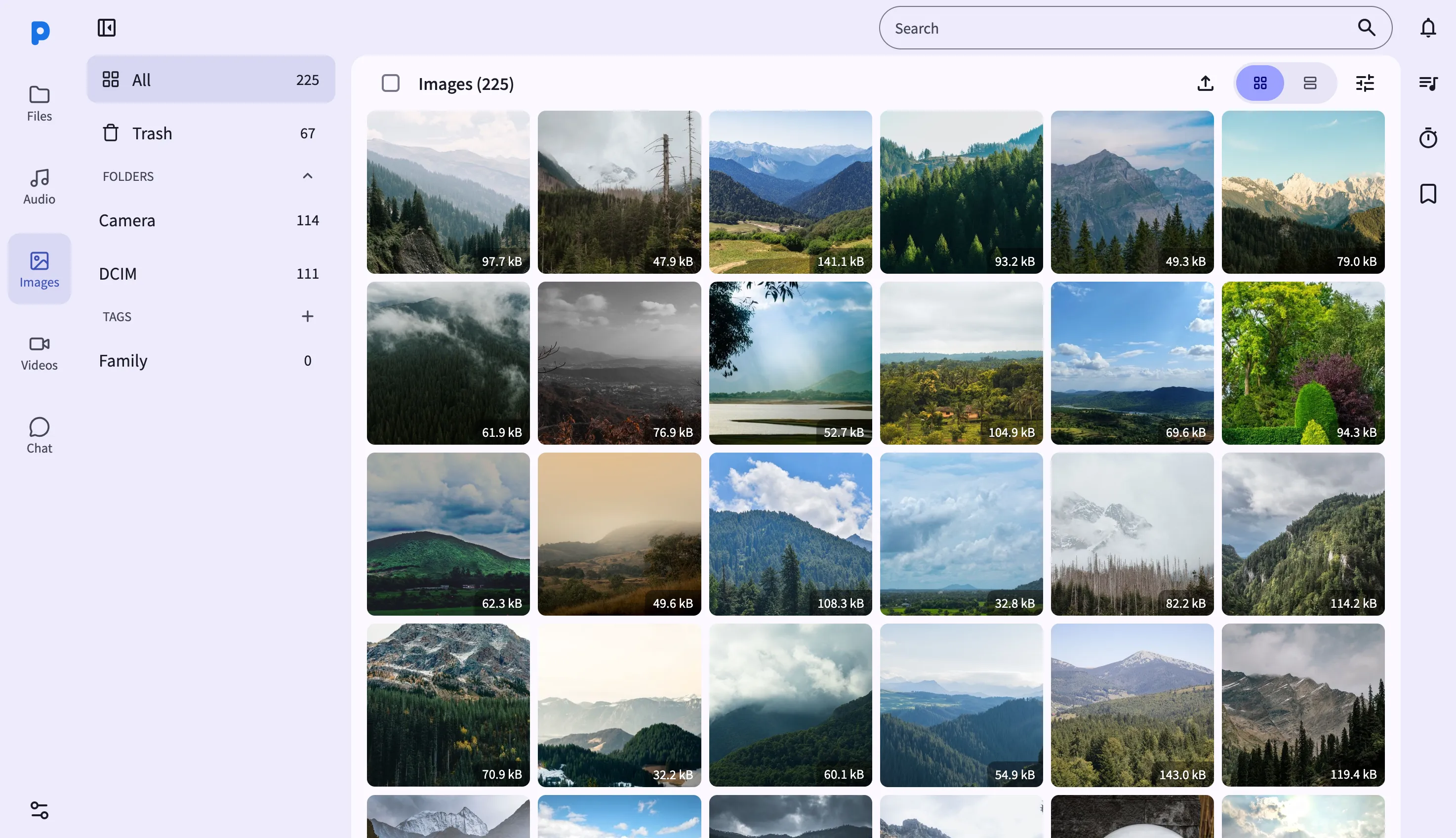
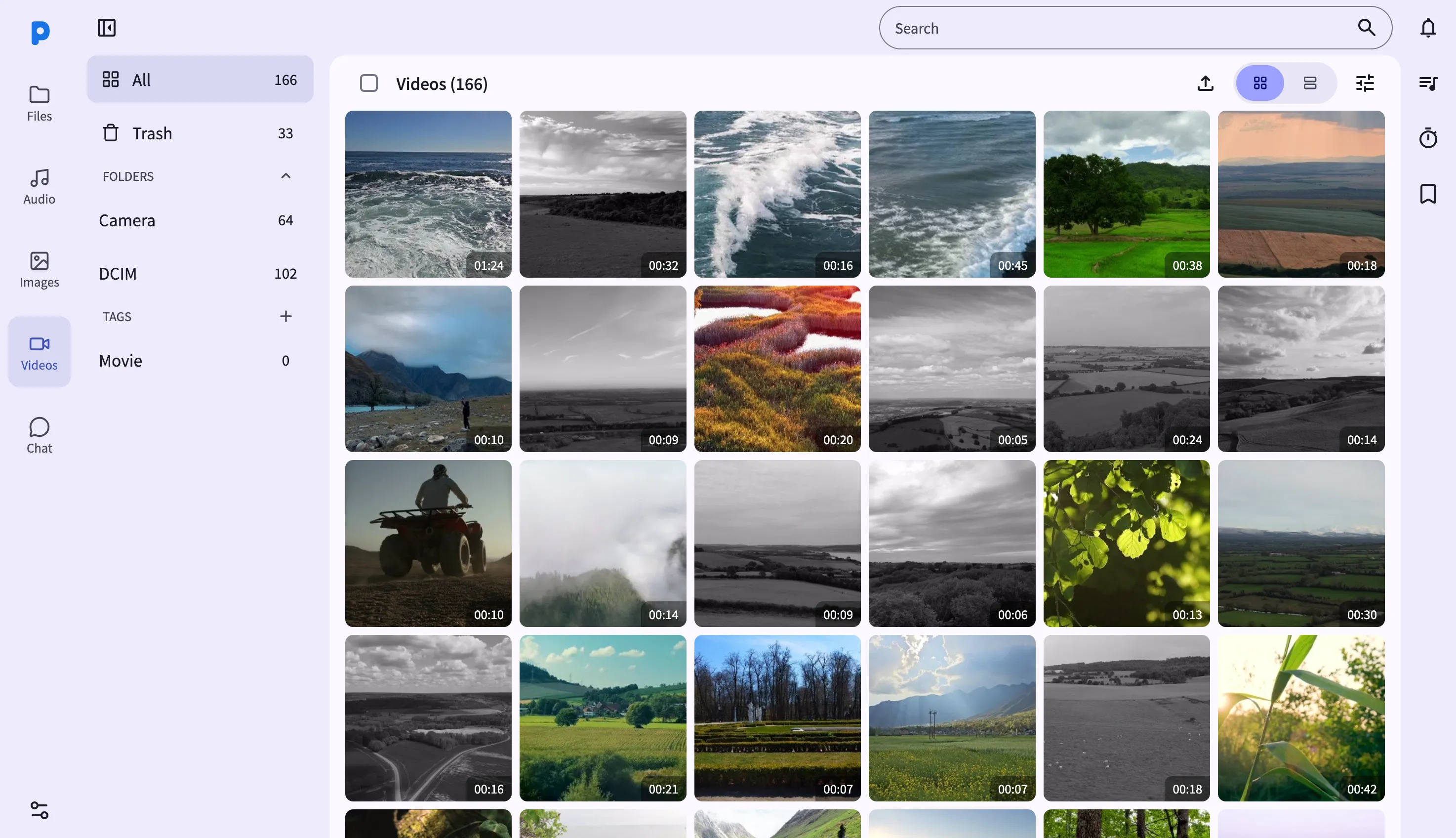
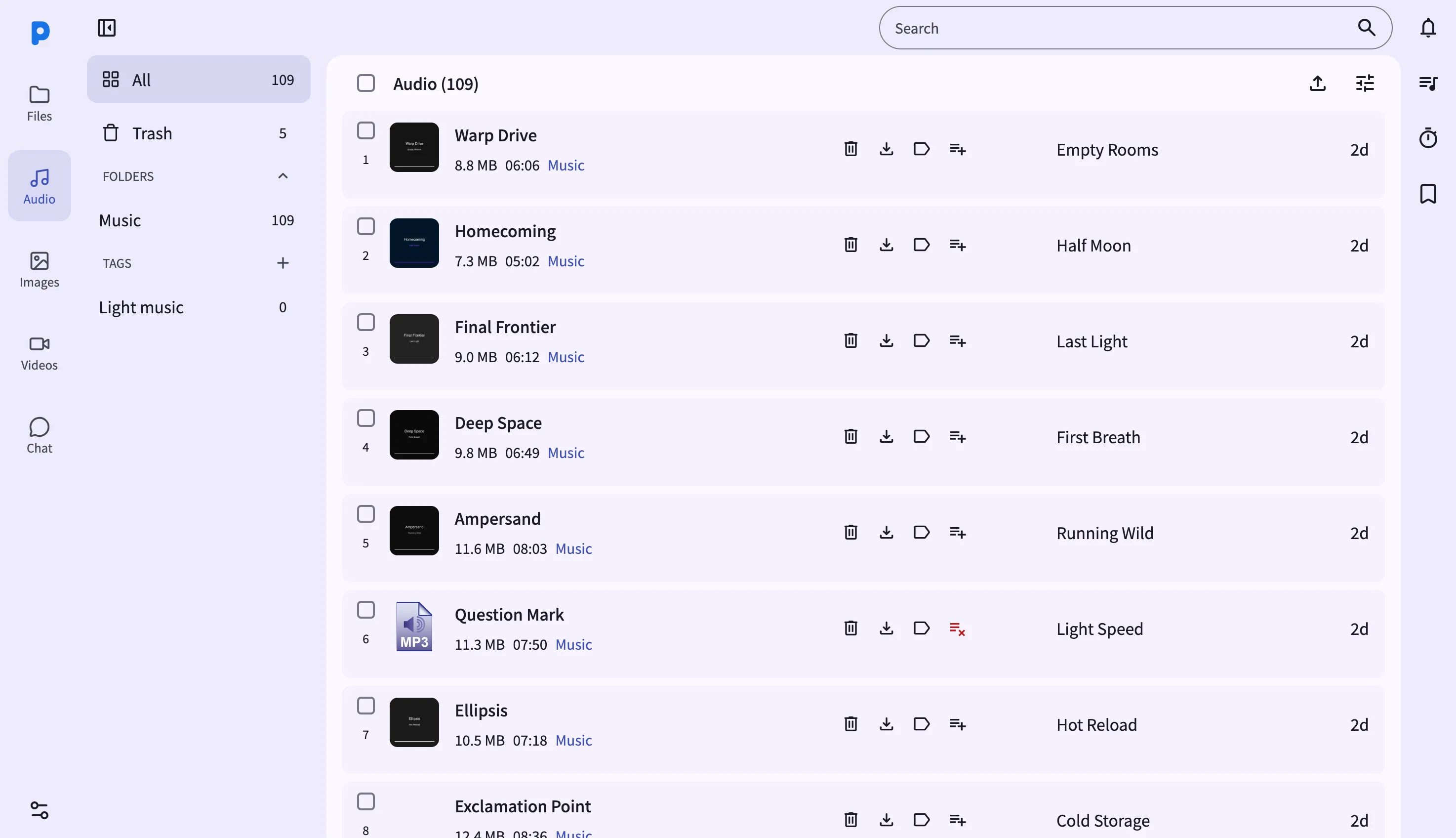
Het web dashboard spiegelt de mediatheek van PlainApp in drie weergaven — Afbeeldingen, Video's en Audio — elk bereikbaar via de zijbalk. Open de URL die in de app wordt getoond en je krijgt een op datum gegroepeerd raster voor foto's en video's, en een gestroomlijnde lijst voor muziek, allemaal live gevoed vanaf de telefoon.
Omdat het dashboard rechtstreeks met de telefoon communiceert, is er geen cloudgalerij in het midden. De browser vraagt miniaturen van het apparaat zelf, zodat scrollen door duizenden foto's responsief blijft, zelfs op een trage laptop.
Belangrijkste mogelijkheden
- Raster- of lijstweergave voor Afbeeldingen en Video's — schakel tussen een miniatuurraster (met knijp-om-te-zoomen celgrootte) en een dichte lijst met bestandsnamen, groottes en tags.
- AI-beeldzoekopdracht — beschrijf een foto in natuurlijke taal en PlainApp rangschikt overeenkomsten met behulp van beeld-embeddings op het apparaat. Uitgeschakeld in de F-Droid-build.
- Batch-tagging en multi-selecteren — sleep om een reeks te selecteren, of Shift-klik over het raster, en pas vervolgens een tag toe op elk geselecteerd item in één keer.
- Volledig scherm-lichtbak — klik op een foto of video om een lichtbak te openen met pijltjestoetsnavigatie en Escape om te sluiten.
- Downloaden, prullenbak en herstellen — download de huidige selectie of verplaats deze naar de prullenbak met een hersteloptie voordat het voorgoed verdwenen is.
- Drag-and-drop uploaden — zet bestanden van je computer rechtstreeks in het browservenster neer om ze naar de bibliotheek van de telefoon te uploaden.
- Audio: afspeellijsten, geen raster — de Audio-weergave is een lijst, met acties voor toevoegen aan afspeellijst en verwijderen uit afspeellijst, en afspeel-/pauzeknoppen die de weergave op de telefoon starten.
Stappenplan
- Open Afbeeldingen, Video's of Audio vanuit de zijbalk. Afbeeldingen en Video's laden een op datum gegroepeerd raster; Audio laadt een lijst.
- Schakel raster-/lijstweergave via het optiemenu op de pagina Afbeeldingen of Video's.
- Selecteer meerdere items door Shift-klikken over een reeks of slepen over het raster, en gebruik vervolgens de werkbalk om te taggen, downloaden of naar de prullenbak te verplaatsen.
- Open de lichtbak — klik op een miniatuur van een foto of video om deze op volledig scherm te bekijken en gebruik de pijltjestoetsen om tussen items te navigeren.
- Probeer AI-beeldzoekopdracht — klik op de beeldzoekopdrachtknop, beschrijf waar je naar op zoek bent en druk op Enter. Overeenkomende foto's worden gerangschikt op gelijkenis.
- Klik bij Audio op het afspeellijstpictogram op een nummer om het aan een afspeellijst toe te voegen of eruit te verwijderen, en gebruik de afspeelknop om de weergave op de telefoon te starten.
Tips & trucs
- Groepeer Afbeeldingen of Video's op opnamedatum via het optiemenu — dit is momenteel de enige groeperingsoptie; er is geen aparte "toegevoegd op"-groepering.
- Schakel scroll-paginering in het optiemenu in om meer items automatisch te laden terwijl je scrollt, in plaats van paginanavigatie te gebruiken.
- Sleep afbeeldings- of videobestanden van je computer naar het browservenster om ze te uploaden — er verschijnt een dropmasker tijdens het slepen.
- Het web dashboard heeft geen slaaptimer of volledige afspeellijstbeheerpagina — gebruik hiervoor het Audio-scherm op de telefoon zelf.
Privacy- en beveiligingsnotities
- Het webdashboard wordt aangeboden over HTTPS met een zelfondertekend certificaat, waarbij al het verkeer bovendien met XChaCha20-Poly1305 bovenop TLS wordt versleuteld.
- Het webdashboard bindt alleen aan je lokale netwerk — het is niet bereikbaar vanaf het internet, tenzij je expliciet port forwarding instelt.
- AI-beeldzoekopdracht draait volledig op de telefoon met behulp van embeddings op het apparaat. Geen beeldinhoud of querytekst verlaat het apparaat.
Gerelateerde functies
- Foto's, Video's & Muziek op Android — de schermen op de telefoon, inclusief de slaaptimer en afspeellijstbeheer die exclusief zijn voor Android.
- Bestandsbeheer in het Web Dashboard — de algemene bestandsbrowser voor niet-mediabestanden.
- Markdown-notities in het Web Dashboard — schrijf notities in de browser met een live markdown-voorbeeld.