
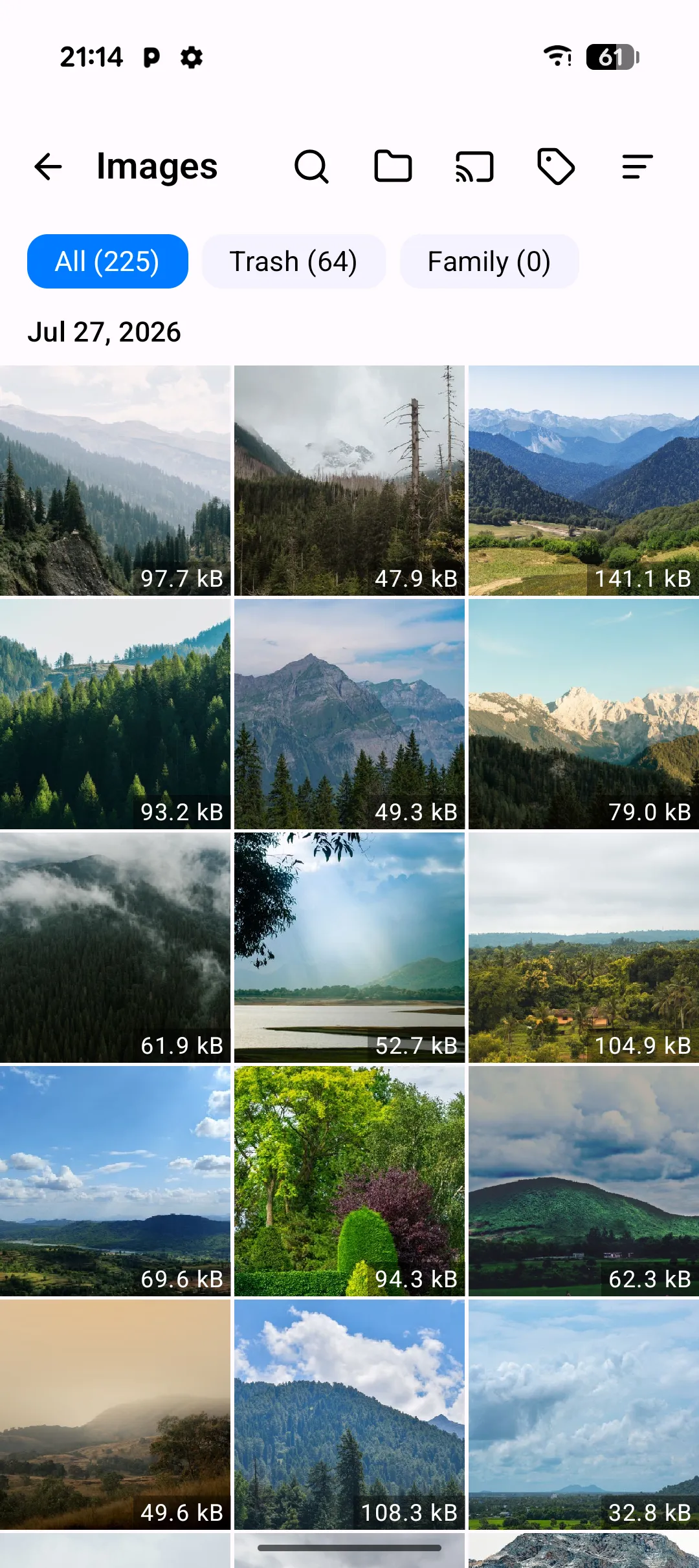
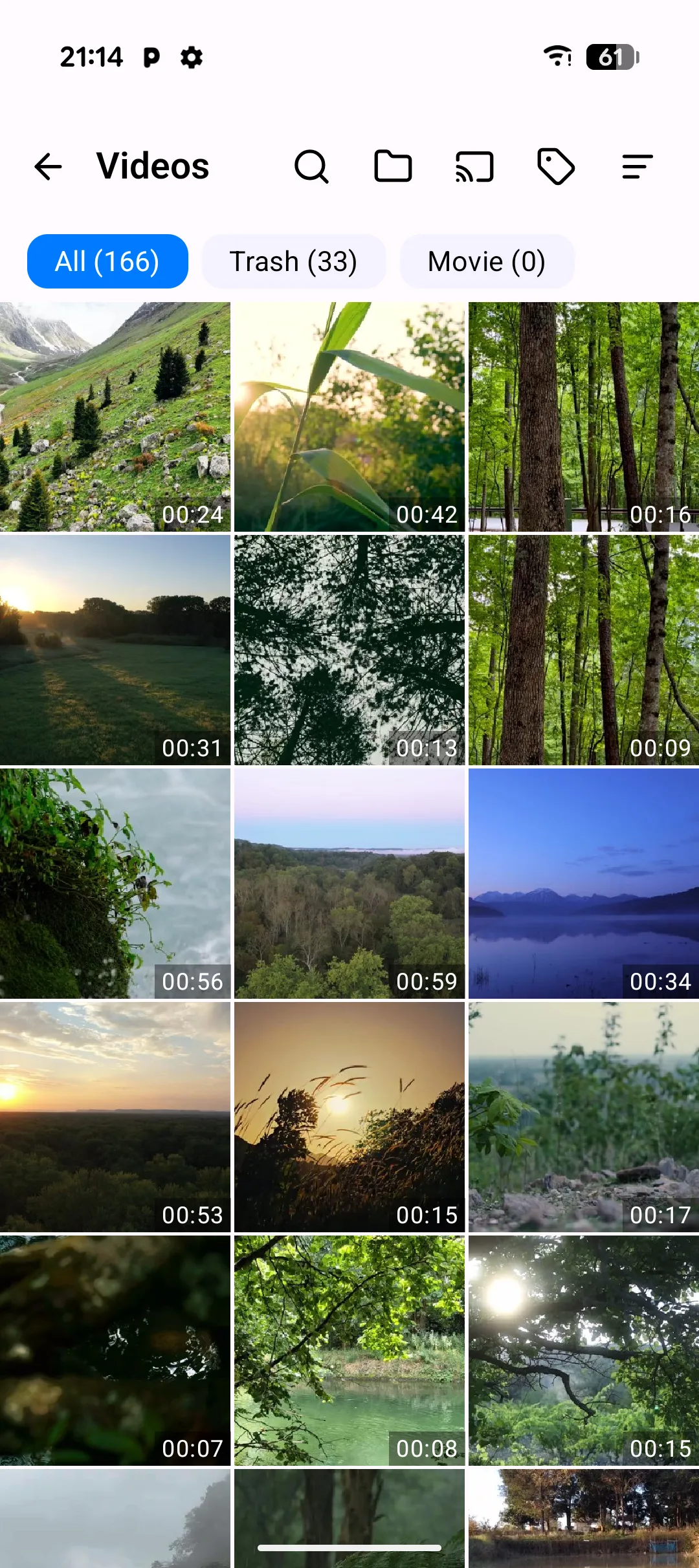
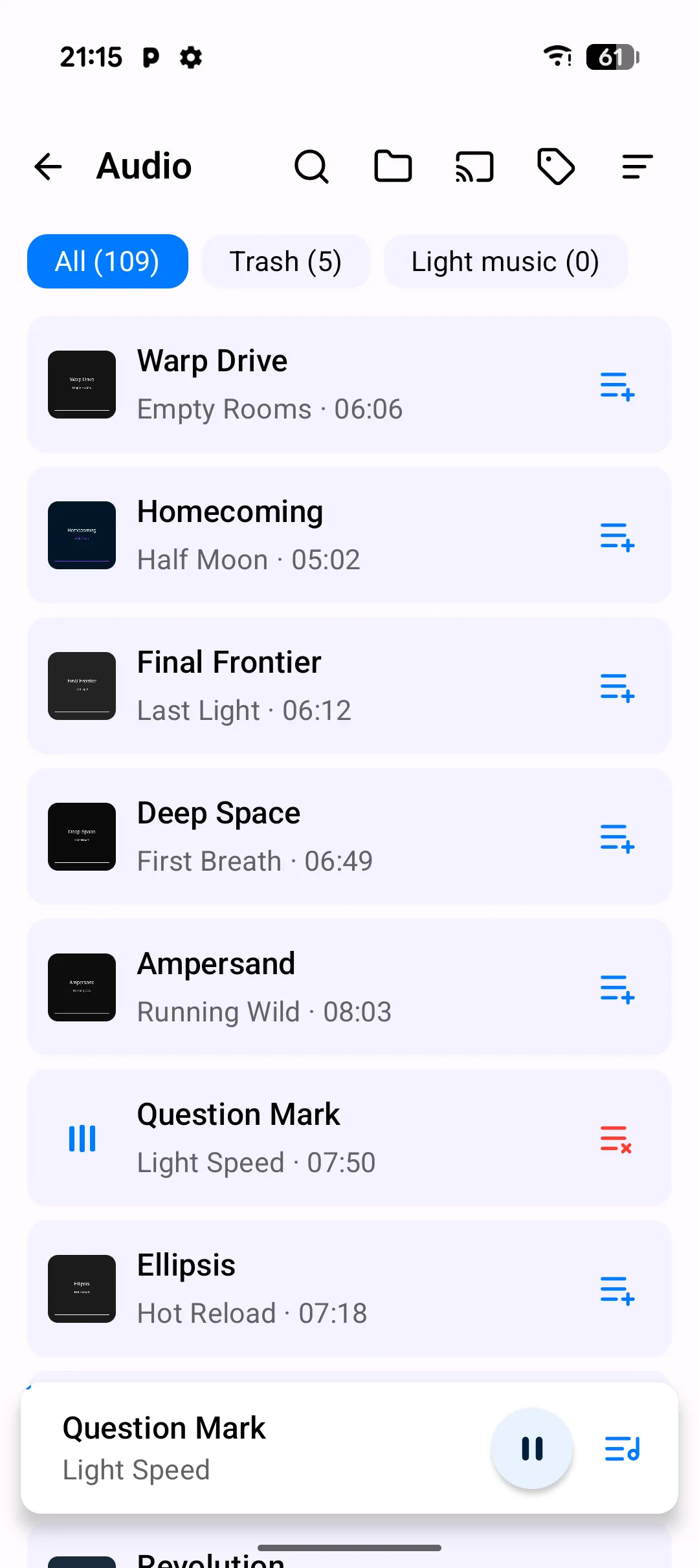
PlainApp offre alle tue foto, video e musica tre schermate dedicate dalla griglia Home — Immagini, Video e Audio — invece di stipare tutto in un'unica galleria con schede. Ogni schermata è ottimizzata per ciò che contiene: foto e video ottengono una griglia di miniature raggruppate per data, mentre la musica ottiene un elenco costruito intorno alla riproduzione (playlist, un timer di spegnimento, audio in background).
A differenza di una galleria cloud, PlainApp legge direttamente da MediaStore di Android. Niente viene caricato, indicizzato da remoto o ricodificato — le griglie si aprono istantaneamente anche con decine di migliaia di elementi, e tutto funziona ancora senza alcuna connessione di rete.
Funzionalità principali
- Immagini e Video: griglia raggruppata per data con densità regolabile — gli elementi si raggruppano sotto intestazioni adesive per la data di scatto (con fallback alla data di creazione), e un gesto di pizzico cambia quante miniature entrano per riga.
- Filtri di ordinamento e per etichetta — ordina per data, dimensione o nome (crescente o decrescente) o raggruppa per data di scatto; schede di filtro per Tutti, per etichetta e Cestino si trovano sopra ogni griglia.
- Selezione multipla tramite trascinamento — trascina attraverso la griglia per selezionare un intervallo di foto o video, poi rinomina, condividi, etichetta, cestina o trasmetti l'intera selezione in una volta.
- Visualizzatori e riproduttori integrati — le foto si aprono in un visualizzatore a schermo intero scorrevole, i video vengono riprodotti in un riproduttore basato su ExoPlayer e la musica viene riprodotta tramite un mini-riproduttore compatibile con il background più una pagina del riproduttore completa.
- Audio: playlist e un timer di spegnimento — crea playlist riordinabili da qualsiasi selezione di tracce e imposta un timer di spegnimento che mette in pausa la riproduzione dopo una durata impostata con un conto alla rovescia in tempo reale — entrambi sono punti di forza esclusivi di Android, non disponibili nel pannello web.
- Trasmetti a dispositivi DLNA — ogni schermata ha un pulsante di cast che scopre i renderer DLNA/UPnP sulla tua rete e trasmette loro la foto, il video o la traccia selezionata.
- Cestino e ripristino — dove abilitato, gli elementi eliminati vengono spostati in una scheda cestino prima della rimozione permanente, con ripristino con un tocco.
Procedura guidata
- Apri Immagini, Video o Audio dalla schermata Home — ognuna si apre direttamente nella propria griglia o elenco, senza navigazione extra.
- Sfoglia una griglia di foto o video raggruppata per data e pizzica per cambiare quante miniature entrano per riga.
- Tocca un elemento per aprire il visualizzatore a schermo intero o il riproduttore video; scorri tra gli elementi nello stesso gruppo.
- Tieni premuto per la selezione multipla, poi trascina per estendere la selezione su un intervallo di elementi.
- Trasmetti a una TV o altoparlante toccando l'icona di cast e scegliendo un dispositivo DLNA scoperto.
- Nella schermata Audio, aggiungi tracce a una playlist o apri Timer di spegnimento per far mettere in pausa la riproduzione dopo una durata impostata.
Suggerimenti e trucchi
- Usa le schede di filtro per etichetta per restringere una griglia prima di eseguire un'azione in blocco — etichetta prima, poi filtra, poi seleziona.
- L'ordinamento che scegli (per data, dimensione o nome) viene ricordato separatamente per ciascuna delle tre schermate.
- Il timer di spegnimento continua a contare alla rovescia anche se blocchi il telefono — controlla la notifica per il tempo rimanente.
- Gli screenshot appaiono nella schermata Immagini insieme alle foto della fotocamera; etichettali separatamente se vuoi filtrarli.
Note su privacy e sicurezza
- PlainApp legge i file multimediali tramite l'API MediaStore di sistema. Su Android 13+ richiede
READ_MEDIA_IMAGES,READ_MEDIA_VIDEOeREAD_MEDIA_AUDIOseparatamente, così puoi concedere l'accesso a un tipo senza gli altri. - I contenuti multimediali non vengono mai caricati. Ogni schermata è una vista locale di file già presenti sul dispositivo.
- La trasmissione viene stabilita direttamente tra il tuo telefono e il dispositivo DLNA ricevente sulla tua rete locale — non è coinvolto alcun server relay.
Funzionalità correlate
- Foto, Video e Musica nel Pannello Web — le stesse tre schermate, accessibili da un browser sul tuo laptop.
- TV Cast (DLNA) su Android — uno sguardo più approfondito al pulsante di cast condiviso da tutte e tre le schermate.
- Gestione File su Android — il file browser generico per file non multimediali.