
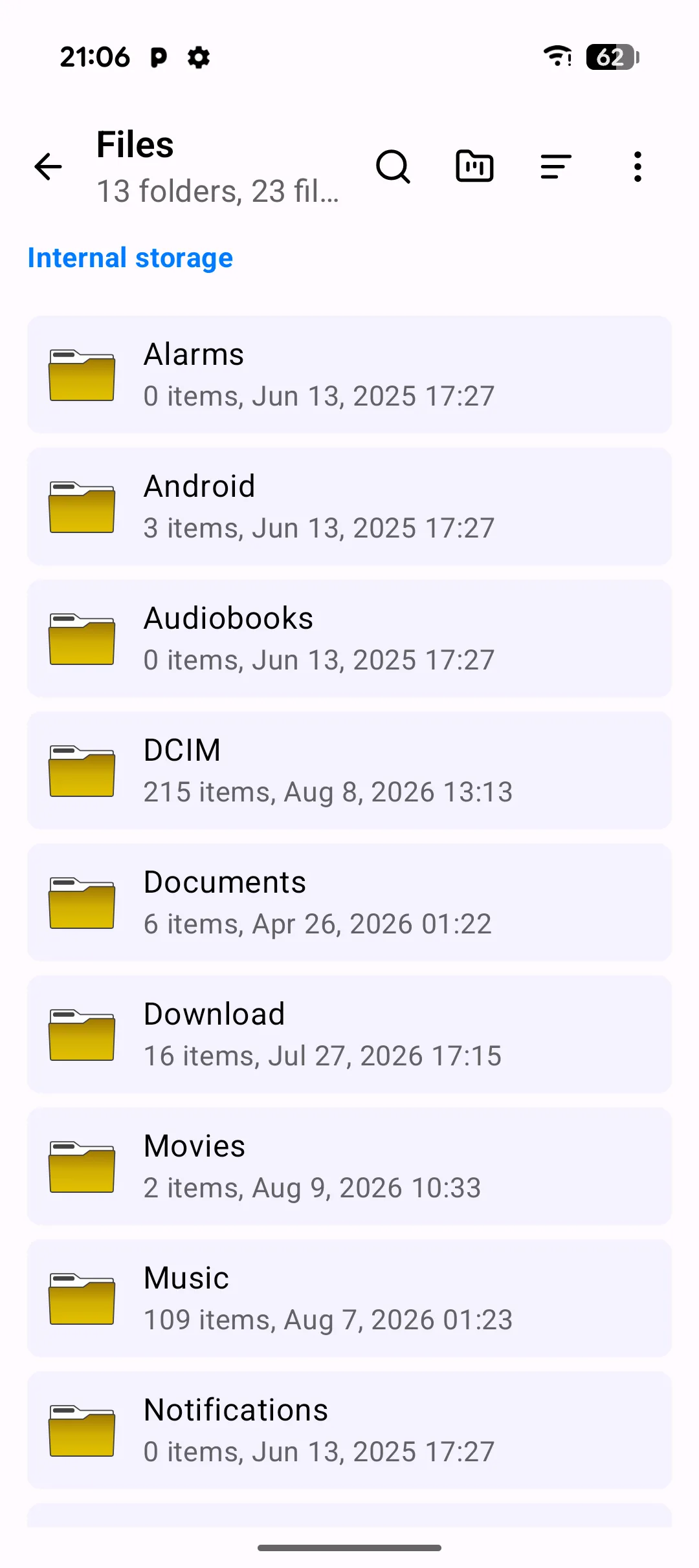
La schermata File è il centro nevralgico dell'interfaccia Android di PlainApp — un file manager completo che vive sul tuo telefono, non nel cloud. Naviga nell'archiviazione interna e nei dati dell'app di PlainApp, salta direttamente a una cartella preferita, visualizza un'anteprima di una foto o riproduci una canzone senza mai lasciare l'app.
A differenza di un file manager cloud, ogni byte che vedi rimane sul telefono. PlainApp legge il file system solo quando apri una cartella; niente viene indicizzato, caricato o memorizzato nella cache su un server remoto. Questo rende la schermata File veloce anche su un telefono economico con una scheda di archiviazione lenta — e significa che i tuoi file sono affari tuoi e solo tuoi.
Funzionalità principali
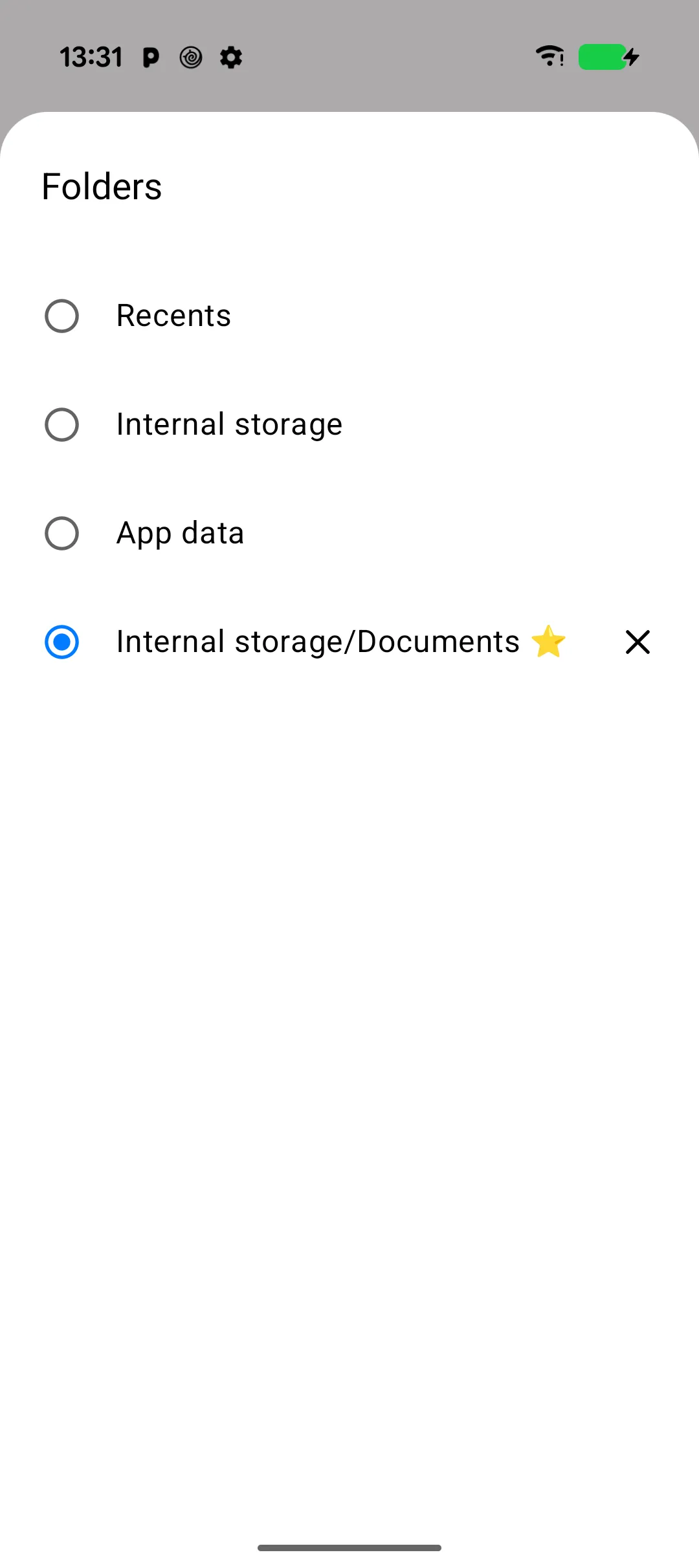
- Cambio rapido di cartella — tocca l'icona della bacheca cartelle nella barra superiore per aprire il foglio Cartelle, che elenca Recenti, Archiviazione interna, Dati app e qualsiasi cartella che hai contrassegnato come preferita, con un pulsante radio per saltare direttamente lì.
- Cartelle preferite — contrassegna una cartella con una stella dal suo foglio dettagli per appuntarla nel selettore Cartelle per un accesso con un tocco in seguito; rimuovila di nuovo con il pulsante × accanto alla voce.
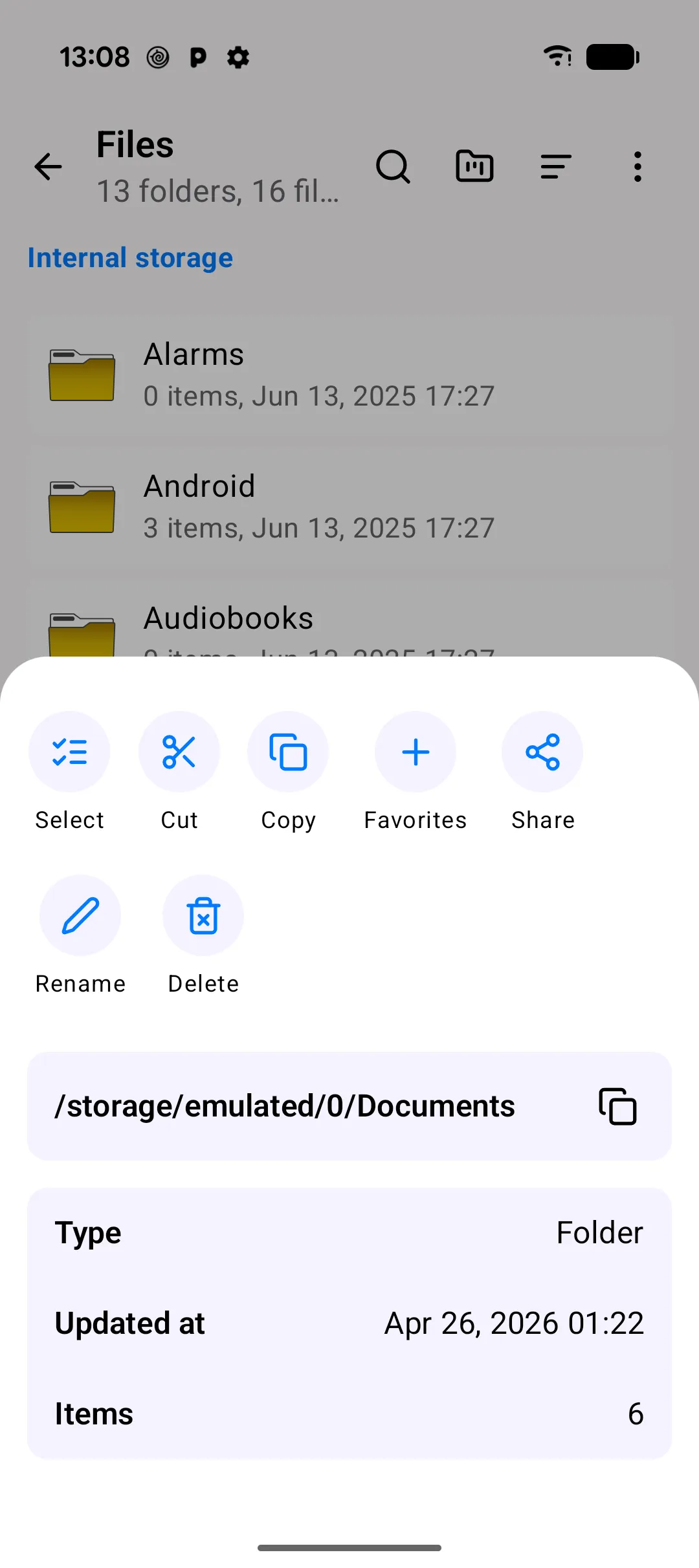
- Dettagli completi del file con pressione prolungata — tieni premuto qualsiasi file o cartella per aprire un foglio inferiore con il suo percorso completo (con un pulsante di copia), tipo, dimensione, timestamp di creazione/aggiornamento e conteggio elementi per le cartelle, più azioni rapide.
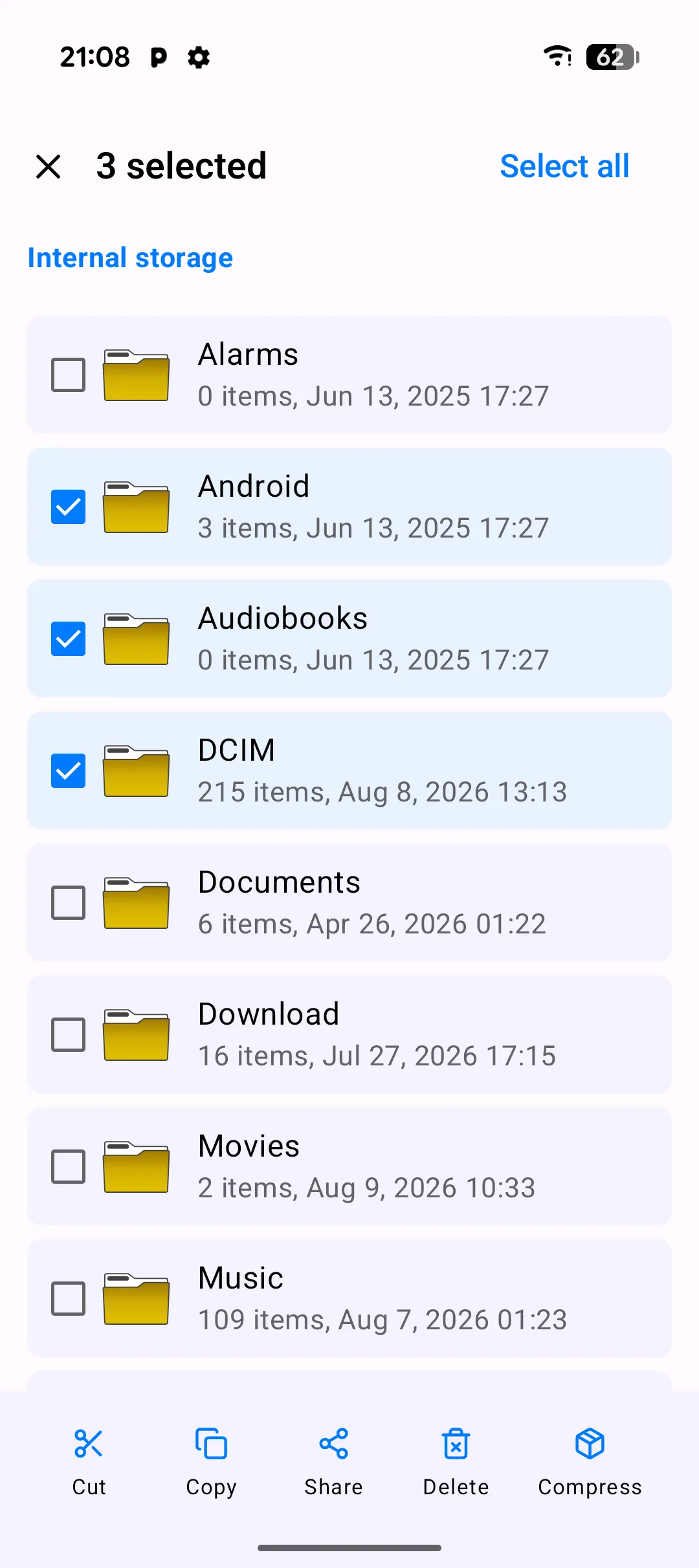
- Selezione multipla con una vera barra delle azioni — entra in modalità di selezione per Tagliare, Copiare, Condividere, Eliminare o Zippare più elementi contemporaneamente; Rinomina e Decomprimi appaiono automaticamente quando è selezionato esattamente un elemento — o un file
.zip. - Taglia/copia e incolla — tagliare o copiare file mostra una barra di incolla nella parte inferiore dello schermo; naviga fino alla cartella di destinazione e tocca incolla per completare lo spostamento o la copia.
- Archivi Zip come cartelle virtuali — tocca un file
.zipper sfogliare il suo contenuto come una normale cartella. Le immagini e i video all'interno vengono estratti nella cache su richiesta in modo da ottenere comunque vere anteprime e il visualizzatore con zoom. - Visualizzatori integrati per ogni tipo comune — immagini e video si aprono con un'animazione di zoom, i file audio ottengono un mini-riproduttore in linea direttamente nella riga dell'elenco (più un riproduttore a schermo intero), i file di testo si aprono in un visualizzatore di testo e i PDF si aprono in un visualizzatore PDF integrato. Qualsiasi altra cosa ricade sul selettore "Apri con" di sistema.
- Ricerca, ordinamento e file nascosti — la ricerca è limitata alla cartella corrente, l'ordine di ordinamento (nome, dimensione, data) viene ricordato tra le sessioni e un interruttore "Mostra file nascosti" nel menu overflow rivela i file dot quando ne hai bisogno.
- Crea cartelle e file — il menu overflow ti permette di creare una nuova cartella vuota o un file direttamente nella directory corrente.
Uno sguardo più approfondito
Salta ovunque con il selettore Cartelle
Niente più toccare il percorso delle briciole di pane fino alla radice ogni volta che vuoi controllare una posizione diversa. L'icona della bacheca cartelle apre un foglio Cartelle che elenca Recenti, Archiviazione interna, Dati app e ogni cartella che hai contrassegnato — scegline una e PlainApp ti porta direttamente lì. Contrassegna una cartella che visiti spesso (come Download o una cartella di progetto di lavoro) dal suo foglio dettagli, e apparirà qui con una ⭐, pronta per essere rimossa con un solo tocco su ×.
Ogni dettaglio, a una pressione prolungata di distanza
Tieni premuto qualsiasi file o cartella e un foglio inferiore si solleva con tutto ciò che ti serve: il percorso completo (con un pulsante di copia con un tocco), tipo di file, dimensione, timestamp di creazione/aggiornamento e conteggio elementi per le cartelle — più azioni rapide per selezionare, tagliare, copiare, aggiungere ai preferiti, condividere, aprire con, zippare, rinominare ed eliminare. Niente più scavi in una schermata "proprietà" separata.
Selezione multipla che fa davvero il lavoro
Seleziona più file e cartelle e appare una barra delle azioni inferiore con Taglia, Copia, Condividi, Elimina e Zip — tutto ciò che ti aspetteresti da un file manager desktop, direttamente sul tuo telefono. Seleziona tutti gli elementi nella cartella con un tocco nella barra superiore. Scegli esattamente un elemento e le azioni extra si sbloccano automaticamente: Rinomina, e se è uno .zip, anche Decomprimi.
Taglia, copia e incolla — come su un desktop
Taglia o copia una selezione e una barra di incolla si aggancia alla parte inferiore dello schermo. Naviga ovunque — anche a diverse cartelle di profondità — e tocca incolla per completare lo spostamento o la copia. Funziona esattamente come ti aspetteresti da Windows Explorer o macOS Finder, ma su Android.
File ZIP senza lasciare l'app
Tocca un archivio .zip e PlainApp lo apre come una cartella virtuale navigabile invece di scaricare tutto sull'archiviazione. Le foto e i video all'interno ottengono vere anteprime (estratte nella cache su richiesta) e si aprono nello stesso visualizzatore con zoom dei file normali. Hai bisogno di estrarre l'intero archivio? Selezionalo e tocca Decomprimi. Devi comprimere file prima di condividerli? Selezionali e tocca Zip.
File multimediali che si riproducono e basta
Tocca una foto o un video per un'anteprima a schermo intero con una transizione di zoom fluida. Tocca un file audio e la riproduzione inizia immediatamente, con una barra di progresso compatta e un pulsante di riproduzione/pausa che appare proprio sotto quella riga nell'elenco — toccalo per espanderlo in un riproduttore a schermo intero con tutti i controlli usuali.
Trova qualsiasi cosa, ordina a modo tuo
L'icona di ricerca filtra la cartella corrente mentre digiti. Il pulsante di ordinamento ti permette di riordinare per nome, dimensione o data, e PlainApp ricorda la tua scelta per la prossima volta.
File nascosti e creazione rapida
Il menu overflow (⋮) contiene un interruttore Mostra file nascosti per rivelare i file dot, più collegamenti rapidi Crea cartella e Crea file per iniziare qualcosa di nuovo proprio dove ti trovi.
Procedura guidata
- Apri la scheda File dalla barra di navigazione inferiore. Arrivi nell'Archiviazione interna, con il percorso delle briciole di pane sopra l'elenco che mostra dove ti trovi.
- Tocca l'icona della bacheca cartelle per saltare tra Recenti, Archiviazione interna, Dati app o una cartella preferita senza navigare briciola per briciola.
- Tieni premuto un file o una cartella per aprire il suo foglio dettagli, contrassegnarlo come preferito o attivare un'azione rapida come condividere, zippare, rinominare o eliminare.
- Tocca Seleziona (o continua a toccare elementi dopo una pressione prolungata) per entrare in modalità di selezione multipla. Usa Seleziona tutto nella barra superiore, poi Taglia, Copia, Condividi, Elimina, Comprimi o Rinomina dalla barra delle azioni inferiore.
- Taglia o copia, poi naviga fino alla cartella di destinazione e usa la barra di incolla che appare nella parte inferiore dello schermo per completare lo spostamento o la copia.
- Tocca l'icona di ricerca per filtrare la cartella corrente per nome, o usa le icone di ordinamento e menu overflow per cambiare l'ordine, rivelare file nascosti o creare una nuova cartella o file.
Suggerimenti e trucchi
- Selezionando un singolo file
.zipin modalità di selezione multipla rivela un pulsante Decomprimi che lo estrae accanto al file originale. - Selezionando uno o più file e toccando Zip li comprime in un nuovo archivio
.zipnella stessa cartella — utile prima di condividere un lotto di file. - Toccando un file
.zip(fuori dalla selezione multipla) lo apre come una cartella virtuale navigabile invece di estrarlo — puoi visualizzare in anteprima immagini/video e aprire altri file direttamente dall'interno dell'archivio. - Tocca un file audio per avviare la riproduzione; una mini barra di progresso con riproduzione/pausa appare direttamente sotto quella riga nell'elenco, e toccandola apre il riproduttore a schermo intero.
- L'azione Rinomina appare solo quando è selezionato esattamente un elemento, per evitare di rinominare accidentalmente un intero lotto contemporaneamente.
- Contrassegna con una stella le tue cartelle più usate in modo che siano sempre a un tocco di distanza nel selettore Cartelle — niente più ri-navigazione dello stesso percorso ogni giorno.
Note su privacy e sicurezza
- I contenuti dei file non vengono mai registrati. Solo i metadati dei file (nome, dimensione, tipo MIME) appaiono nei rapporti di crash opzionali, e solo se acconsenti.
- L'eliminazione dei file è protetta da un validatore di percorso che rifiuta di toccare directory di sistema (come
/system,/datao/proc) o percorsi che tentano di uscire dalla cartella selezionata, quindi un'eliminazione in blocco non può cancellare accidentalmente qualcosa al di fuori della tua archiviazione. - La schermata File funziona completamente offline. Non è necessaria alcuna connessione di rete per navigare, copiare, rinominare, zippare o visualizzare in anteprima i file.
Funzionalità correlate
- Gestione File nel Pannello Web — lo stesso file system, accessibile da un browser sul tuo laptop.
- Foto, Video e Musica su Android — la vista galleria dedicata per i file multimediali.
- Chat P2P Crittografata su Android — invia file direttamente a un altro dispositivo PlainApp senza server.