
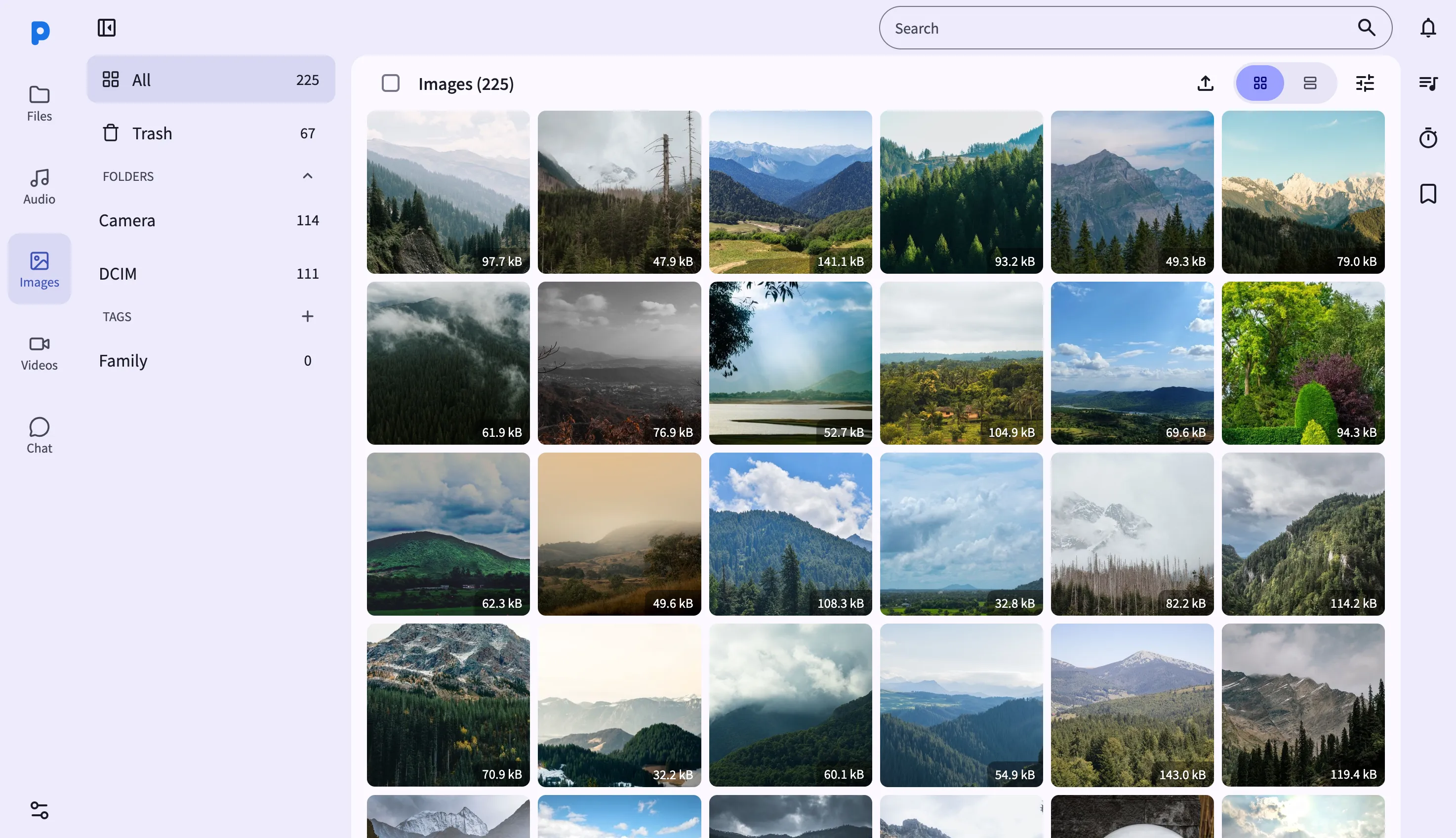
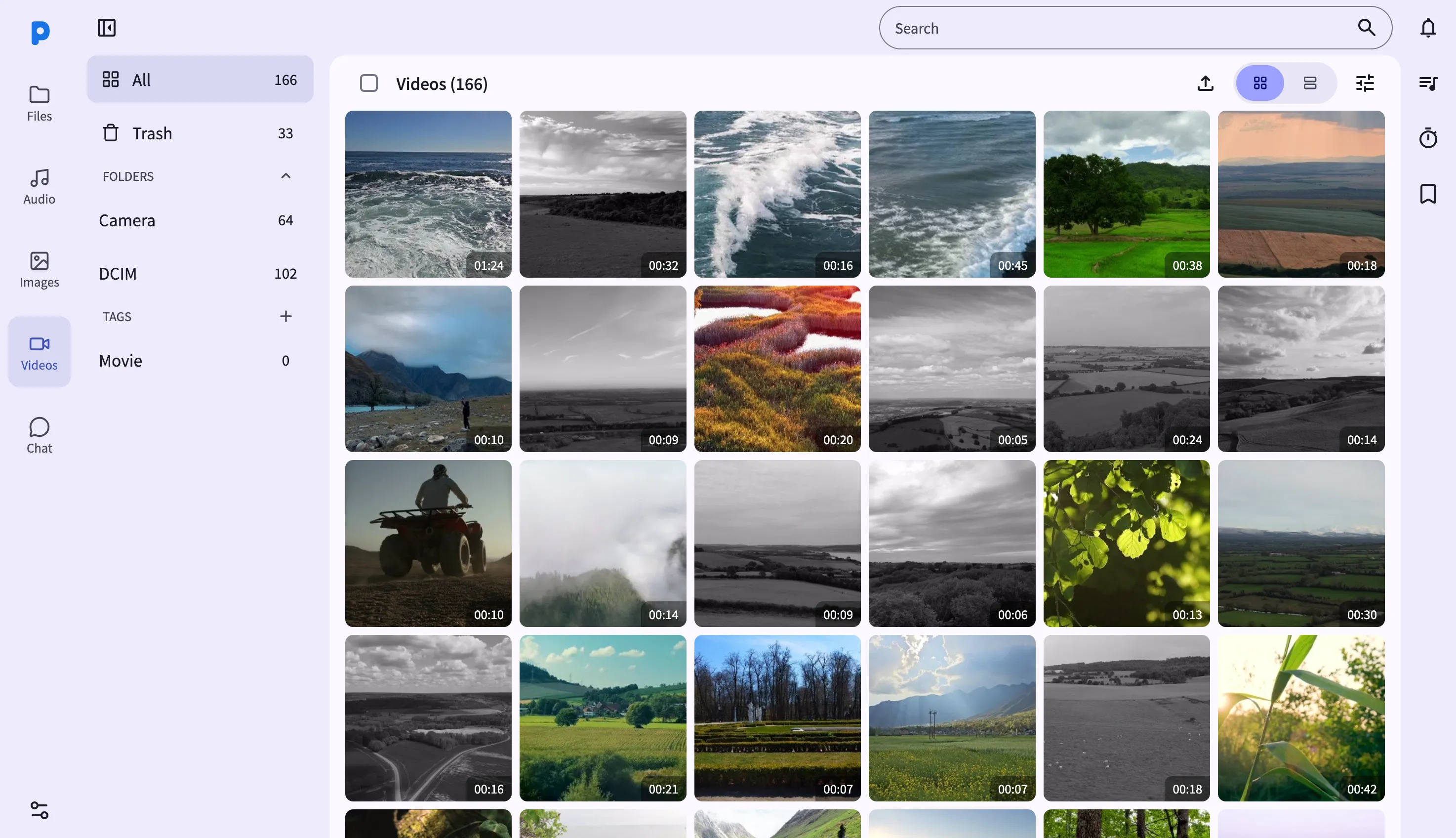
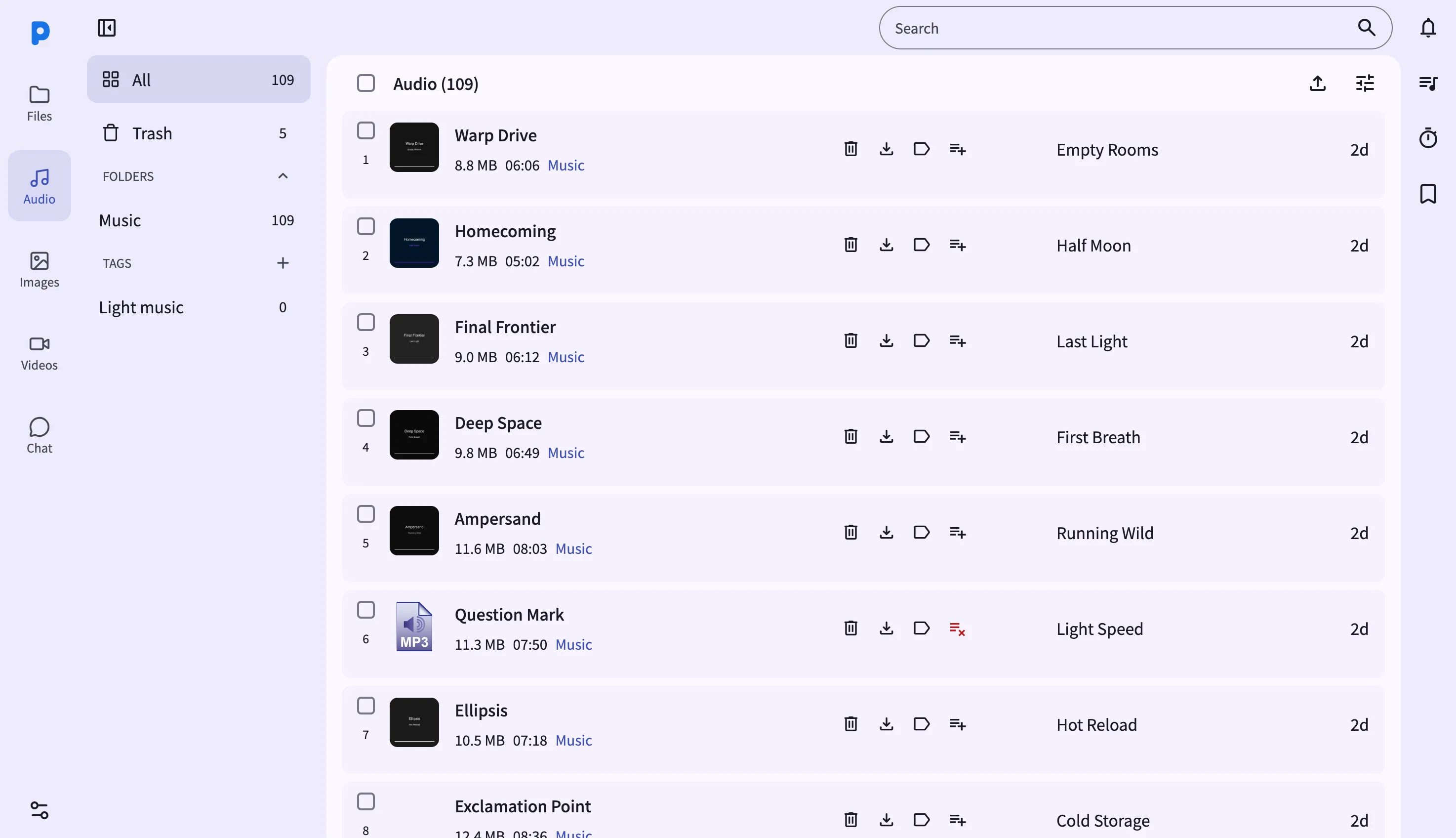
Il pannello web rispecchia la libreria multimediale di PlainApp in tre viste — Immagini, Video e Audio — ciascuna raggiungibile dalla barra laterale. Apri l'URL mostrato nell'app e ottieni una griglia raggruppata per data per foto e video, e un elenco ottimizzato per la musica, tutto alimentato in tempo reale dal telefono.
Poiché il pannello comunica direttamente con il telefono, non c'è una galleria cloud intermedia. Il browser richiede le miniature al dispositivo stesso, quindi scorrere migliaia di foto rimane reattivo anche su un laptop lento.
Funzionalità principali
- Vista griglia o elenco per Immagini e Video — passa da una griglia di miniature (con ridimensionamento delle celle tramite pizzico) a un elenco denso che mostra nomi di file, dimensioni ed etichette.
- Ricerca immagini AI — descrivi una foto in linguaggio naturale e PlainApp classifica le corrispondenze utilizzando embedding di immagini sul dispositivo. Disabilitata nella build F-Droid.
- Etichettatura in blocco e selezione multipla — trascina per selezionare un intervallo, o Shift+clic attraverso la griglia, poi applica un'etichetta a ogni elemento selezionato contemporaneamente.
- Lightbox a schermo intero — clicca qualsiasi foto o video per aprire un lightbox con navigazione tramite frecce e Escape per chiudere.
- Scarica, cestina e ripristina — scarica la selezione corrente o spostala nel cestino con un'opzione di ripristino prima che venga eliminata definitivamente.
- Caricamento tramite drag-and-drop — rilascia file dal tuo computer direttamente nella finestra del browser per caricarli nella libreria del telefono.
- Audio: playlist, non una griglia — la vista Audio è un elenco, con azioni di aggiunta e rimozione dalle playlist e controlli di riproduzione/pausa che attivano la riproduzione sul telefono.
Procedura guidata
- Apri Immagini, Video o Audio dalla barra laterale. Immagini e Video caricano una griglia raggruppata per data; Audio carica un elenco.
- Passa dalla vista griglia/elenco dal menu delle opzioni sulla pagina Immagini o Video.
- Seleziona più elementi con Shift+clic su un intervallo o trascinando attraverso la griglia, poi usa la barra degli strumenti per etichettare, scaricare o cestinare.
- Apri il lightbox — clicca qualsiasi miniatura di foto o video per vederla a schermo intero e usa i tasti freccia per spostarti tra gli elementi.
- Prova la ricerca immagini AI — clicca il pulsante di ricerca immagini, descrivi cosa stai cercando e premi Invio. Le foto corrispondenti appaiono classificate per somiglianza.
- Su Audio, clicca l'icona della playlist su una traccia per aggiungerla o rimuoverla da una playlist e usa il pulsante di riproduzione per avviare la riproduzione sul telefono.
Suggerimenti e trucchi
- Raggruppa Immagini o Video per data di scatto dal menu delle opzioni — questa è attualmente l'unica opzione di raggruppamento; non c'è un raggruppamento separato per "data di aggiunta".
- Attiva scorrimento a pagine nel menu delle opzioni per caricare più elementi automaticamente mentre scorri, invece di usare la navigazione a pagine.
- Trascina file immagine o video dal tuo computer nella finestra del browser per caricarli — appare una maschera di rilascio durante il trascinamento.
- Il pannello web non ha un timer di spegnimento o una pagina completa di gestione delle playlist — per quelli, usa la schermata Audio sul telefono stesso.
Note su privacy e sicurezza
- La dashboard web è servita su HTTPS con un certificato autofirmato, con tutto il traffico ulteriormente cifrato con XChaCha20-Poly1305 al di sopra di TLS.
- La dashboard web è limitata alla tua rete locale — non è raggiungibile da Internet a meno che tu non configuri esplicitamente il port forwarding.
- La ricerca immagini AI viene eseguita interamente sul telefono utilizzando embedding sul dispositivo. Nessun contenuto di immagini o testo di query lascia il dispositivo.
Funzionalità correlate
- Foto, Video e Musica su Android — le schermate sul telefono, inclusi il timer di spegnimento e il gestore di playlist esclusivi di Android.
- Gestione File nel Pannello Web — il file browser generico per file non multimediali.
- Note Markdown nel Pannello Web — scrivi note nel browser con un'anteprima markdown in tempo reale.