
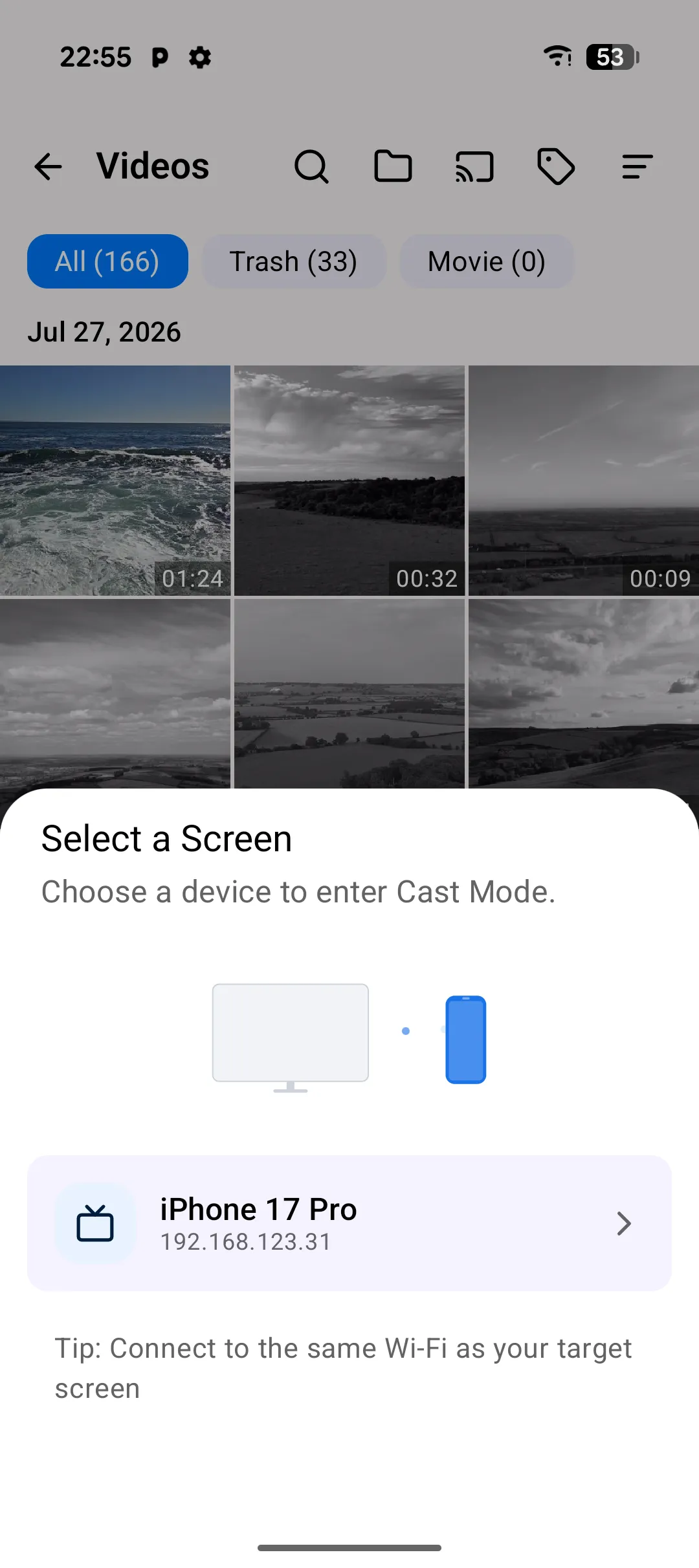
PlainApp può trasmettere le tue foto, video e musica direttamente a qualsiasi renderer DLNA/UPnP sulla stessa rete — una smart TV, una chiavetta di streaming o un altoparlante di rete. Non c'è una scheda "Cast" dedicata; invece, un pulsante di cast vive direttamente all'interno delle schermate Immagini, Video e Audio, così non devi mai lasciare la galleria che stai già navigando per inviare qualcosa al grande schermo.
La trasmissione va direttamente dal telefono al renderer sulla rete locale. Non c'è un relay cloud né un server di transcodifica intermedio — se la tua TV può decodificare il file, lo riproduce. Una barra Now Playing ti dà controlli di riproduzione, pausa, avanzamento e un pulsante di disconnessione per tutta la durata della sessione.
Funzionalità principali
- Trasmetti da Immagini, Video o Audio — apri la finestra di cast da una qualsiasi delle tre schermate multimediali per scoprire i renderer DLNA vicini e avviare la riproduzione su di essi.
- Foto, video e musica vengono tutti trasmessi — PlainApp associa l'estensione del file alla giusta classe multimediale DLNA (traccia musicale, immagine o video) prima di passare l'URL al renderer.
- Controlli Now Playing — riproduci, metti in pausa e avanza il file attualmente in trasmissione direttamente dal telefono.
- Trasmissione audio in background — trasmetti una canzone e passa a un'altra schermata; la barra del lettore audio cast continua a funzionare.
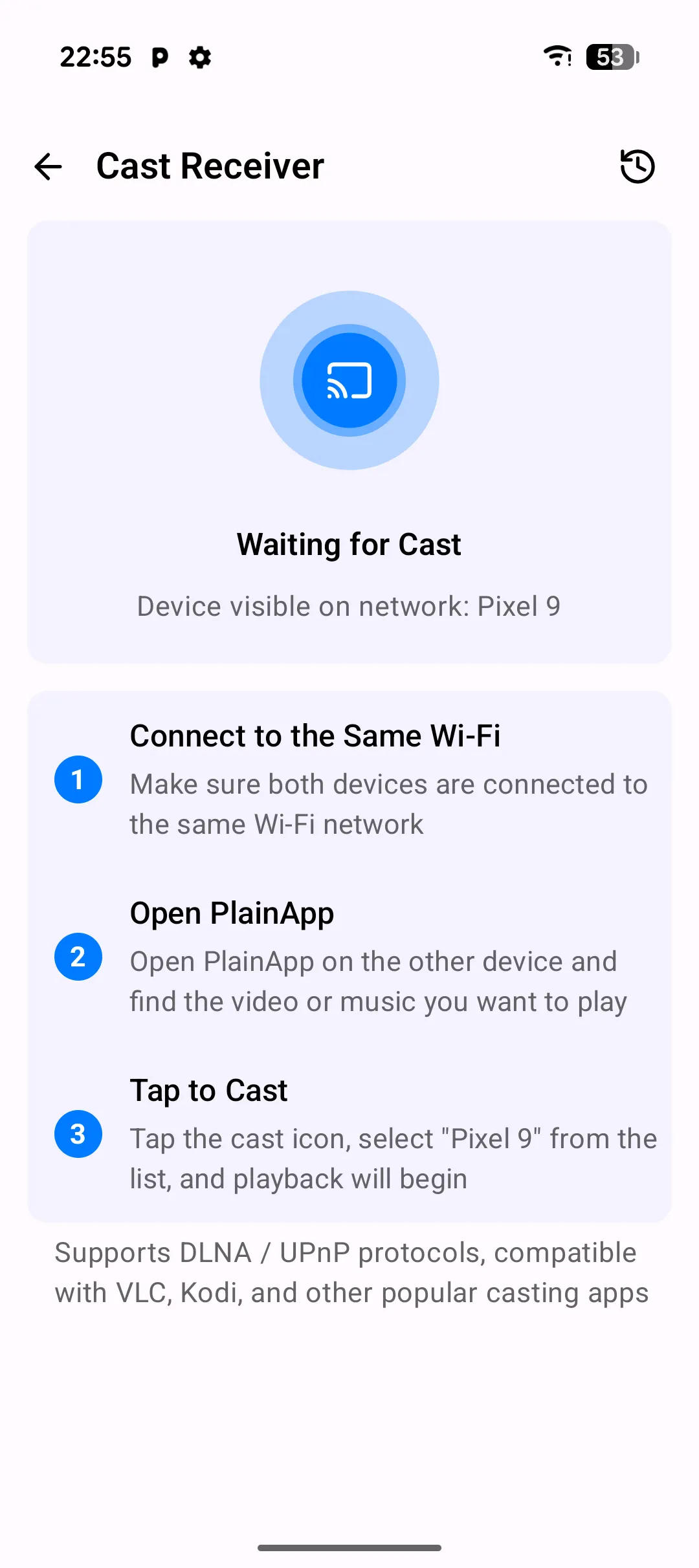
- Modalità Ricevitore DLNA — inverti la direzione: attiva Ricevitore DLNA dalla schermata Home e PlainApp stesso diventa un renderer rilevabile, così un altro mittente DLNA (come un laptop) può trasmettere foto, video o audio al tuo telefono.
Procedura guidata
- Apri Immagini, Video o Audio dalla schermata Home e scegli qualcosa che vuoi sul grande schermo.
- Tocca l'icona di cast per aprire la finestra dei dispositivi. PlainApp scansiona la rete tramite SSDP e elenca ogni renderer DLNA raggiungibile.
- Scegli un dispositivo — la riproduzione sul renderer inizia immediatamente e appare una barra Now Playing con controlli di riproduzione/pausa/avanzamento.
- Trasmetti qualcos'altro — apri di nuovo la finestra di cast e scegli un nuovo file; il precedente si ferma e il nuovo inizia.
- Disconnettiti quando hai finito per rilasciare il renderer.
- Per ricevere invece una trasmissione, attiva Ricevitore Cast dalla schermata Home — qualsiasi mittente DLNA sulla rete può ora trasmettere al tuo telefono.
Suggerimenti e trucchi
- Per la musica, avvia un cast e passa a un'altra app completamente — il cast continua e la barra audio cast rimane raggiungibile.
- Se un video ha problemi di riproduzione sulla TV, probabilmente il renderer non può decodificare quel codec — prova un file diverso o transcodificalo prima su un computer.
- La modalità Ricevitore DLNA è utile per trasformare un vecchio telefono in un economico "smart display" per ricevere trasmissioni da altri dispositivi sulla rete.
Note su privacy e sicurezza
- La trasmissione avviene direttamente dal telefono al renderer sulla rete locale. Nessun file multimediale viene caricato su un relay cloud.
- PlainApp non transcodifica o ricodifica i tuoi file multimediali — il file viene passato al renderer così com'è.
- La scoperta e la trasmissione funzionano interamente sulla rete locale. Non è richiesta alcuna connessione Internet.
Funzionalità correlate
- Foto, Video e Musica su Android — le schermate Immagini, Video e Audio in cui vive il pulsante di cast.
- Gestione File su Android — naviga nel file system per trovare file multimediali che non sono nella galleria.
- Chat P2P Crittografata su Android — un'altra schermata che comunica direttamente con altri dispositivi sulla rete locale.