
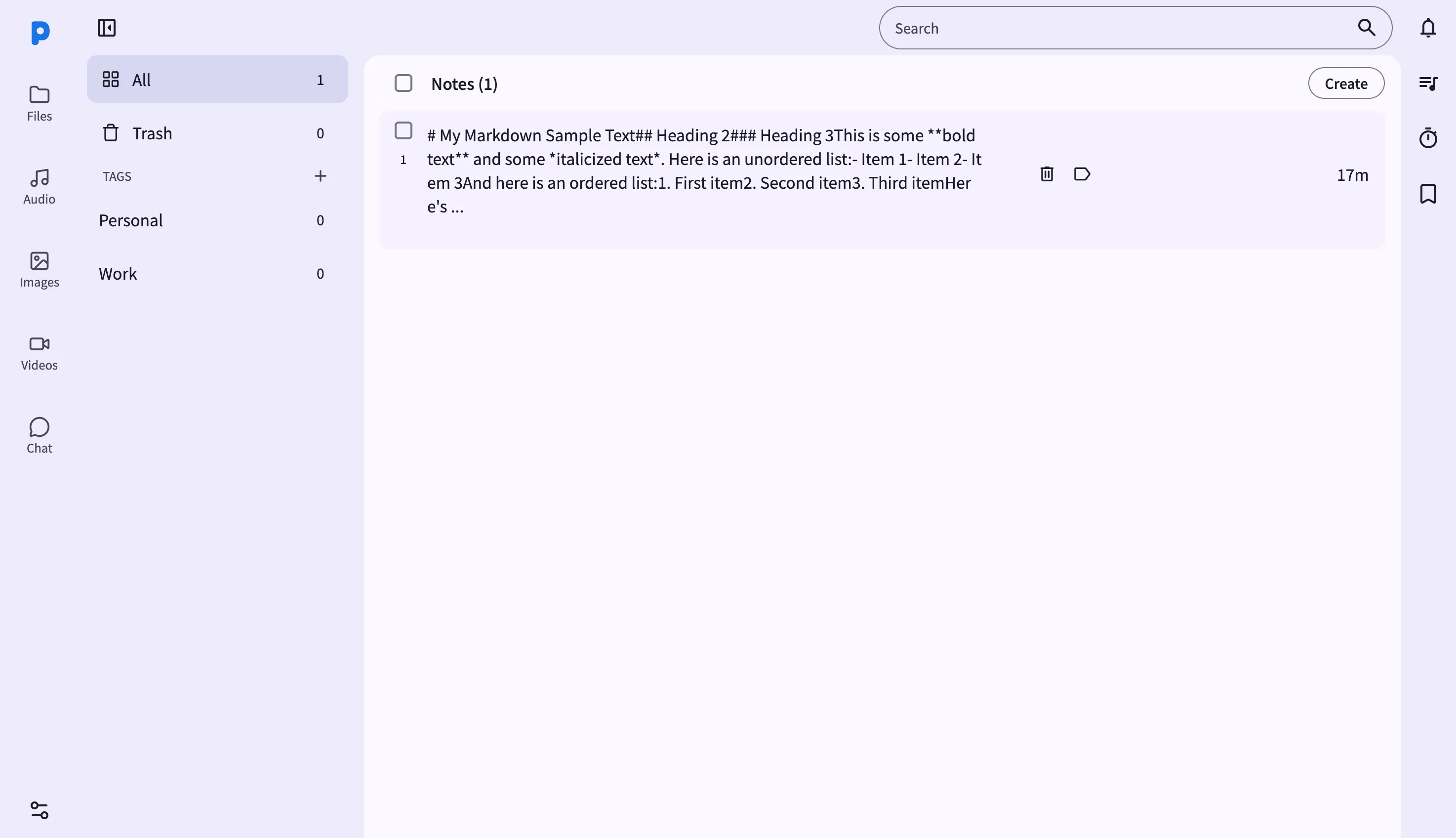
वेब डैशबोर्ड में Notes दृश्य आपको नोट आर्काइव के लिए एक डेस्कटॉप-ग्रेड एडिटर देता है जो आपके Android फ़ोन पर रहता है। एक ही Wi-Fi नेटवर्क पर किसी भी ब्राउज़र से PlainApp ऐप में दिखाए गए URL पर जाएं और आप अपने नोट्स को दो-फलक लेआउट में देखेंगे — बाईं ओर सूची, दाईं ओर एडिटर।
चूंकि डैशबोर्ड सीधे फ़ोन से बात करता है, आपके द्वारा संपादित नोट कभी क्लाउड सर्वर से नहीं गुजरते। आपका ब्राउज़र एन्क्रिप्टेड TLS कनेक्शन पर फ़ोन से जुड़ता है, जो XChaCha20-Poly1305 से स्तरित है, ताकि कीस्ट्रोक्स आपके स्थानीय नेटवर्क पर रहें।
मुख्य क्षमताएं
- दो-फलक सूची + एडिटर — बायां फलक शीर्षक, स्निपेट, टैग और संशोधित समय के साथ हर नोट की एक वर्चुअलाइज्ड सूची दिखाता है। दाएं हाथ के एडिटर में खोलने के लिए किसी भी आइटम पर क्लिक करें।
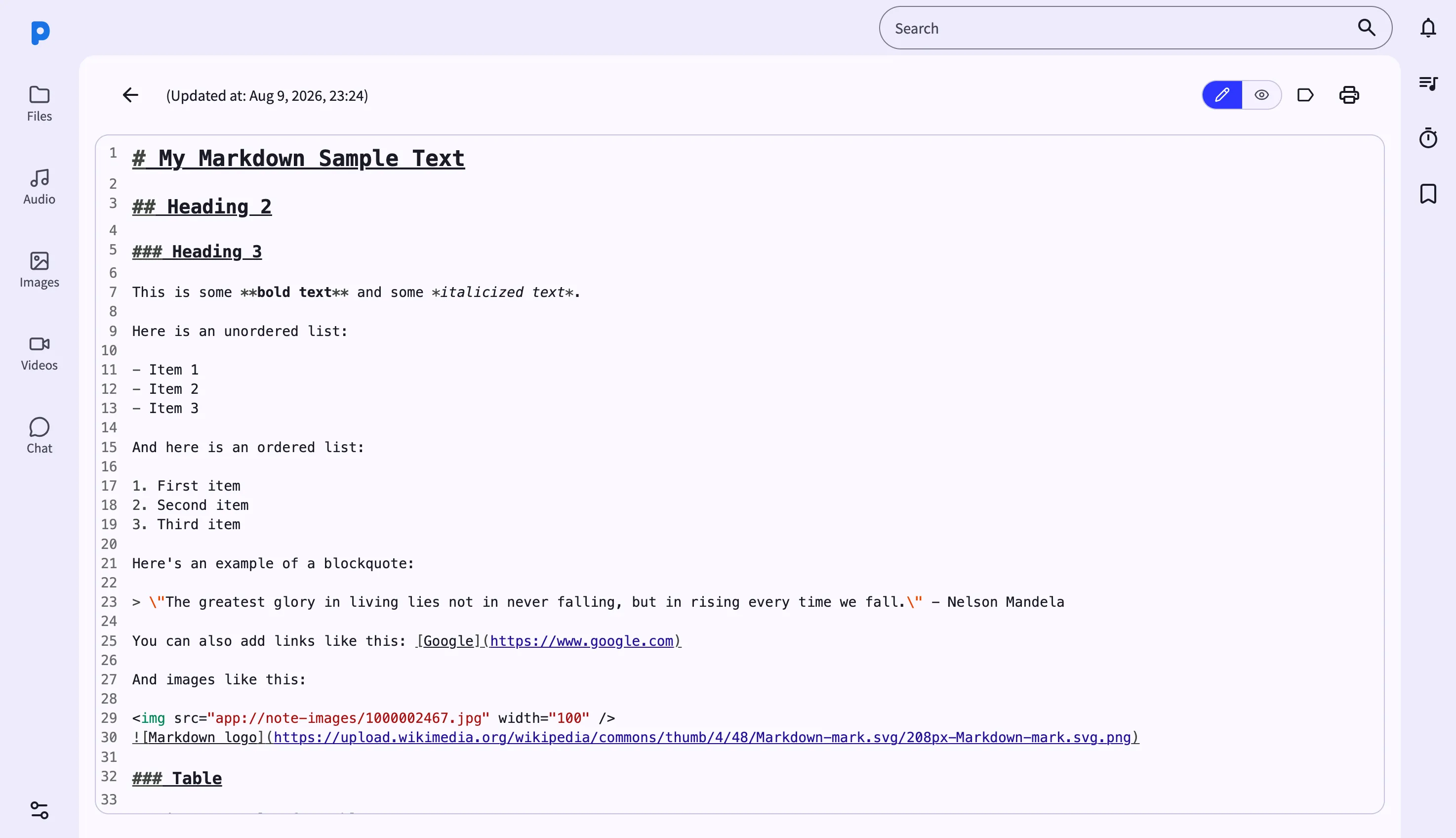
- एडिटर / प्रीव्यू टॉगल — एक बटन एडिटर को कच्चे मार्कडाउन और रेंडर किए गए पूर्वावलोकन के बीच स्विच करता है। यह एक टॉगल है, स्प्लिट व्यू नहीं — आप हमेशा एक या दूसरे को देख रहे हैं।
- छवियों को सीधे नोट में पेस्ट या खींचें — एक स्क्रीनशॉट पेस्ट करें या एक छवि फ़ाइल को एडिटर में खींचें और यह फ़ोन पर अपलोड हो जाती है और स्वचालित रूप से मार्कडाउन इमेज लिंक के रूप में एम्बेड हो जाती है।
- टैग फ़िल्टर — नोट्स को टैग द्वारा फ़िल्टर करने के लिए सूची के ऊपर एक टैग चिप पर क्लिक करें।
- बल्क क्रियाएं — बल्क ट्रैश, टैग या निर्यात के लिए कई नोट्स चेक करें।
- .md में निर्यात करें — चयनित नोट्स को अलग-अलग
.mdफ़ाइलों के ज़िप आर्काइव के रूप में निर्यात करें, जो आपके कंप्यूटर पर एक फ़ोल्डर में बैकअप लेने के लिए तैयार है।
चरण-दर-चरण मार्गदर्शिका
- साइडबार से Notes पेज खोलें। सूची सबसे हाल ही में संशोधित नोट्स को हेडर में कुल गणना के साथ लोड करती है।
- सूची में एक नोट पर क्लिक करें उसे एडिटर में खोलने के लिए। शीर्षक और बॉडी दाएं फलक में आ जाती है।
- सामग्री संपादित करें — सीधे मार्कडाउन टाइप करें। परिवर्तन टाइप करना बंद करने के लगभग आधे सेकंड बाद स्वचालित रूप से सहेजे जाते हैं; कोई सेव बटन नहीं है।
- पूर्वावलोकन टॉगल करें एडिटर टूलबार में प्रीव्यू बटन के साथ अपने फ़ॉर्मेटिंग की जांच करने के लिए, फिर संपादन जारी रखने के लिए वापस टॉगल करें।
- एक छवि पेस्ट करें जिसे आपने कॉपी किया है (या अपने फ़ाइल मैनेजर से एक खींचें) सीधे एडिटर में — यह अपलोड होती है और मार्कडाउन इमेज के रूप में इनलाइन दिखाई देती है।
- टैग द्वारा फ़िल्टर करें सूची के ऊपर एक टैग चिप पर क्लिक करके; फ़िल्टर साफ़ करने के लिए फिर से क्लिक करें।
टिप्स और ट्रिक्स
- नोट्स के चयन पर Export का उपयोग करें,
.mdफ़ाइलों का ज़िप डाउनलोड करने के लिए — अपने कंप्यूटर पर समय-समय पर बैकअप के लिए उपयोगी। - सूची के ऊपर सर्च बॉक्स से आर्काइव खोजें; यह टाइप करते-करते शीर्षक और बॉडी दोनों से मेल खाता है।
- एक नोट चुनने पर URL
/notes/<id>पर अपडेट होता है, ताकि आप एक विशिष्ट नोट को बुकमार्क कर सकें और सीधे उस पर वापस जा सकें। - मार्कडाउन एडिटर टाइप करते समय हेडिंग, सूचियां, तालिकाएं और फ़ुटनोट जैसी सामान्य संरचनाओं को ऑटो-कम्प्लीट करता है, और पूर्वावलोकन में KaTeX के साथ गणित प्रस्तुत करता है।
गोपनीयता और सुरक्षा नोट्स
- वेब डैशबोर्ड स्व-हस्ताक्षरित प्रमाणपत्र के साथ HTTPS पर सेवा किया जाता है, और सभी ट्रैफ़िक TLS के ऊपर XChaCha20-Poly1305 से अतिरिक्त रूप से एन्क्रिप्ट किया जाता है।
- वेब डैशबोर्ड केवल आपके स्थानीय नेटवर्क से बँधा है — जब तक आप स्पष्ट रूप से पोर्ट फ़ॉरवर्डिंग सेट अप नहीं करते, तब तक यह इंटरनेट से उपलब्ध नहीं है।
- आपका ब्राउज़र पहली बार चेतावनी देगा — जारी रखने के लिए प्रमाणपत्र स्वीकार करें; चेतावनी पहचान के बारे में है, सुरक्षा के बारे में नहीं।
- नोट्स फ़ोन के स्थानीय डेटाबेस में सादे टेक्स्ट के रूप में संग्रहीत होते हैं; एन्क्रिप्शन कनेक्शन पर लागू होता है, आराम से नोट सामग्री पर नहीं।
संबंधित सुविधाएं
- Android पर मार्कडाउन नोट्स — जब आप कंप्यूटर से दूर हों तो फ़ोन पर एडिटर।
- वेब डैशबोर्ड में फ़ाइल प्रबंधन — नोट्स से निर्यात की गई कच्ची
.mdफ़ाइलों का प्रबंधन करें। - वेब डैशबोर्ड में RSS रीडर — RSS रीडर से अपने नोट आर्काइव में लेख क्लिप करें।