
वेब डैशबोर्ड में RSS दृश्य आपके Android फ़ोन पर रहने वाली सदस्यता सूची के लिए एक तीन-फलक रीडर है। एक ही Wi-Fi नेटवर्क पर किसी भी ब्राउज़र से PlainApp ऐप में दिखाए गए URL पर जाएं और आपको एक डेस्कटॉप लेआउट मिलेगा: बाईं ओर फ़ीड साइडबार, बीच में प्रविष्टि सूची और दाईं ओर लेख रीडर।
चूंकि डैशबोर्ड सीधे फ़ोन से बात करता है, आपकी सदस्यताएं और कैश किए गए लेख ऑन-डिवाइस रीडर के साथ सिंक में रहते हैं — फ़ोन का डेटाबेस एकमात्र सत्य स्रोत है, और फ़ीड लाना स्वयं अभी भी फ़ोन पर होता है।
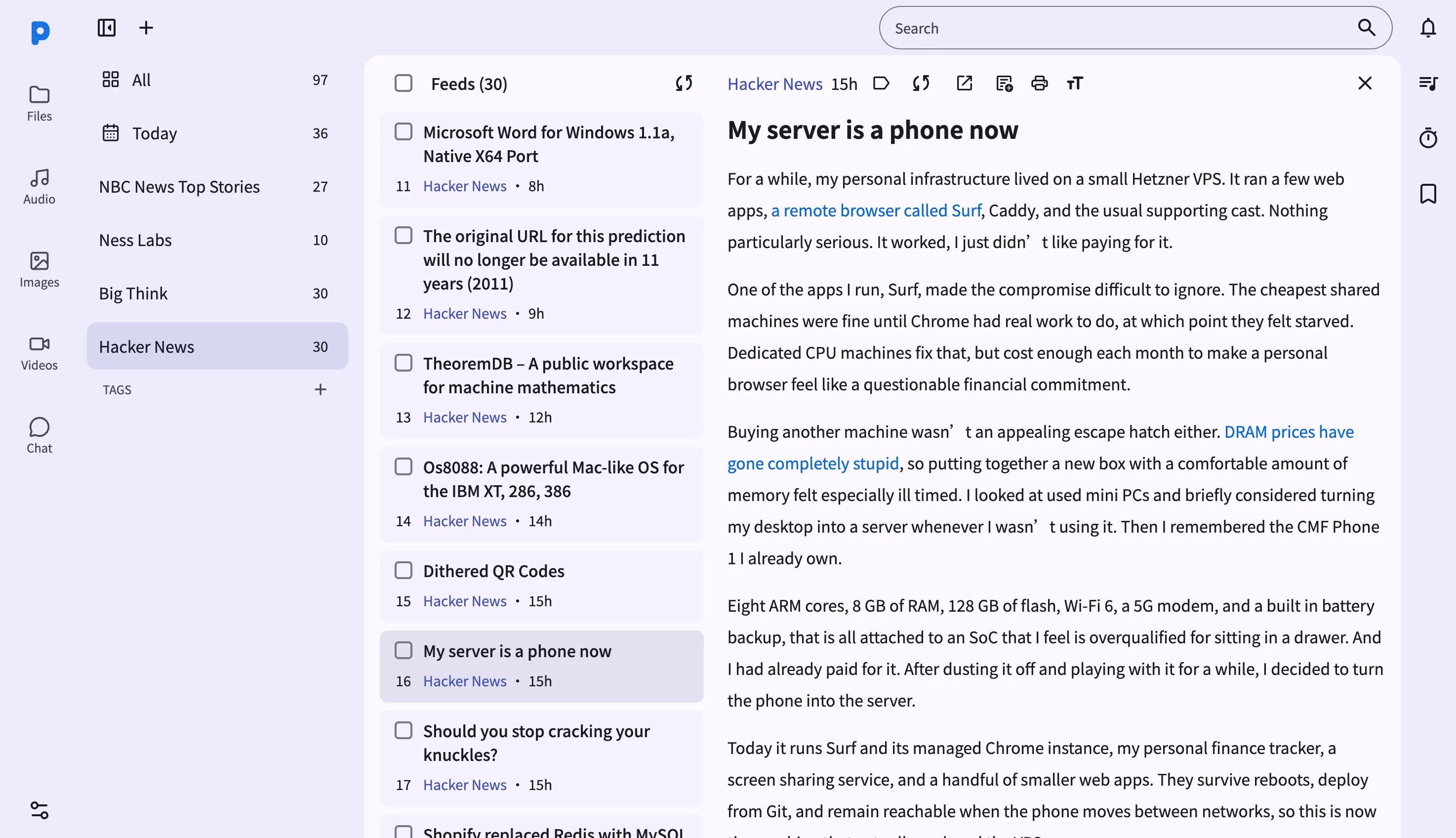
मुख्य क्षमताएं
- All और Today फ़िल्टर के साथ साइडबार — लाइव अपठित गणना के साथ हर सदस्यता ब्राउज़ करें, या केवल आज आई प्रविष्टियों तक सीमित करें।
- एक लेख को Notes में सहेजें — एक क्लिक एक प्रविष्टि को सीधे आपके Notes आर्काइव में कॉपी करता है, ताकि एक बढ़िया लेख फ़ीड से बाहर स्क्रॉल होने के बाद भी बचा रहे।
- मांग पर पूर्ण सामग्री सिंक करें — यदि कोई फ़ीड केवल सारांश प्रकाशित करता है, तो सिंक-कंटेंट बटन उस प्रविष्टि के लिए पूरा लेख बॉडी लाता है।
- प्रविष्टियों को टैग करें — व्यक्तिगत लेखों पर टैग लागू करें और साइडबार से उनके द्वारा फ़िल्टर करें, वही टैगिंग सिस्टम जो नोट्स और फ़ाइलों के साथ साझा है।
- फ़ॉन्ट आकार नियंत्रण और प्रिंट — रीडिंग फ़ॉन्ट को बड़ा या छोटा करें, या रीडर टूलबार से सीधे लेख को अपने प्रिंटर पर भेजें।
- OPML आयात और निर्यात — साइडबार मेनू से किसी अन्य रीडर से सदस्यताएं लाएं, या अपनी पूरी सूची निर्यात करें।
- मूल लेख खोलें — जब भी आप लाइव संस्करण चाहें, एक नए टैब में सीधे प्रकाशक के अपने पेज पर जाएं।
चरण-दर-चरण मार्गदर्शिका
- साइडबार से RSS पेज खोलें। बीच की सूची All टाइमलाइन दिखाती है — प्रत्येक सदस्यता में हाल की प्रविष्टियां।
- फ़ीड सूची ब्राउज़ करें — पिछले दिन की प्रविष्टियों तक सीमित करने के लिए Today पर क्लिक करें, या केवल उसकी प्रविष्टियां देखने के लिए किसी विशिष्ट फ़ीड पर क्लिक करें।
- एक प्रविष्टि पर क्लिक करें उसे दाएं हाथ के रीडर फलक में खोलने के लिए।
- बाद के लिए सहेजें — सेव-टू-नोट्स बटन पर क्लिक करें, लेख को अपने Notes आर्काइव में कॉपी करने के लिए।
- पढ़ने को समायोजित करें — टेक्स्ट को बड़ा या छोटा करने के लिए फ़ॉन्ट-आकार बटन का उपयोग करें, या इसे अपने प्रिंटर पर भेजने के लिए प्रिंट पर क्लिक करें।
- साइडबार से फ़ीड प्रबंधित करें — किसी फ़ीड का नाम या URL संपादित करें, कोई सदस्यता हटाएं, या अपनी पूरी सूची OPML के रूप में आयात/निर्यात करें।
टिप्स और ट्रिक्स
- जैसे ही आप कोई लेख समाप्त करें, उसे टैग करें — टैग नोट्स, फ़ाइलों और फ़ीड प्रविष्टियों में साझा होते हैं, इसलिए
researchटैग PlainApp में कहीं से भी स्रोतों को एक साथ खींच सकता है। - उन फ़ीड पर sync content का उपयोग करें जो केवल छोटे सारांश प्रकाशित करते हैं — यह रीडर छोड़े बिना पूरा लेख बॉडी लाता है।
- OPML आयात अन्य रीडर से नेस्टेड श्रेणियों का समर्थन करता है, इसलिए किसी अन्य ऐप से एक बड़ा निर्यात अपने फ़ोल्डर संरचना के साथ आता है।
गोपनीयता और सुरक्षा नोट्स
- वेब डैशबोर्ड स्व-हस्ताक्षरित प्रमाणपत्र के साथ HTTPS पर सेवा किया जाता है, और सभी ट्रैफ़िक TLS के ऊपर XChaCha20-Poly1305 से अतिरिक्त रूप से एन्क्रिप्ट किया जाता है।
- वेब डैशबोर्ड केवल आपके स्थानीय नेटवर्क से बँधा है — जब तक आप स्पष्ट रूप से पोर्ट फ़ॉरवर्डिंग सेट अप नहीं करते, तब तक यह इंटरनेट से उपलब्ध नहीं है।
- फ़ीड लाना अभी भी फ़ोन पर होता है — ब्राउज़र केवल वही पढ़ता है जो फ़ोन ने पहले ही कैश किया है। प्रकाशक आपके ब्राउज़र का IP पता कभी नहीं देखते।
संबंधित सुविधाएं
- Android पर RSS रीडर — जब आप कंप्यूटर से दूर हों तो फ़ोन पर रीडर।
- वेब डैशबोर्ड में मार्कडाउन नोट्स — जहां "सेव टू नोट्स" लेख समाप्त होते हैं।
- वेब डैशबोर्ड में फ़ाइल प्रबंधन — आपके द्वारा आयात और निर्यात की गई OPML फ़ाइलों का प्रबंधन करें।