
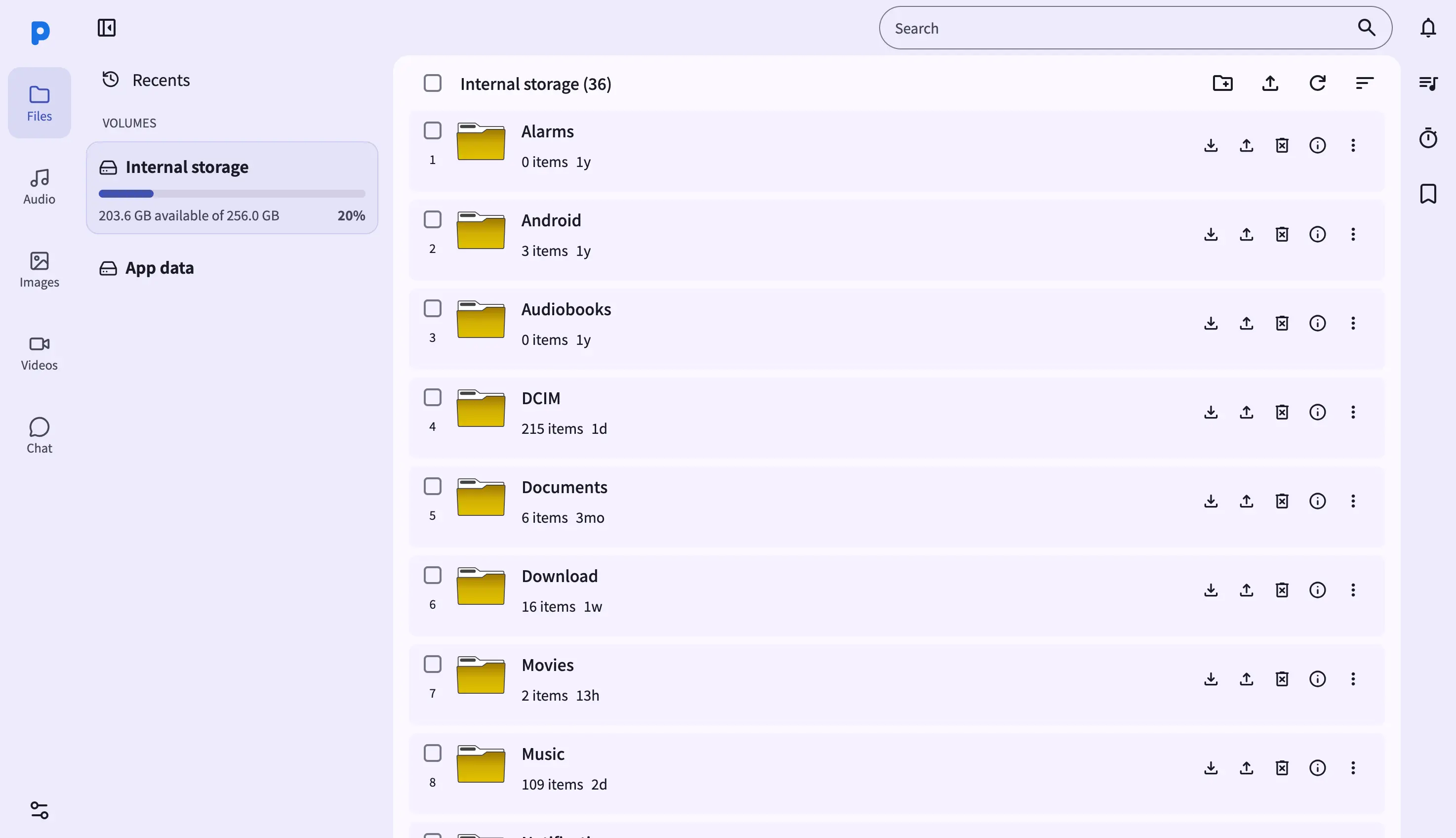
वेब डैशबोर्ड में Files दृश्य किसी भी लैपटॉप या डेस्कटॉप ब्राउज़र को आपके Android फ़ोन के लिए पूर्ण फ़ाइल मैनेजर में बदल देता है। PlainApp ऐप में दिखाए गए URL (उदाहरण के लिए, https://192.168.1.50:8443/files) पर एक ही Wi-Fi नेटवर्क पर किसी भी ब्राउज़र से जाएं, और आप फ़ोन पर हर फ़ाइल को एक परिचित दो-फलक लेआउट में देखेंगे।
चूंकि डैशबोर्ड सीधे फ़ोन से परोसा जाने वाला एक स्थिर वेब ऐप है, इसलिए बीच में कोई क्लाउड रिले नहीं है। आपका ब्राउज़र एन्क्रिप्टेड TLS कनेक्शन पर फ़ोन से बात करता है — एक छोटी टेक्स्ट फ़ाइल से लेकर 4 GB वीडियो तक, हर बाइट आपके स्थानीय नेटवर्क पर रहता है।
मुख्य क्षमताएं
- डेस्कटॉप-ग्रेड फ़ाइल तालिका — शीर्ष दाईं ओर सॉर्ट बटन पर क्लिक करके अपनी फ़ाइलों को आसानी से व्यवस्थित करें। नाम, आकार, संशोधित तिथि के अनुसार छांटने का समर्थन करता है।
- ड्रैग-एंड-ड्रॉप अपलोड — अपने कंप्यूटर से फ़ाइलों को सीधे ब्राउज़र विंडो में खींचें, वर्तमान फ़ोल्डर में अपलोड करने के लिए।
- मल्टी-सेलेक्ट और बल्क क्रियाएं — रेंज चयन के लिए Shift-क्लिक, व्यक्तिगत आइटम के लिए Ctrl/Cmd-क्लिक करें। स्क्रीन के शीर्ष पर Download, Copy, Cut और Delete क्रियाओं के साथ चयन टूलबार दिखाई देता है।
- बिल्ट-इन व्यूअर — Files पेज छोड़े बिना किसी छवि, ऑडियो या वीडियो फ़ाइल पर क्लिक करें, वह एक मोडल व्यूअर में खुलती है।
- पथ ब्रेडक्रंब — तालिका के शीर्ष पर ब्रेडक्रंब आपका वर्तमान स्थान दिखाता है। वापस नेविगेट करने के लिए किसी भी खंड पर क्लिक करें।
चरण-दर-चरण मार्गदर्शिका
- बाएं साइडबार से Files पेज खोलें। पहली बार जाने पर, आप रूट फ़ोल्डरों के साथ Internal Storage में पहुंचेंगे।
- एक फ़ोल्डर पर क्लिक करें उसमें प्रवेश करने के लिए। ब्रेडक्रंब अपडेट होता है और तालिका फ़ोल्डर की सामग्री के साथ ताज़ा होती है।
- एक फ़ाइल अपलोड करें उसे अपने कंप्यूटर से ब्राउज़र विंडो में खींचकर। तालिका के चारों ओर एक ड्रॉप ज़ोन दिखाई देता है; अपलोड शुरू करने के लिए फ़ाइल छोड़ें।
- फ़ाइलें डाउनलोड करें एक या अधिक आइटम चुनकर और चयन टूलबार में Download पर क्लिक करके। एकल फ़ाइल सीधे डाउनलोड होती है; कई फ़ाइलें मौके पर ज़िप की जाती हैं।
- वर्तमान फ़ोल्डर खोजें शीर्ष-दाएं कोने में सर्च बॉक्स का उपयोग करके। सूची टाइप करते-करते फ़िल्टर होती है।
टिप्स और ट्रिक्स
- कीबोर्ड शॉर्टकट:
/सर्च बॉक्स पर फ़ोकस करता है,Ctrl/Cmd+Aसभी चुनता है,Deleteचयन को ट्रैश में ले जाता है। - बाधित अपलोड फिर से शुरू करें उसी फ़ाइल को फिर से खींचकर — PlainApp आंशिक अपलोड का पता लगाता है और जहां रुका था वहां से जारी रहता है।
संबंधित सुविधाएं
- Android पर फ़ाइल प्रबंधन — जब आप कंप्यूटर पर न हों तो फ़ोन पर फ़ाइल मैनेजर UI।
- वेब डैशबोर्ड में फ़ोटो, वीडियो और संगीत — ब्राउज़र में मीडिया फ़ाइलों के लिए समर्पित गैलरी दृश्य।
- वेब डैशबोर्ड में मार्कडाउन नोट्स — लाइव मार्कडाउन पूर्वावलोकन के साथ ब्राउज़र में नोट्स लिखें।