
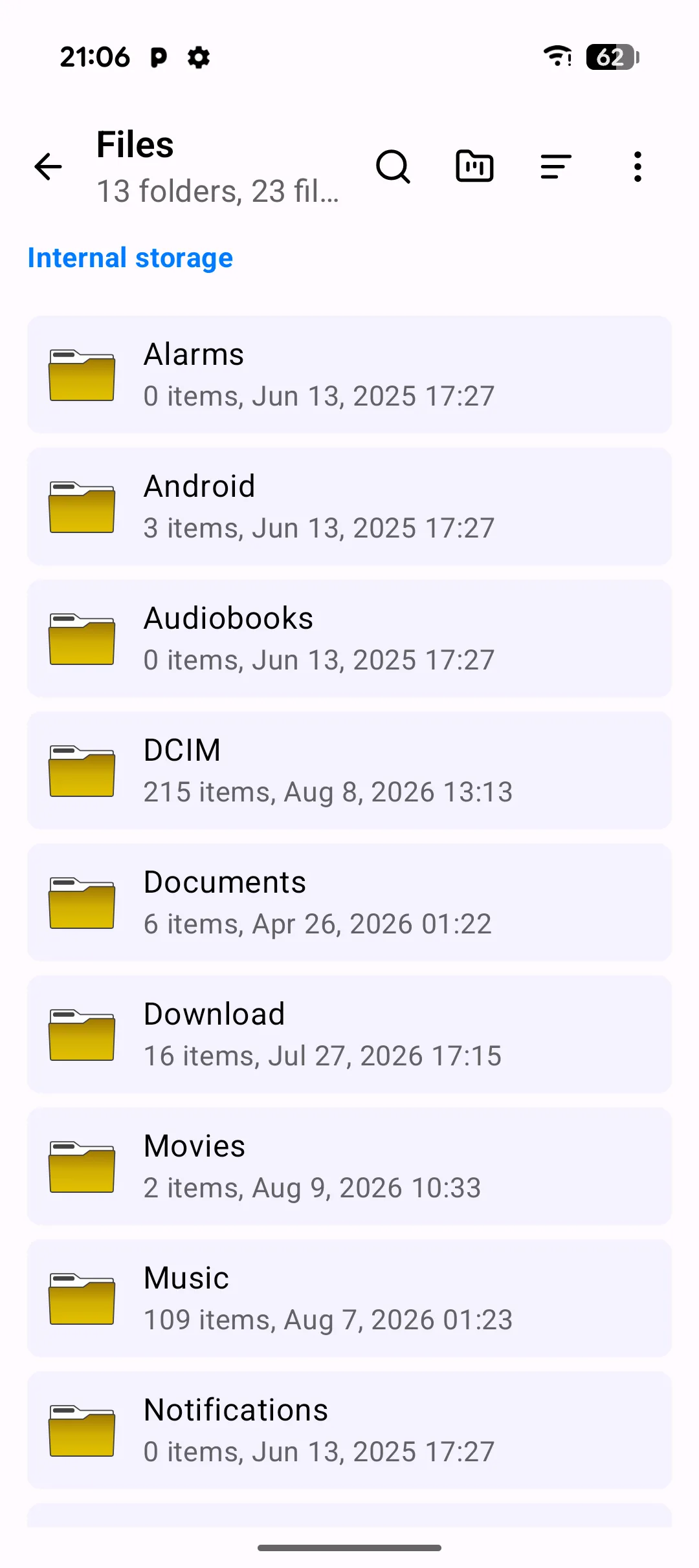
Files स्क्रीन PlainApp के Android UI का मुख्य केंद्र है — एक पूर्ण फ़ाइल मैनेजर जो आपके फ़ोन पर रहता है, क्लाउड में नहीं। आंतरिक स्टोरेज और PlainApp के अपने ऐप डेटा को ब्राउज़ करें, सीधे किसी पसंदीदा फ़ोल्डर पर जाएं, किसी फ़ोटो का पूर्वावलोकन करें, या ऐप छोड़े बिना कोई गाना चलाएं।
क्लाउड फ़ाइल मैनेजर के विपरीत, आपके द्वारा देखा जाने वाला हर बाइट फ़ोन पर रहता है। PlainApp केवल तब फ़ाइल सिस्टम पढ़ता है जब आप कोई फ़ोल्डर खोलते हैं; कुछ भी इंडेक्स, अपलोड या दूरस्थ सर्वर पर कैश नहीं किया जाता। यह Files स्क्रीन को धीमे स्टोरेज कार्ड वाले बजट फ़ोन पर भी तेज़ बनाता है — और इसका मतलब है कि आपकी फ़ाइलें कभी किसी और के व्यवसाय की नहीं हैं।
मुख्य क्षमताएं
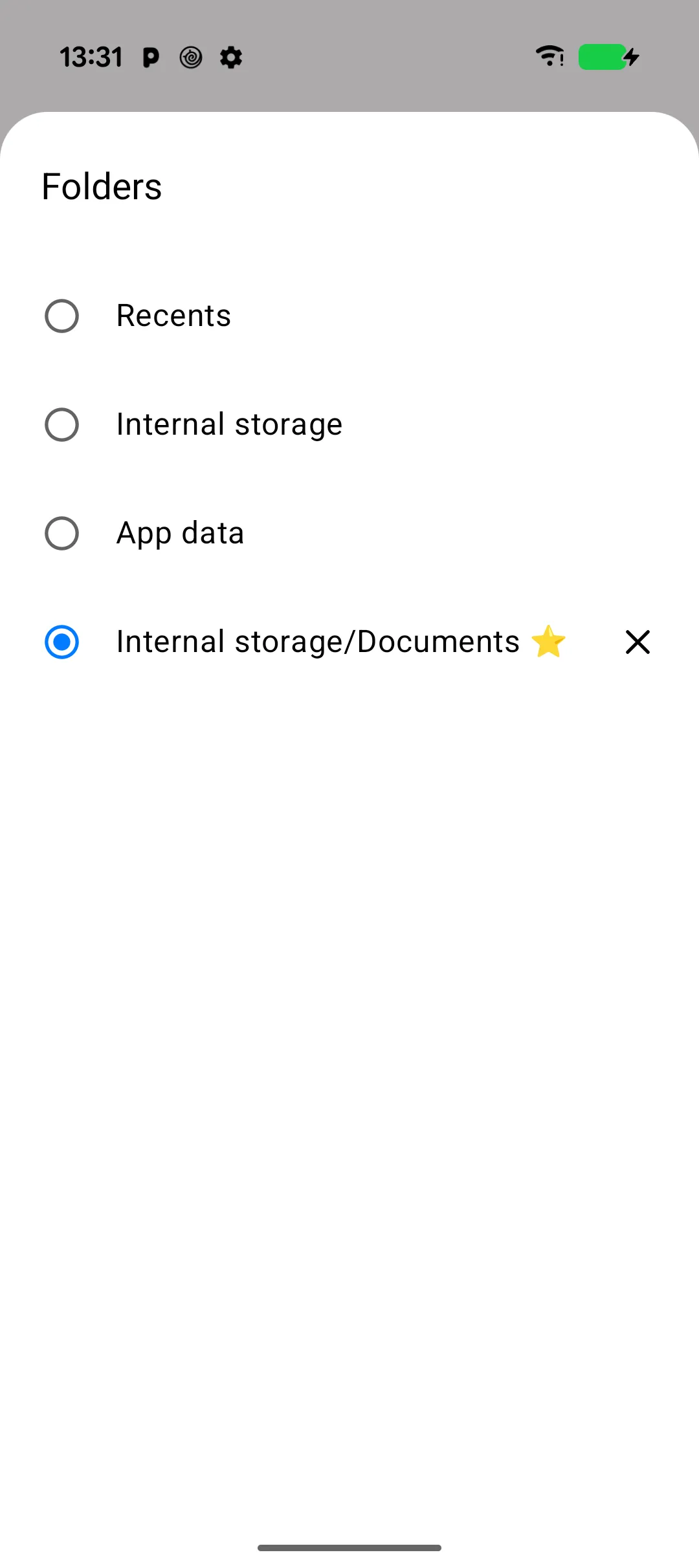
- त्वरित फ़ोल्डर स्विचिंग — शीर्ष बार में फ़ोल्डर-कानबन आइकन पर टैप करें Folders शीट खोलने के लिए, जो Recents, Internal storage, App data और आपके द्वारा पसंदीदा के रूप में चिह्नित किए गए किसी भी फ़ोल्डर को सूचीबद्ध करती है, सीधे वहां जाने के लिए रेडियो बटन के साथ।
- पसंदीदा फ़ोल्डर — किसी फ़ोल्डर को उसकी विवरण शीट से तारांकित करें ताकि वह बाद में एक-टैप पहुंच के लिए Folders स्विचर में पिन हो जाए; प्रविष्टि के बगल में × बटन से इसे हटा दें।
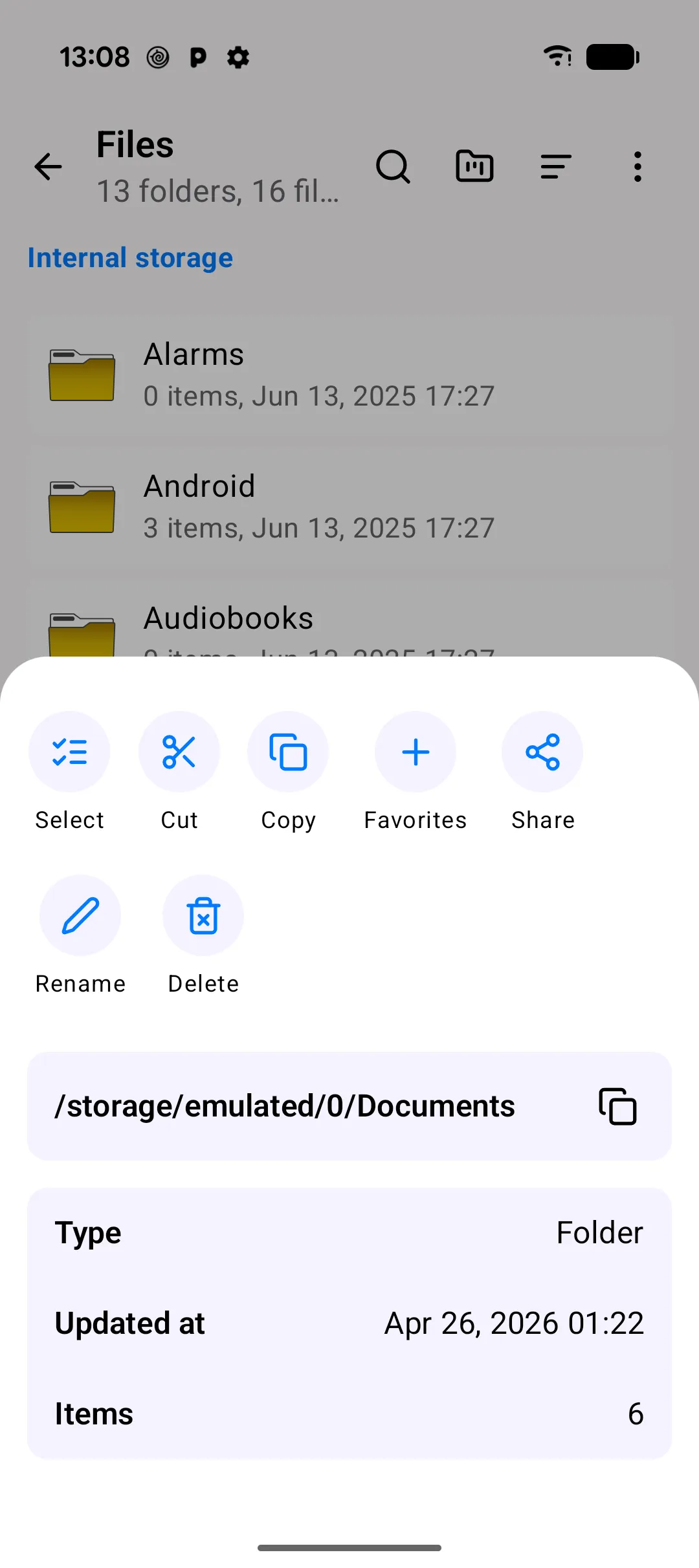
- लॉन्ग-प्रेस पर पूर्ण फ़ाइल विवरण — किसी भी फ़ाइल या फ़ोल्डर को लॉन्ग-प्रेस करें, एक बॉटम शीट खुलती है जिसमें पूर्ण पथ (कॉपी बटन के साथ), प्रकार, आकार, निर्माण/अपडेट टाइमस्टैंप, फ़ोल्डरों के लिए आइटम गणना और त्वरित क्रियाएं होती हैं।
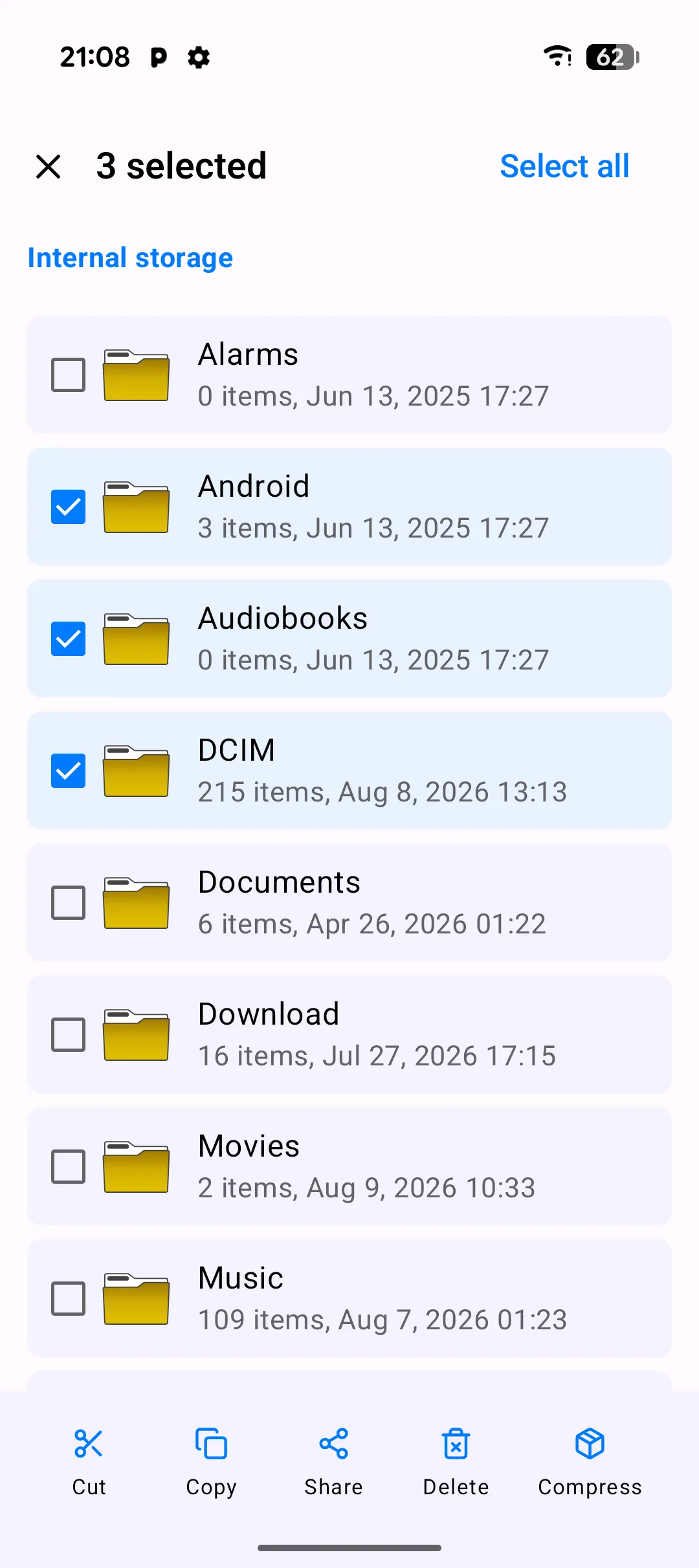
- वास्तविक एक्शन बार के साथ मल्टी-सेलेक्ट — चयन मोड में प्रवेश करें और एक साथ कई आइटमों को Cut, Copy, Share, Delete या Zip करें; Rename और Unzip स्वचालित रूप से दिखाई देते हैं जब ठीक एक आइटम — या एक
.zipफ़ाइल — चुनी जाती है। - Cut/copy और पेस्ट — फ़ाइलों को काटने या कॉपी करने पर स्क्रीन के नीचे एक पेस्ट बार दिखाई देता है; गंतव्य फ़ोल्डर पर नेविगेट करें और मूव या कॉपी पूरा करने के लिए पेस्ट पर टैप करें।
- ZIP आर्काइव वर्चुअल फ़ोल्डर के रूप में —
.zipफ़ाइल पर टैप करें ताकि उसकी सामग्री को नियमित फ़ोल्डर की तरह ब्राउज़ कर सकें। अंदर की छवियां और वीडियो मांग पर कैश में निकाले जाते हैं ताकि आपको वास्तविक थंबनेल और ज़ूम-इन प्रीव्यूअर मिले। - हर सामान्य प्रकार के लिए बिल्ट-इन व्यूअर — छवियां और वीडियो ज़ूम ट्रांसफ़ॉर्म एनिमेशन के साथ खुलते हैं, ऑडियो फ़ाइलों को सूची पंक्ति में ही एक इनलाइन मिनी-प्लेयर (प्लस फ़ुल-स्क्रीन प्लेयर) मिलता है, टेक्स्ट फ़ाइलें टेक्स्ट व्यूअर में खुलती हैं, और PDF बिल्ट-इन PDF व्यूअर में खुलती हैं। बाकी सब कुछ सिस्टम के "Open with" चूज़र पर वापस आ जाता है।
- खोज, छांटना और छिपी फ़ाइलें — खोज वर्तमान फ़ोल्डर तक सीमित है, सॉर्ट क्रम (नाम, आकार, तिथि) सत्रों के बीच याद रखा जाता है, और ओवरफ़्लो मेनू में "Show hidden files" टॉगल ज़रूरत पड़ने पर डॉटफ़ाइल प्रकट करता है।
- फ़ोल्डर और फ़ाइलें बनाएं — ओवरफ़्लो मेनू आपको वर्तमान निर्देशिका में सीधे एक नया खाली फ़ोल्डर या फ़ाइल बनाने देता है।
एक गहरी नज़र
Folders स्विचर से कहीं भी जाएं
हर बार कोई अलग स्थान जांचने के लिए ब्रेडक्रंब को वापस रूट पर टैप करने की ज़रूरत नहीं। फ़ोल्डर-कानबन आइकन एक Folders शीट खोलता है जो Recents, Internal storage, App data और आपके द्वारा तारांकित किए गए हर फ़ोल्डर को सूचीबद्ध करता है — एक चुनें और PlainApp आपको सीधे वहां ले जाता है। अपनी विवरण शीट से किसी अक्सर देखे जाने वाले फ़ोल्डर (जैसे Downloads या कार्य प्रोजेक्ट फ़ोल्डर) को तारांकित करें, और वह यहां ⭐ के साथ दिखाई देता है, जिसे × पर एक टैप से हटाया जा सकता है।
हर विवरण, एक लॉन्ग-प्रेस दूर
किसी भी फ़ाइल या फ़ोल्डर को लॉन्ग-प्रेस करें और एक बॉटम शीट ऊपर आती है जिसमें आपकी ज़रूरत की हर चीज़ होती है: पूर्ण पथ (एक-टैप कॉपी बटन के साथ), फ़ाइल प्रकार, आकार, निर्माण/अपडेट टाइमस्टैंप, फ़ोल्डरों के लिए आइटम गणना — साथ ही चुनने, काटने, कॉपी करने, पसंदीदा, शेयर करने, इसके साथ खोलने, ज़िप करने, नाम बदलने और हटाने के लिए त्वरित क्रियाएं। किसी अलग "properties" स्क्रीन में खोदने की ज़रूरत नहीं।
मल्टी-सेलेक्ट जो वास्तविक काम करता है
कई फ़ाइलों और फ़ोल्डरों को चुनें और Cut, Copy, Share, Delete और Zip के साथ एक नीचे का एक्शन बार दिखाई देता है — वह सब जो आप डेस्कटॉप फ़ाइल मैनेजर से उम्मीद करेंगे, सीधे आपके फ़ोन पर। शीर्ष बार में एक टैप से फ़ोल्डर में सभी आइटम चुनें। ठीक एक आइटम चुनें और अतिरिक्त क्रियाएं स्वचालित रूप से अनलॉक होती हैं: Rename, और यदि वह .zip है, तो Unzip भी।
Cut, copy और पेस्ट — डेस्कटॉप की तरह
चयन को काटें या कॉपी करें और एक पेस्ट बार स्क्रीन के नीचे डॉक हो जाता है। कहीं भी नेविगेट करें — कई फ़ोल्डर गहरे भी — और मूव या कॉपी पूरा करने के लिए पेस्ट पर टैप करें। यह बिल्कुल वैसे ही काम करता है जैसे आप Windows Explorer या macOS Finder से उम्मीद करेंगे, बस Android पर।
ऐप छोड़े बिना ZIP फ़ाइलें
किसी .zip आर्काइव पर टैप करें और PlainApp इसे आपके स्टोरेज पर पूरा डंप करने के बजाय एक ब्राउज़ करने योग्य वर्चुअल फ़ोल्डर के रूप में खोलता है। अंदर की फ़ोटो और वीडियो को वास्तविक थंबनेल (मांग पर कैश में निकाले गए) मिलते हैं और वे नियमित फ़ाइलों की तरह उसी ज़ूम-इन प्रीव्यूअर में खुलते हैं। पूरा आर्काइव निकालने की ज़रूरत है? इसे चुनें और Unzip पर टैप करें। शेयर करने से पहले फ़ाइलों को संपीड़ित करने की ज़रूरत है? उन्हें चुनें और Zip पर टैप करें।
मीडिया जो बस चलता है
एक फ़ोटो या वीडियो पर टैप करें, एक स्मूथ ज़ूम-इन ट्रांज़िशन के साथ फ़ुल-स्क्रीन पूर्वावलोकन के लिए। एक ऑडियो फ़ाइल पर टैप करें और प्लेबैक तुरंत शुरू होता है, सूची में उस पंक्ति के ठीक नीचे एक कॉम्पैक्ट प्रोग्रेस बार और प्ले/पॉज़ बटन दिखाई देता है — इसे विस्तारित करने के लिए टैप करें, सभी सामान्य नियंत्रणों के साथ फ़ुल-स्क्रीन प्लेयर में।
कुछ भी खोजें, अपने तरीके से छांटें
सर्च आइकन टाइप करते-करते वर्तमान फ़ोल्डर को फ़िल्टर करता है। सॉर्ट बटन आपको नाम, आकार या तिथि के अनुसार पुनर्व्यवस्थित करने देता है, और PlainApp आपकी पसंद को अगली बार के लिए याद रखता है।
छिपी फ़ाइलें और त्वरित निर्माण
ओवरफ़्लो मेनू (⋮) में डॉटफ़ाइल प्रकट करने के लिए Show hidden files स्विच है, साथ ही जहां आप हैं वहीं कुछ नया शुरू करने के लिए Create folder और Create file शॉर्टकट हैं।
चरण-दर-चरण मार्गदर्शिका
- नीचे नेविगेशन बार से Files टैब खोलें। आप Internal storage में पहुंचते हैं, सूची के ऊपर ब्रेडक्रंब दिखाता है कि आप कहां हैं।
- फ़ोल्डर-कानबन आइकन पर टैप करें ब्रेडक्रंब दर ब्रेडक्रंब नेविगेट किए बिना Recents, Internal storage, App data या किसी पसंदीदा फ़ोल्डर के बीच जाने के लिए।
- किसी फ़ाइल या फ़ोल्डर को लॉन्ग-प्रेस करें उसकी विवरण शीट खोलने, उसे पसंदीदा के रूप में तारांकित करने, या शेयर, ज़िप, नाम बदलने या हटाने जैसी त्वरित क्रिया ट्रिगर करने के लिए।
- Select पर टैप करें (या लॉन्ग-प्रेस के बाद आइटम टैप करते रहें) मल्टी-सेलेक्ट मोड में प्रवेश करने के लिए। शीर्ष बार में Select all का उपयोग करें, फिर नीचे एक्शन बार से Cut, Copy, Share, Delete, Compress या Rename करें।
- Cut या copy करें, फिर गंतव्य फ़ोल्डर पर नेविगेट करें और मूव या कॉपी पूरा करने के लिए स्क्रीन के नीचे दिखाई देने वाले पेस्ट बार का उपयोग करें।
- सर्च आइकन पर टैप करें वर्तमान फ़ोल्डर को नाम से फ़िल्टर करने के लिए, या सॉर्ट क्रम बदलने, छिपी फ़ाइलें प्रकट करने, या नया फ़ोल्डर या फ़ाइल बनाने के लिए सॉर्ट और ओवरफ़्लो-मेनू आइकन का उपयोग करें।
टिप्स और ट्रिक्स
- मल्टी-सेलेक्ट मोड में एकल
.zipफ़ाइल चुनने पर Unzip बटन दिखाई देता है जो इसे मूल फ़ाइल के बगल में निकालता है। - एक या अधिक फ़ाइलें चुनने और Zip पर टैप करने पर वे उसी फ़ोल्डर में एक नए
.zipआर्काइव में संपीड़ित हो जाती हैं — फ़ाइलों का बैच शेयर करने से पहले उपयोगी। .zipफ़ाइल पर (मल्टी-सेलेक्ट के बाहर) टैप करने पर वह निकालने के बजाय एक ब्राउज़ करने योग्य वर्चुअल फ़ोल्डर के रूप में खुलती है — आप आर्काइव के अंदर से सीधे छवियों/वीडियो का पूर्वावलोकन कर सकते हैं और अन्य फ़ाइलें खोल सकते हैं।- एक ऑडियो फ़ाइल पर टैप करें, प्लेबैक शुरू करने के लिए; सूची में उस पंक्ति के ठीक नीचे प्ले/पॉज़ के साथ एक मिनी प्रोग्रेस बार दिखाई देता है, और इसे टैप करने पर फ़ुल-स्क्रीन प्लेयर खुलता है।
- Rename क्रिया केवल तब दिखाई देती है जब ठीक एक आइटम चुना हो, ताकि गलती से पूरे बैच का नाम न बदल जाए।
- अपने सबसे अधिक उपयोग किए जाने वाले फ़ोल्डरों को तारांकित करें ताकि वे Folders स्विचर में हमेशा एक टैप दूर हों — हर दिन उसी पथ को फिर से नेविगेट करने की ज़रूरत नहीं।
गोपनीयता और सुरक्षा नोट्स
- फ़ाइल सामग्री कभी लॉग नहीं की जाती। केवल फ़ाइल मेटाडेटा (नाम, आकार, mime प्रकार) वैकल्पिक क्रैश रिपोर्ट में दिखाई देता है, और केवल यदि आप ऑप्ट इन करते हैं।
- फ़ाइलों को हटाना एक पथ मान्यकर्ता द्वारा संरक्षित है जो सिस्टम निर्देशिकाओं (जैसे
/system,/data, या/proc) या चयनित फ़ोल्डर से बचने का प्रयास करने वाले पथों को छूने से इनकार करता है, ताकि बैच डिलीट गलती से आपके स्टोरेज के बाहर कुछ मिटा न सके। - Files स्क्रीन पूरी तरह ऑफ़लाइन काम करती है। फ़ाइलों को ब्राउज़ करने, कॉपी करने, नाम बदलने, ज़िप करने या पूर्वावलोकन करने के लिए किसी नेटवर्क कनेक्शन की आवश्यकता नहीं है।
संबंधित सुविधाएं
- वेब डैशबोर्ड पर फ़ाइल प्रबंधन — वही फ़ाइल सिस्टम, आपके लैपटॉप के ब्राउज़र से एक्सेस किया गया।
- Android पर फ़ोटो, वीडियो और संगीत — मीडिया फ़ाइलों के लिए समर्पित गैलरी दृश्य।
- Android पर एन्क्रिप्टेड P2P चैट — सर्वर के बिना सीधे दूसरे PlainApp डिवाइस पर फ़ाइलें भेजें।