
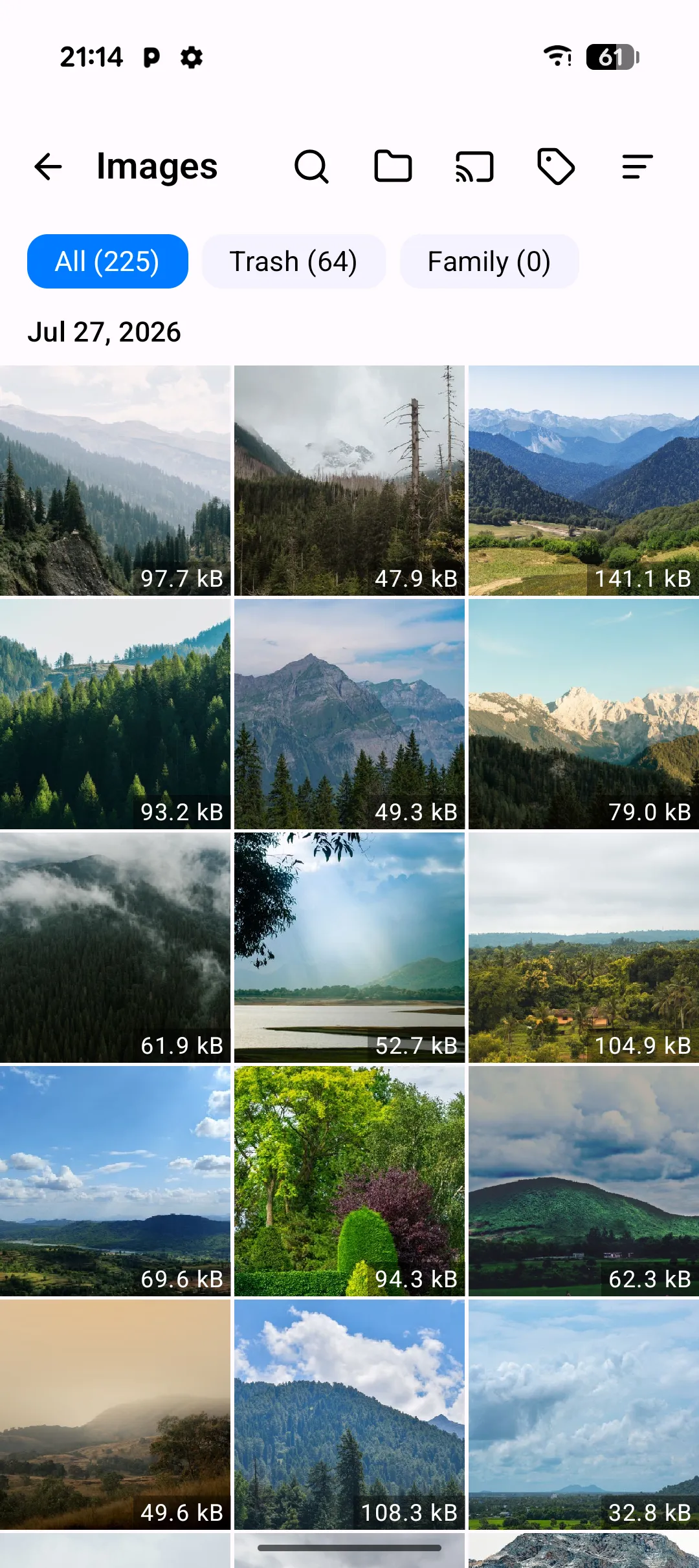
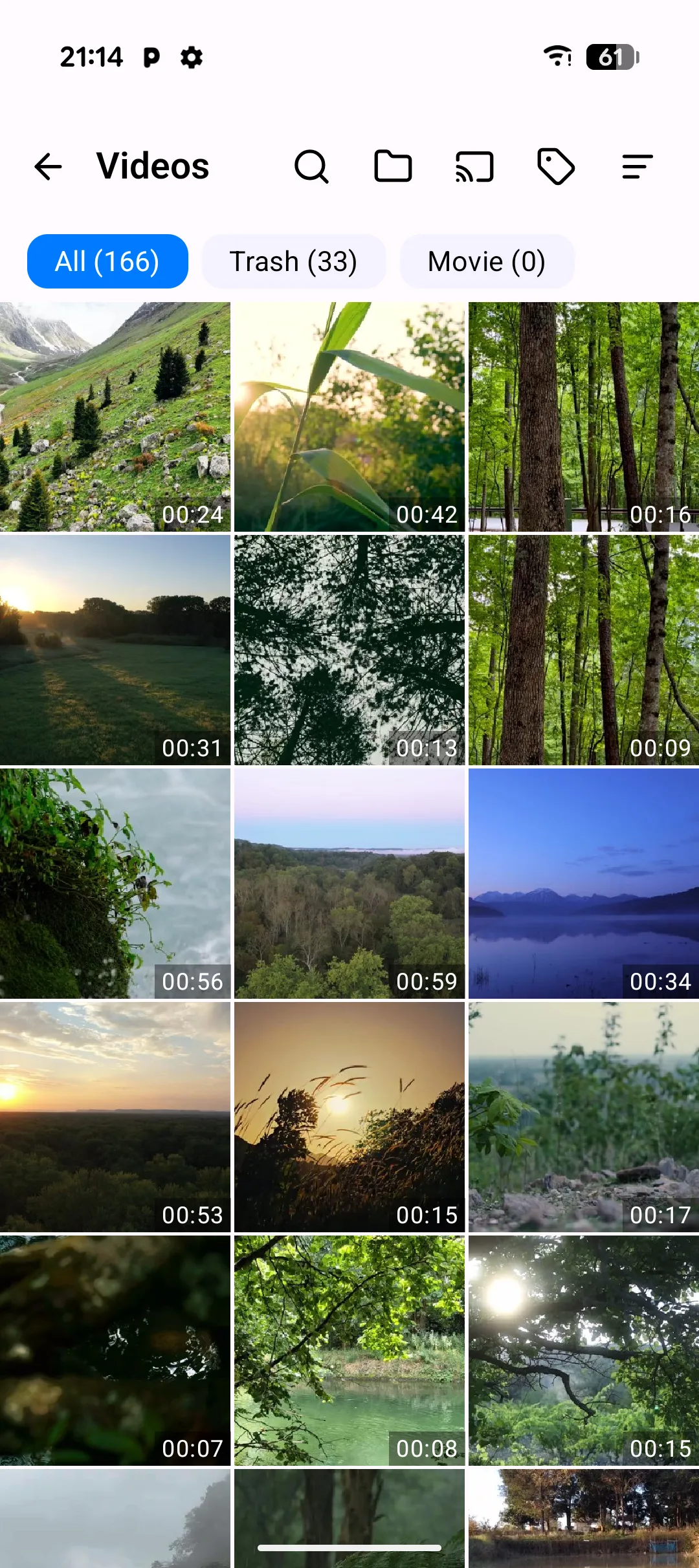
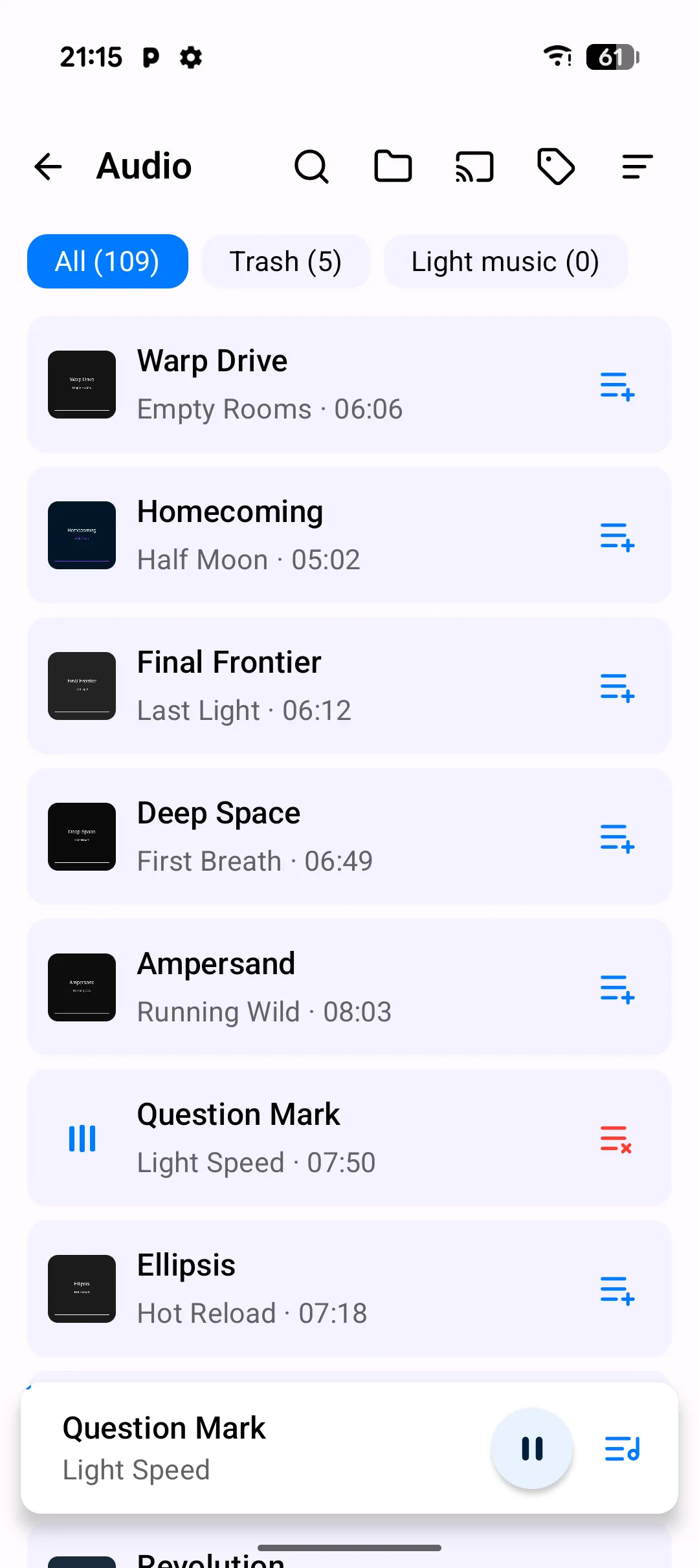
PlainApp आपकी फ़ोटो, वीडियो और संगीत को होम ग्रिड से तीन समर्पित स्क्रीन देता है — Images, Videos और Audio — बजाय सब कुछ टैब वाली एक गैलरी में ठूंसने के। प्रत्येक स्क्रीन अपनी सामग्री के लिए अनुकूलित है: फ़ोटो और वीडियो को तिथि-समूहित थंबनेल ग्रिड मिलता है, जबकि संगीत को प्लेबैक (प्लेलिस्ट, स्लीप टाइमर, बैकग्राउंड ऑडियो) के आसपास बनी सूची मिलती है।
क्लाउड गैलरी के विपरीत, PlainApp सीधे Android के MediaStore से पढ़ता है। कुछ भी अपलोड, दूरस्थ रूप से इंडेक्स या पुनः एन्कोड नहीं किया जाता — ग्रिड हजारों आइटम होने पर भी तुरंत खुलते हैं, और सब कुछ बिना किसी नेटवर्क कनेक्शन के भी काम करता है।
मुख्य क्षमताएं
- Images और Videos: समायोज्य घनत्व के साथ तिथि-समूहित ग्रिड — आइटम उनकी ली गई तिथि (निर्माण तिथि पर वापस आते हुए) के अनुसार स्टिकी हेडर के नीचे समूहित होते हैं, और एक पिंच जेस्चर बदलता है कि प्रति पंक्ति कितने थंबनेल फिट हों।
- सॉर्ट और टैग फ़िल्टर — तिथि, आकार या नाम के अनुसार छांटें (आरोही या अवरोही) या ली गई तिथि के अनुसार समूहित करें; हर ग्रिड के ऊपर All, प्रति-टैग और Trash के लिए फ़िल्टर टैब हैं।
- ड्रैग-सेलेक्ट मल्टी-सेलेक्ट — फ़ोटो या वीडियो की एक श्रेणी चुनने के लिए ग्रिड पर ड्रैग करें, फिर एक साथ पूरे चयन का नाम बदलें, शेयर करें, टैग करें, ट्रैश करें या कास्ट करें।
- बिल्ट-इन व्यूअर और प्लेयर — फ़ोटो एक स्वाइप करने योग्य फ़ुलस्क्रीन व्यूअर में खुलती हैं, वीडियो ExoPlayer-समर्थित प्लेयर में चलते हैं, और संगीत बैकग्राउंड-फ़्रेंडली मिनी-प्लेयर प्लस पूर्ण प्लेयर पेज के माध्यम से चलता है।
- Audio: प्लेलिस्ट और स्लीप टाइमर — ट्रैक के किसी भी चयन से पुनर्क्रमणीय प्लेलिस्ट बनाएं, और एक स्लीप टाइमर सेट करें जो एक निर्धारित अवधि के बाद लाइव काउंटडाउन के साथ प्लेबैक रोक देता है — ये दोनों केवल Android की ताकत हैं, वेब डैशबोर्ड पर उपलब्ध नहीं।
- DLNA डिवाइसों पर कास्ट करें — हर स्क्रीन में एक कास्ट बटन है जो आपके नेटवर्क पर DLNA/UPnP रेंडरर खोजता है और चयनित फ़ोटो, वीडियो या ट्रैक को उन पर स्ट्रीम करता है।
- ट्रैश और पुनर्स्थापित करें — जहां सक्षम है, हटाए गए आइटम स्थायी हटाने से पहले ट्रैश टैब में जाते हैं, एक-टैप पुनर्स्थापना के साथ।
चरण-दर-चरण मार्गदर्शिका
- होम स्क्रीन से Images, Videos या Audio खोलें — प्रत्येक सीधे अपने ग्रिड या सूची में खुलता है, कोई अतिरिक्त नेविगेशन नहीं।
- फ़ोटो या वीडियो ग्रिड ब्राउज़ करें तिथि के अनुसार समूहित, और प्रति पंक्ति कितने थंबनेल फिट हों यह बदलने के लिए पिंच करें।
- किसी आइटम पर टैप करें फ़ुलस्क्रीन व्यूअर या वीडियो प्लेयर खोलने के लिए; एक ही समूह में आइटमों के बीच स्वाइप करें।
- मल्टी-सेलेक्ट करने के लिए लॉन्ग-प्रेस करें, फिर आइटमों की एक श्रेणी में चयन विस्तारित करने के लिए ड्रैग करें।
- TV या स्पीकर पर कास्ट करें कास्ट आइकन पर टैप करके और एक खोजे गए DLNA डिवाइस को चुनकर।
- Audio स्क्रीन पर, ट्रैक को प्लेलिस्ट में जोड़ें, या Sleep Timer खोलें ताकि एक निर्धारित अवधि के बाद प्लेबैक रुक जाए।
टिप्स और ट्रिक्स
- बल्क कार्रवाई करने से पहले ग्रिड को संकीर्ण करने के लिए टैग फ़िल्टर टैब का उपयोग करें — पहले टैग करें, फिर फ़िल्टर करें, फिर चुनें।
- आपके द्वारा चुना गया सॉर्ट (तिथि, आकार या नाम के अनुसार) तीनों स्क्रीन में से प्रत्येक के लिए अलग-अलग याद रखा जाता है।
- स्लीप टाइमर नीचे गिनती जारी रखता है भले ही आप फ़ोन लॉक कर दें — शेष समय के लिए नोटिफिकेशन जांचें।
- स्क्रीनशॉट Images स्क्रीन में कैमरा शॉट्स के साथ दिखाई देते हैं; यदि आप उन्हें फ़िल्टर करना चाहते हैं तो उन्हें अलग से टैग करें।
गोपनीयता और सुरक्षा नोट्स
- PlainApp सिस्टम MediaStore API के माध्यम से मीडिया पढ़ता है। Android 13+ पर यह
READ_MEDIA_IMAGES,READ_MEDIA_VIDEOऔरREAD_MEDIA_AUDIOका अलग-अलग अनुरोध करता है, ताकि आप दूसरों के बिना एक प्रकार तक पहुंच दे सकें। - मीडिया सामग्री कभी अपलोड नहीं की जाती। हर स्क्रीन डिवाइस पर पहले से मौजूद फ़ाइलों का स्थानीय दृश्य है।
- कास्टिंग सीधे आपके फ़ोन और प्राप्त करने वाले DLNA डिवाइस के बीच आपके स्थानीय नेटवर्क पर स्थापित होती है — कोई रिले सर्वर शामिल नहीं है।
संबंधित सुविधाएं
- वेब डैशबोर्ड में फ़ोटो, वीडियो और संगीत — वही तीन स्क्रीन, आपके लैपटॉप के ब्राउज़र से एक्सेस की गईं।
- Android पर TV कास्ट (DLNA) — तीनों स्क्रीन द्वारा साझा किए गए कास्ट बटन पर एक करीबी नज़र।
- Android पर फ़ाइल प्रबंधन — गैर-मीडिया फ़ाइलों के लिए सामान्य-उद्देश्य फ़ाइल ब्राउज़र।