
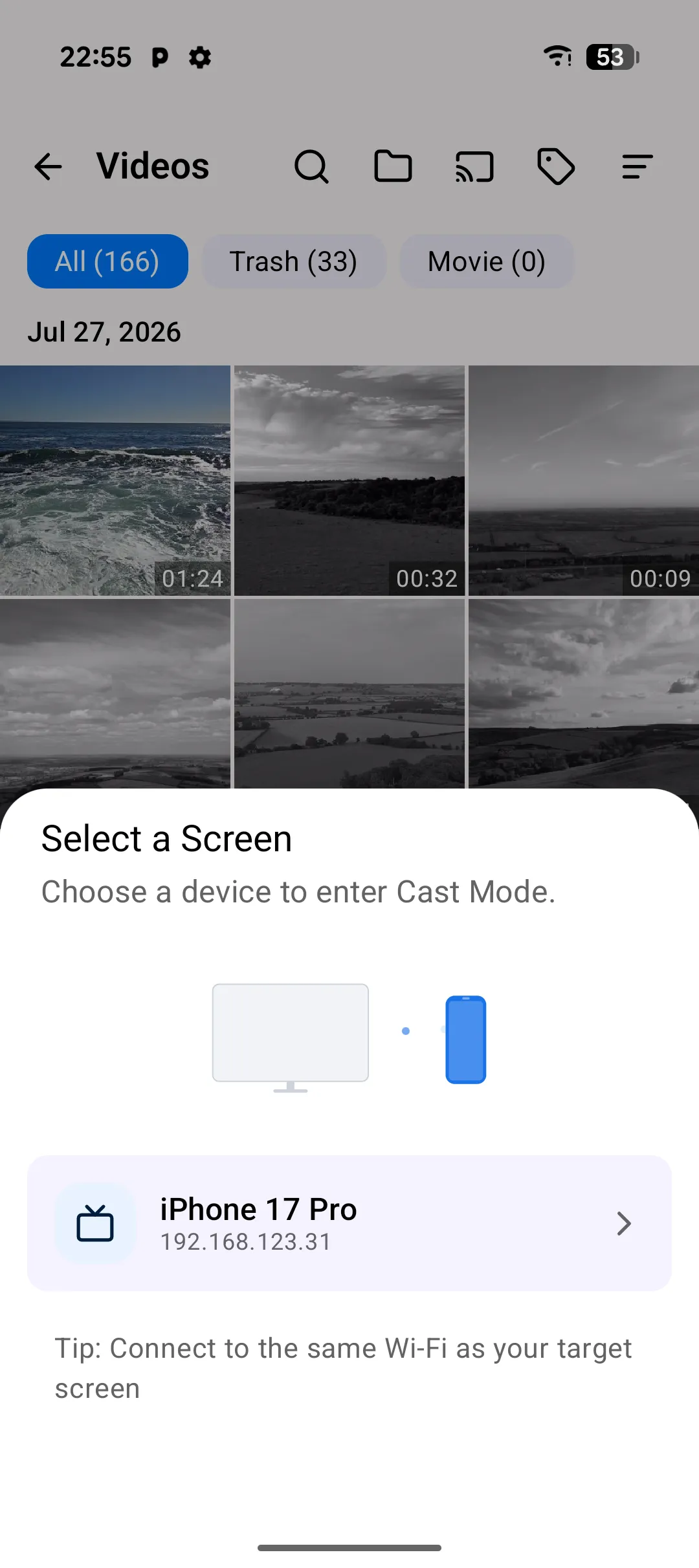
PlainApp आपकी फ़ोटो, वीडियो और संगीत को सीधे एक ही नेटवर्क पर किसी भी DLNA/UPnP रेंडरर पर कास्ट कर सकता है — एक स्मार्ट TV, एक स्ट्रीमिंग स्टिक, या एक नेटवर्क स्पीकर। कोई समर्पित "Cast" टैब नहीं है; इसके बजाय, Images, Videos और Audio स्क्रीन के अंदर ही एक कास्ट बटन रहता है, ताकि बड़ी स्क्रीन पर कुछ भेजने के लिए आपको गैलरी छोड़ने की ज़रूरत न पड़े।
कास्टिंग सीधे फ़ोन से रेंडरर पर स्थानीय नेटवर्क पर जाती है। बीच में कोई क्लाउड रिले या ट्रांसकोडिंग सर्वर नहीं है — यदि आपका TV फ़ाइल को डीकोड कर सकता है, तो वह चलता है। एक Now Playing बार आपको प्ले, पॉज़, सीक और सत्र चलने तक एक डिस्कनेक्ट बटन देता है।
मुख्य क्षमताएं
- Images, Videos या Audio से कास्ट करें — तीनों मीडिया स्क्रीन में से किसी से कास्ट डायलॉग खोलें, पास के DLNA रेंडरर खोजें और उन पर प्लेबैक शुरू करें।
- फ़ोटो, वीडियो और संगीत सभी कास्ट होते हैं — PlainApp URL को रेंडरर को सौंपने से पहले फ़ाइल एक्सटेंशन को सही DLNA मीडिया क्लास (संगीत ट्रैक, इमेज या वीडियो) से मैप करता है।
- Now Playing नियंत्रण — सीधे फ़ोन से वर्तमान में कास्ट की जा रही फ़ाइल को प्ले, पॉज़ और सीक करें।
- बैकग्राउंड ऑडियो कास्टिंग — एक गाना कास्ट करें और दूसरी स्क्रीन पर स्विच करें; ऑडियो कास्ट प्लेयर बार चलता रहता है।
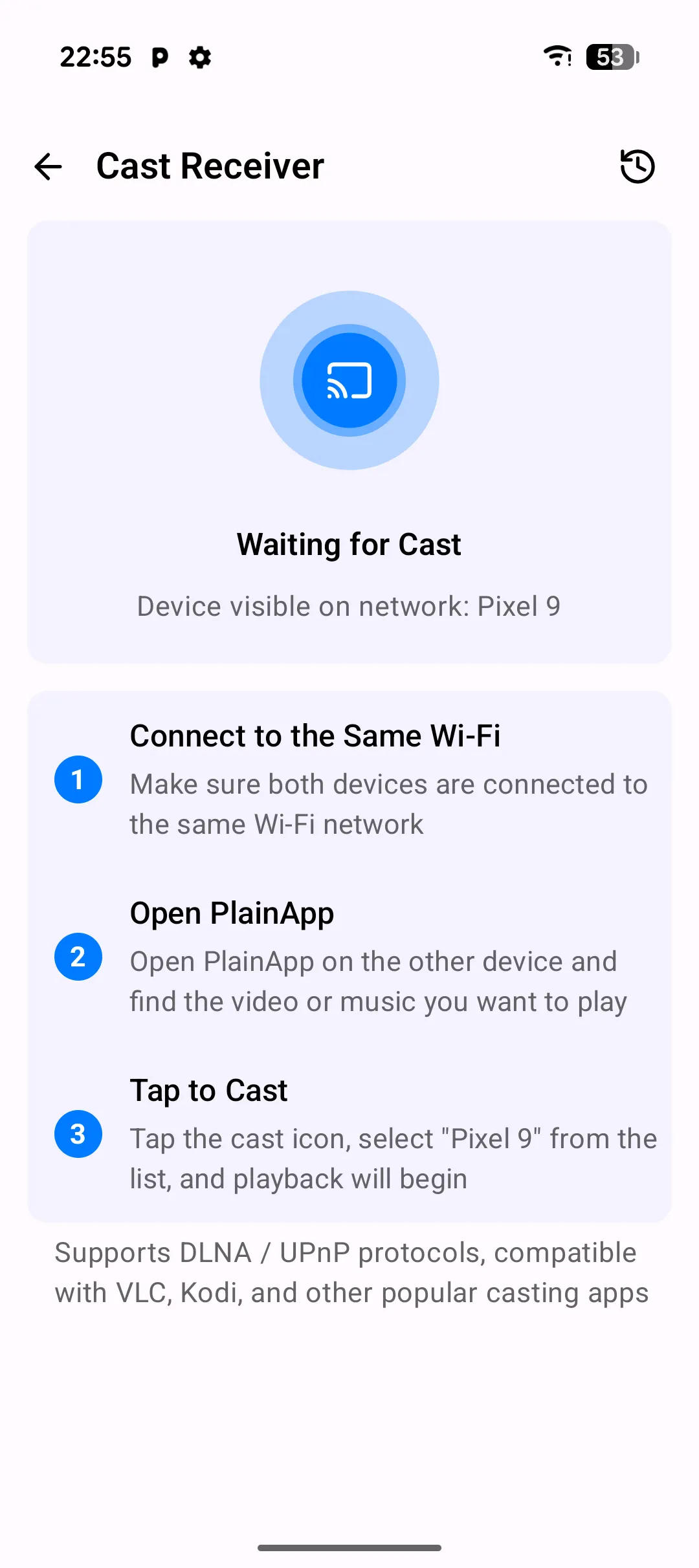
- DLNA रिसीवर मोड — दिशा पलटें: होम स्क्रीन से DLNA Receiver सक्षम करें और PlainApp स्वयं एक खोजने योग्य रेंडरर बन जाता है, ताकि कोई अन्य DLNA प्रेषक (जैसे लैपटॉप) आपके फ़ोन पर फ़ोटो, वीडियो या ऑडियो कास्ट कर सके।
चरण-दर-चरण मार्गदर्शिका
- होम स्क्रीन से Images, Videos या Audio खोलें और बड़ी स्क्रीन पर चाहने के लिए कुछ चुनें।
- कास्ट आइकन पर टैप करें डिवाइस डायलॉग खोलने के लिए। PlainApp SSDP पर नेटवर्क स्कैन करता है और हर पहुंचने योग्य DLNA रेंडरर को सूचीबद्ध करता है।
- कोई डिवाइस चुनें — रेंडरर पर प्लेबैक तुरंत शुरू होता है, और प्ले/पॉज़/सीक नियंत्रण के साथ एक Now Playing बार दिखाई देता है।
- कुछ और कास्ट करें — कास्ट डायलॉग फिर से खोलें और एक नई फ़ाइल चुनें; पिछली रुक जाती है और नई शुरू हो जाती है।
- समाप्त होने पर डिस्कनेक्ट करें रेंडरर को मुक्त करने के लिए।
- इसके बजाय कास्ट प्राप्त करने के लिए, होम स्क्रीन से Cast Receiver चालू करें — नेटवर्क पर कोई भी DLNA प्रेषक अब आपके फ़ोन पर कास्ट कर सकता है।
टिप्स और ट्रिक्स
- संगीत के लिए, कास्ट शुरू करें और पूरी तरह से किसी अन्य ऐप पर स्विच करें — कास्ट चलता रहता है और ऑडियो कास्ट बार पहुंच योग्य रहता है।
- यदि TV पर वीडियो हकलाता है, तो रेंडरर शायद उस कोडेक को डीकोड नहीं कर सकता — कोई अलग फ़ाइल आज़माएं या पहले कंप्यूटर पर ट्रांसकोड करें।
- DLNA रिसीवर मोड एक पुराने फ़ोन को नेटवर्क पर अन्य डिवाइसों से कास्टिंग के लिए सस्ते "स्मार्ट डिस्प्ले" में बदलने के लिए उपयोगी है।
गोपनीयता और सुरक्षा नोट्स
- कास्टिंग सीधे फ़ोन से रेंडरर पर स्थानीय नेटवर्क पर होती है। कोई मीडिया क्लाउड रिले पर अपलोड नहीं किया जाता।
- PlainApp आपके मीडिया को ट्रांसकोड या पुनः एन्कोड नहीं करता — फ़ाइल रेंडरर को ज्यों-की-त्यों सौंपी जाती है।
- खोज और कास्टिंग पूरी तरह से स्थानीय नेटवर्क पर काम करती है। किसी इंटरनेट कनेक्शन की आवश्यकता नहीं है।
संबंधित सुविधाएं
- Android पर फ़ोटो, वीडियो और संगीत — Images, Videos और Audio स्क्रीन जिनके अंदर कास्ट बटन रहता है।
- Android पर फ़ाइल प्रबंधन — फ़ाइल सिस्टम ब्राउज़ करें जो गैलरी में नहीं है।
- Android पर एन्क्रिप्टेड P2P चैट — एक और स्क्रीन जो स्थानीय नेटवर्क पर अन्य डिवाइसों से सीधे बात करती है।