
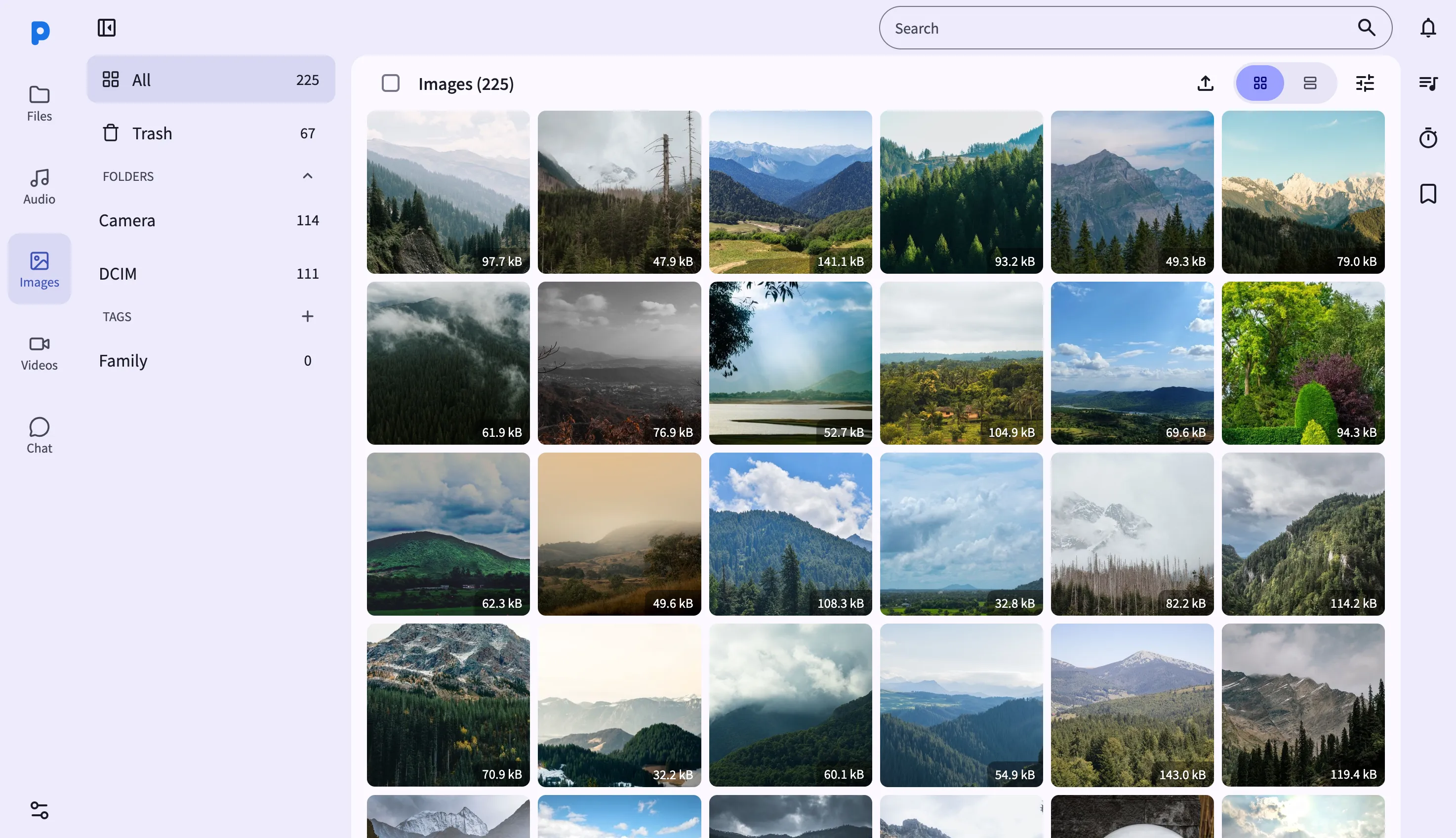
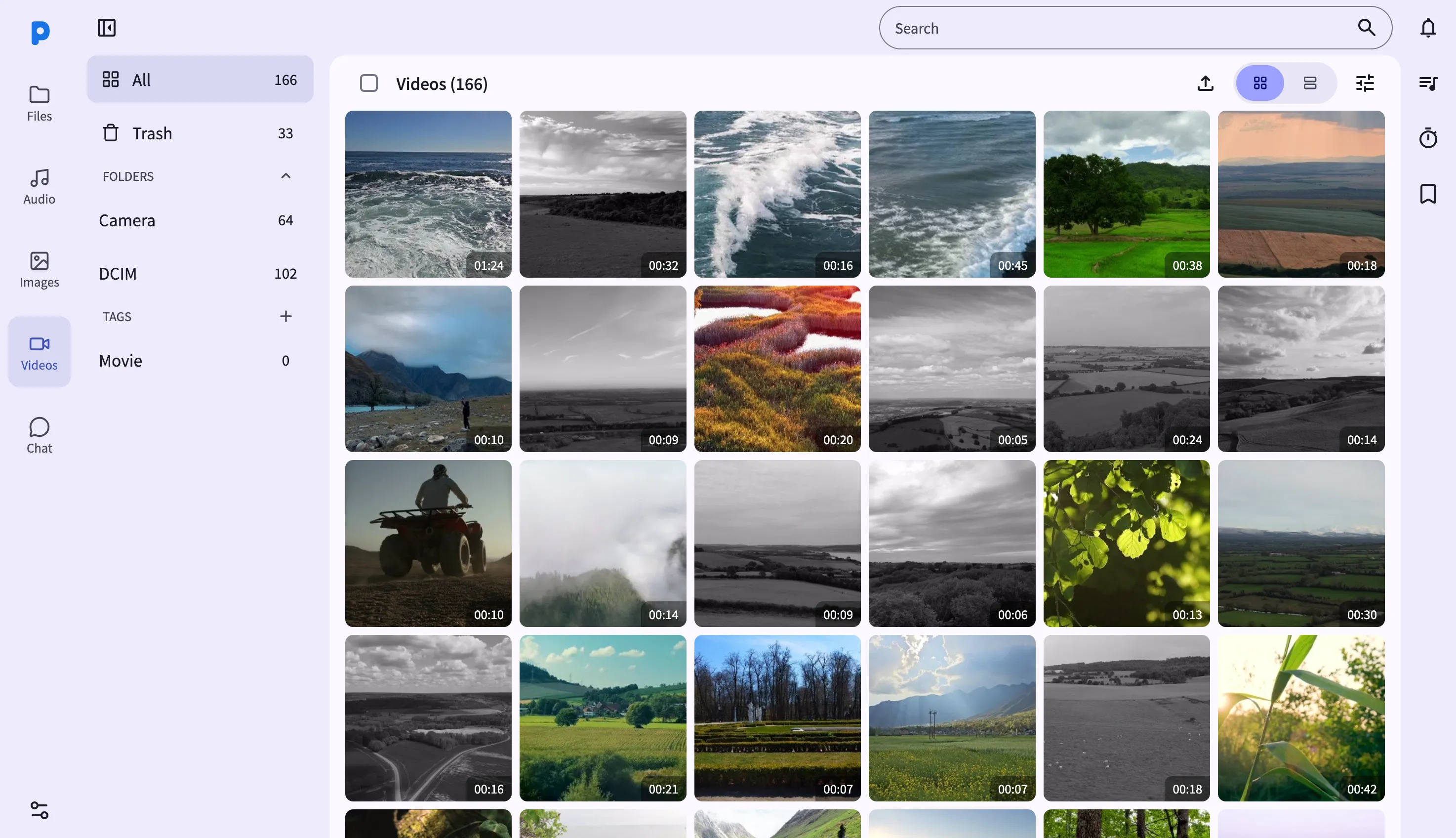
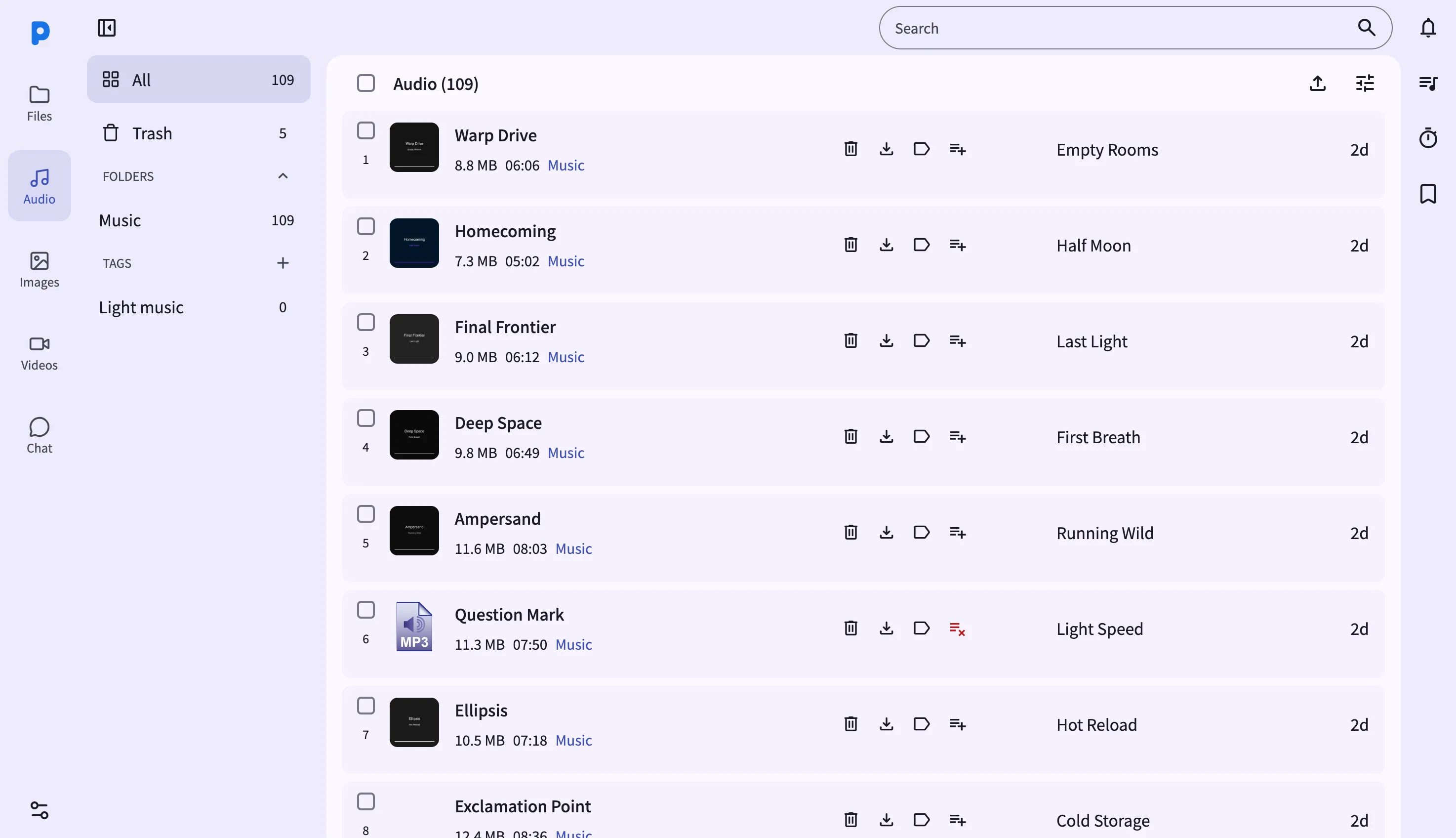
वेब डैशबोर्ड PlainApp की मीडिया लाइब्रेरी को तीन दृश्यों में दर्पण करता है — Images, Videos और Audio — प्रत्येक साइडबार से पहुंच योग्य है। ऐप में दिखाए गए URL को खोलें और आपको फ़ोटो और वीडियो के लिए तिथि-समूहित ग्रिड और संगीत के लिए एक सुव्यवस्थित सूची मिलती है, जो सभी फ़ोन से लाइव फ़ीड होते हैं।
चूंकि डैशबोर्ड सीधे फ़ोन से बात करता है, बीच में कोई क्लाउड गैलरी नहीं है। ब्राउज़र डिवाइस से ही थंबनेल का अनुरोध करता है, इसलिए धीमे लैपटॉप पर भी हजारों फ़ोटो के माध्यम से स्क्रॉल करना प्रतिक्रियाशील रहता है।
मुख्य क्षमताएं
- Images और Videos के लिए ग्रिड या सूची दृश्य — थंबनेल ग्रिड (पिंच-टू-ज़ूम सेल साइज़िंग के साथ) और फ़ाइल नाम, आकार और टैग दिखाने वाली घनी सूची के बीच टॉगल करें।
- AI इमेज सर्च — प्राकृतिक भाषा में एक फ़ोटो का वर्णन करें और PlainApp ऑन-डिवाइस इमेज एम्बेडिंग का उपयोग करके मैचों को रैंक करता है। F-Droid बिल्ड पर अक्षम।
- बैच टैगिंग और मल्टी-सेलेक्ट — एक श्रेणी चुनने के लिए ड्रैग करें, या ग्रिड पर Shift-क्लिक करें, फिर एक साथ हर चयनित आइटम पर टैग लागू करें।
- फ़ुलस्क्रीन लाइटबॉक्स — किसी भी फ़ोटो या वीडियो पर क्लिक करें, तीर-कुंजी नेविगेशन और Escape से बंद करने के साथ एक लाइटबॉक्स खोलें।
- डाउनलोड, ट्रैश और पुनर्स्थापित करें — वर्तमान चयन डाउनलोड करें, या इसे स्थायी रूप से जाने से पहले पुनर्स्थापना विकल्प के साथ ट्रैश में ले जाएं।
- ड्रैग-एंड-ड्रॉप अपलोड — अपने कंप्यूटर से फ़ाइलों को सीधे ब्राउज़र विंडो में खींचें, फ़ोन की लाइब्रेरी में अपलोड करने के लिए।
- Audios: ग्रिड नहीं, प्लेलिस्ट — Audios दृश्य एक सूची है, जिसमें प्लेलिस्ट में जोड़ने और हटाने की क्रियाएं और प्ले/पॉज़ नियंत्रण हैं जो फ़ोन पर प्लेबैक ट्रिगर करते हैं।
चरण-दर-चरण मार्गदर्शिका
- साइडबार से Images, Videos या Audios खोलें। Images और Videos एक तिथि-समूहित ग्रिड लोड करते हैं; Audios एक सूची लोड करता है।
- Images या Videos पेज पर विकल्प मेनू से ग्रिड/सूची दृश्य टॉगल करें।
- Shift-क्लिक या ग्रिड पर ड्रैग करके कई आइटम चुनें, फिर टैग, डाउनलोड या ट्रैश करने के लिए टूलबार का उपयोग करें।
- लाइटबॉक्स खोलें — किसी भी फ़ोटो या वीडियो थंबनेल पर क्लिक करें, फ़ुलस्क्रीन देखने के लिए, और आइटमों के बीच जाने के लिए तीर कुंजियों का उपयोग करें।
- AI इमेज सर्च आज़माएं — इमेज-सर्च बटन पर क्लिक करें, आप जो खोज रहे हैं उसका वर्णन करें और Enter दबाएं। मेल खाने वाली फ़ोटो समानता के अनुसार रैंक करके दिखाई देती हैं।
- Audios पर, एक ट्रैक पर प्लेलिस्ट आइकन पर क्लिक करें, उसे प्लेलिस्ट में जोड़ने या हटाने के लिए, और फ़ोन पर प्लेबैक शुरू करने के लिए प्ले बटन का उपयोग करें।
टिप्स और ट्रिक्स
- विकल्प मेनू से Images या Videos को ली गई तिथि के अनुसार समूहित करें — यह वर्तमान में एकमात्र समूहीकरण विकल्प है; कोई अलग "जोड़ी गई तिथि" समूहीकरण नहीं है।
- पेज नेविगेशन का उपयोग करने के बजाय, स्क्रॉल करते समय स्वचालित रूप से अधिक आइटम लोड करने के लिए विकल्प मेनू में स्क्रॉल पेजिंग टॉगल करें।
- अपने कंप्यूटर से छवि या वीडियो फ़ाइलों को ब्राउज़र विंडो में खींचें, अपलोड करने के लिए — खींचते समय एक ड्रॉप मास्क दिखाई देता है।
- वेब डैशबोर्ड में स्लीप टाइमर या पूर्ण प्लेलिस्ट-प्रबंधन पृष्ठ नहीं है — उनके लिए, फ़ोन पर Audio स्क्रीन का उपयोग करें।
गोपनीयता और सुरक्षा नोट्स
- वेब डैशबोर्ड स्व-हस्ताक्षरित प्रमाणपत्र के साथ HTTPS पर सेवा किया जाता है, और सभी ट्रैफ़िक TLS के ऊपर XChaCha20-Poly1305 से अतिरिक्त रूप से एन्क्रिप्ट किया जाता है।
- वेब डैशबोर्ड केवल आपके स्थानीय नेटवर्क से बँधा है — जब तक आप स्पष्ट रूप से पोर्ट फ़ॉरवर्डिंग सेट अप नहीं करते, तब तक यह इंटरनेट से उपलब्ध नहीं है।
- AI इमेज सर्च पूरी तरह से फ़ोन पर ऑन-डिवाइस एम्बेडिंग का उपयोग करके चलती है। कोई छवि सामग्री या क्वेरी टेक्स्ट डिवाइस नहीं छोड़ता।
संबंधित सुविधाएं
- Android पर फ़ोटो, वीडियो और संगीत — फ़ोन पर स्क्रीन, जिसमें केवल Android के लिए स्लीप टाइमर और प्लेलिस्ट मैनेजर शामिल है।
- वेब डैशबोर्ड में फ़ाइल प्रबंधन — गैर-मीडिया फ़ाइलों के लिए सामान्य-उद्देश्य फ़ाइल ब्राउज़र।
- वेब डैशबोर्ड में मार्कडाउन नोट्स — लाइव मार्कडाउन पूर्वावलोकन के साथ ब्राउज़र में नोट्स लिखें।