
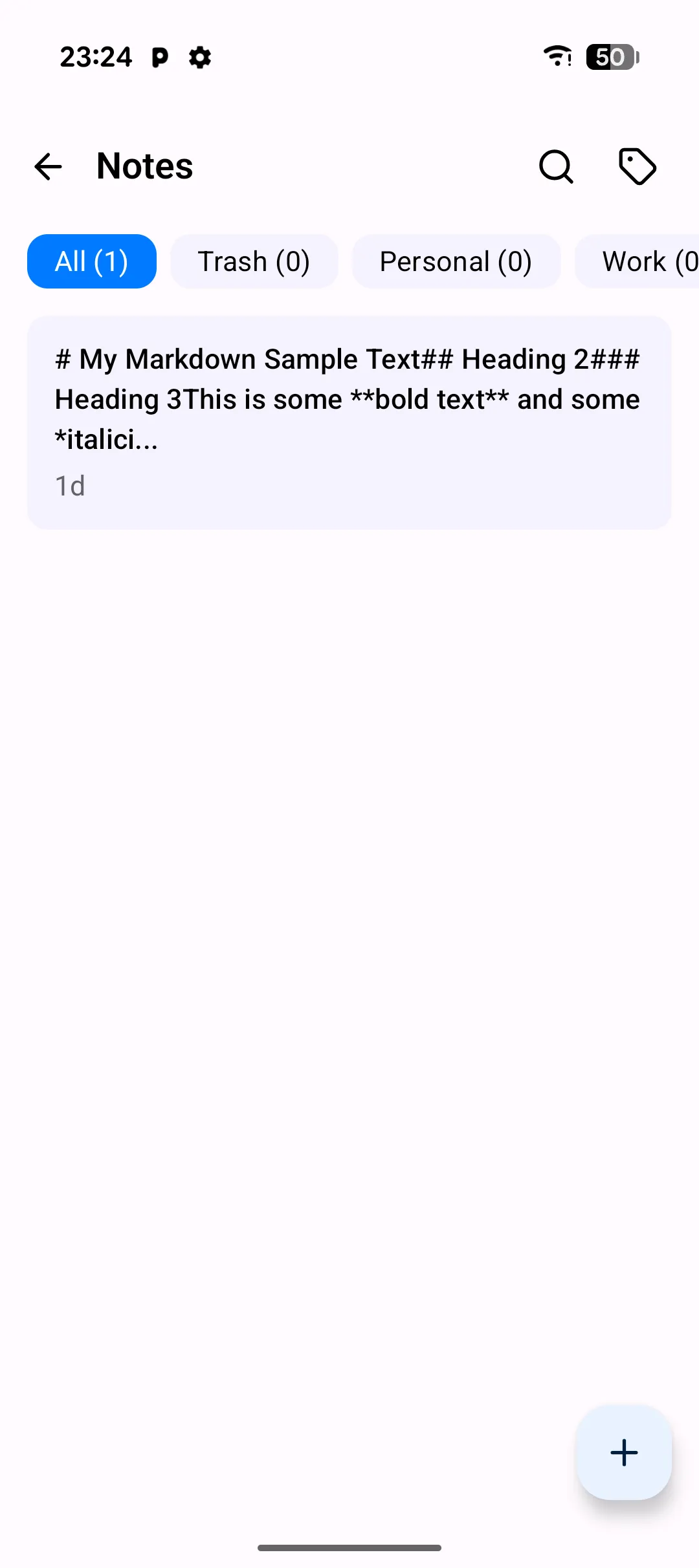
Notes टैब PlainApp का बिल्ट-इन मार्कडाउन एडिटर है। यह कोड स्निपेट, मीटिंग नोट्स, जर्नल या टेक्स्ट फ़ाइल में फिट होने वाली किसी भी चीज़ को रखने के लिए एक हल्का स्थान है — तीन अलग-अलग ऐप के बीच उछलने के बिना। नोट्स फ़ोन पर रहते हैं, जब आप वेब डैशबोर्ड का उपयोग करते हैं तो आपके स्थानीय नेटवर्क पर सिंक होते हैं, और कभी भी ऐसे क्लाउड सर्वर को नहीं छूते जिसे आप नियंत्रित नहीं करते।
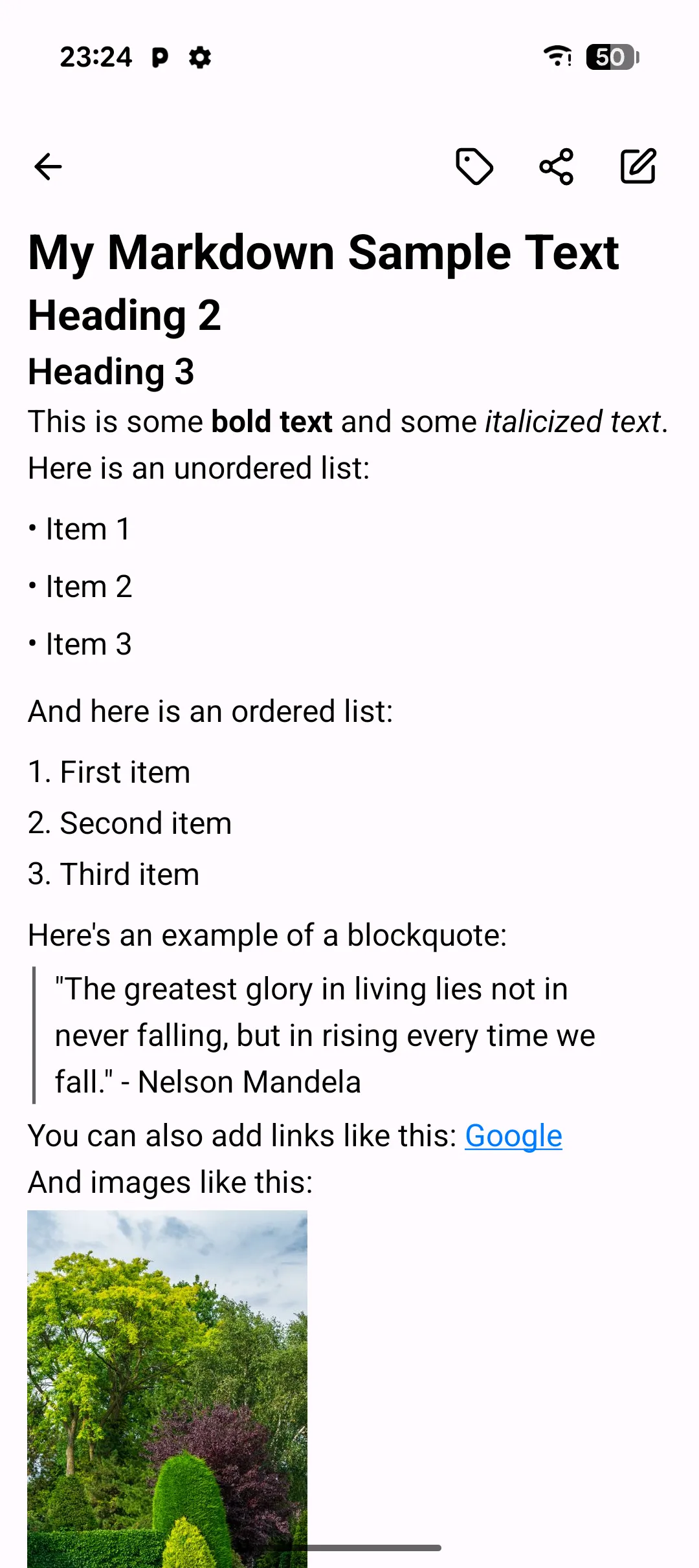
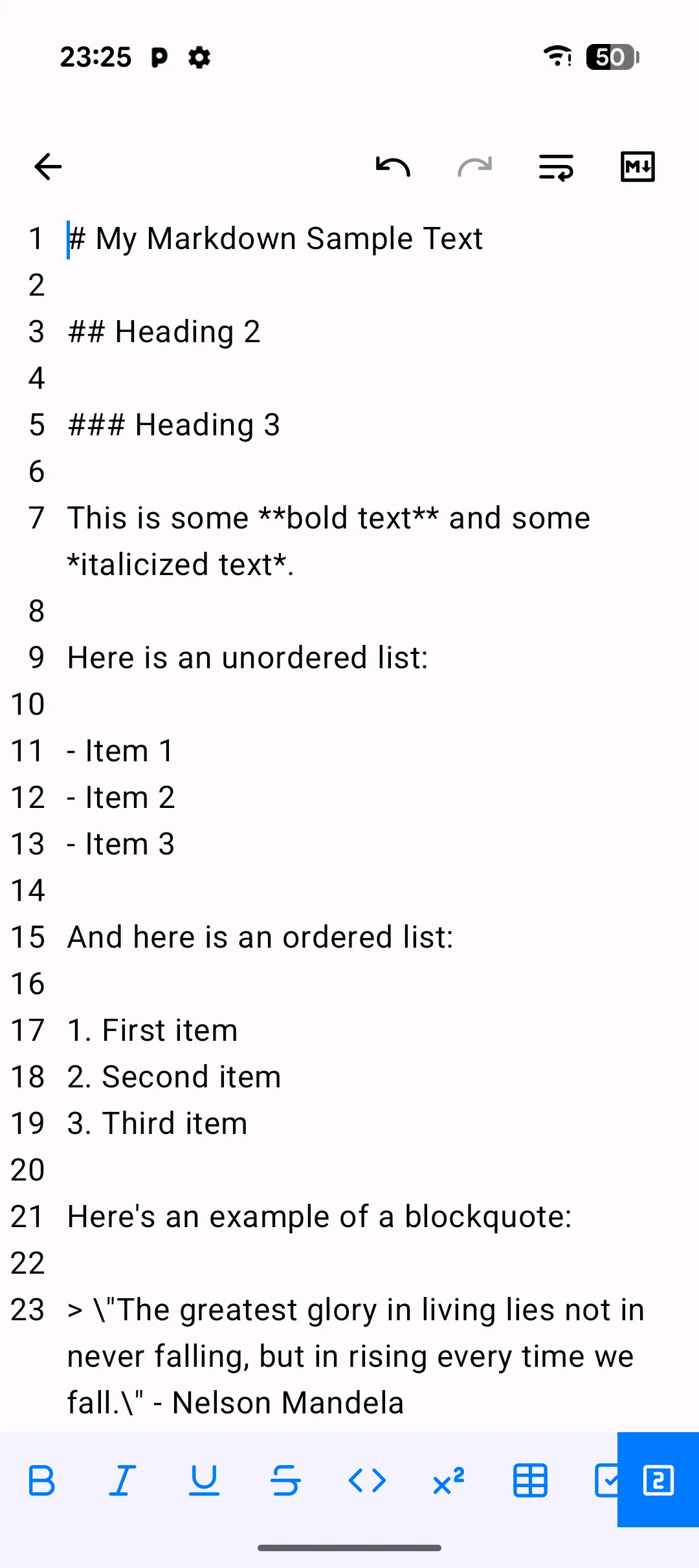
एडिटर Material 3 कन्वेंशन का पालन करता है, इसलिए जेस्चर शब्दावली ऐप के बाकी हिस्सों की तरह ही है: मल्टी-सेलेक्ट के लिए लॉन्ग-प्रेस, FAB पर टैप करें। एक टैप पूरे एडिटर को कच्चे मार्कडाउन और रेंडर किए गए पूर्वावलोकन के बीच फ्लिप करता है — कोई स्प्लिट-स्क्रीन मोड नहीं, बस एक तेज़ टॉगल ताकि आप अपनी जगह खोए बिना अपने फ़ॉर्मेटिंग की जांच कर सकें। अंतर्निहित फ़ाइल सादा टेक्स्ट है, जो किसी भी एडिटर में पढ़ने योग्य है यदि आप कभी PlainApp का उपयोग बंद कर दें।
मुख्य क्षमताएं
- पूर्वावलोकन टॉगल के साथ मार्कडाउन एडिटर — सादे मार्कडाउन में लिखें, फिर रेंडर किए गए आउटपुट पर स्विच करने के लिए प्रीव्यू आइकन पर टैप करें। हेडिंग, सूचियां, कोड ब्लॉक, तालिकाएं, लिंक और इनलाइन फ़ॉर्मेटिंग का समर्थन करता है।
- Undo/redo — शीर्ष ऐप बार में समर्पित बटन वर्तमान सत्र के भीतर आपके संपादन इतिहास में आगे और पीछे जाते हैं।
- टैग संगठन — प्रत्येक नोट पर एक या अधिक टैग लागू करें और चिप पंक्ति से सूची फ़िल्टर करें। टैग रंग-कोडित हैं और वेब डैशबोर्ड के साथ साझा होते हैं।
- पूर्ण-पाठ खोज — शीर्ष ऐप बार में सर्च बॉक्स नोट शीर्षक और बॉडी स्कैन करता है।
- ट्रैश और पुनर्स्थापित करें — हटाए गए नोट स्थायी हटाने से पहले ट्रैश टैब में जाते हैं। व्यक्तिगत रूप से या बल्क में पुनर्स्थापित करें।
- मल्टी-सेलेक्ट बल्क क्रियाएं — चयन मोड में प्रवेश करने के लिए एक नोट को लॉन्ग-प्रेस करें, फिर एक साथ बल्क-टैग, ट्रैश या पुनर्स्थापित करें।
- हमेशा ऑटो-सेव — संपादन टाइप करना बंद करने के लगभग 200ms बाद स्वचालित रूप से सहेजे जाते हैं। कोई सेव बटन नहीं है और खोने के लिए कुछ नहीं।
चरण-दर-चरण मार्गदर्शिका
- होम स्क्रीन से Notes टैब खोलें। सूची आपके सबसे हाल ही में संपादित नोट्स को शीर्षक, स्निपेट, टैग और संशोधित समय के साथ दिखाती है।
- + बटन पर टैप करें एक नया नोट बनाने के लिए। एडिटर एक खाली शीर्षक और खाली बॉडी के साथ खुलता है, टाइप करने के लिए तैयार।
- मार्कडाउन लिखें — हेडिंग के लिए
#, सूचियों के लिए-, कोड ब्लॉक के लिए ट्रिपल बैकटिक का उपयोग करें। - प्रीव्यू आइकन पर टैप करें रेंडर किया गया संस्करण देखने के लिए, और संपादन पर वापस जाने के लिए फिर से टैप करें।
- एडिटर के ऊपर चिप पंक्ति से एक टैग लागू करें। कोई मौजूदा टैग चुनें या नया टाइप करें; नोट से बाहर निकलने पर टैग स्वचालित रूप से सहेजे जाते हैं।
- नोट्स में खोजें शीर्ष ऐप बार में सर्च आइकन पर टैप करके और एक क्वेरी टाइप करके। सूची उन नोट्स तक फ़िल्टर होती है जिनके शीर्षक या बॉडी में वह शब्द है।
टिप्स और ट्रिक्स
- चयन मोड में प्रवेश करने के लिए एक नोट को लॉन्ग-प्रेस करें, फिर एक साथ बल्क-टैग या बल्क-ट्रैश करने के लिए अतिरिक्त नोट्स पर टैप करें।
- भाषा संकेत वाले कोड ब्लॉक (जैसे
```rust) को पूर्वावलोकन में सिंटैक्स हाइलाइटिंग मिलती है। - यदि आपको
.mdफ़ाइल के रूप में नोट निकालने की आवश्यकता है, तो इसे वेब डैशबोर्ड से करें — फ़ोन पर अभी तक निर्यात उपलब्ध नहीं है। - Undo/redo केवल वर्तमान संपादन सत्र को कवर करता है — नोट को बंद करना और फिर से खोलना एक नया इतिहास शुरू करता है।
गोपनीयता और सुरक्षा नोट्स
- नोट्स PlainApp के स्थानीय ऐप डेटाबेस में फ़ोन पर सादे टेक्स्ट के रूप में संग्रहीत होते हैं। जब तक आप स्पष्ट रूप से वेब डैशबोर्ड के माध्यम से कनेक्ट नहीं करते, कुछ भी अपलोड नहीं होता।
- नोट सामग्री कभी लॉग नहीं की जाती। क्रैश रिपोर्ट, यदि आप ऑप्ट इन करते हैं, में केवल गणना और टाइमस्टैंप होते हैं — बॉडी टेक्स्ट नहीं।
- Notes स्क्रीन पूरी तरह ऑफ़लाइन काम करती है। बनाना, संपादित करना, टैग करना और खोजना सभी बिना नेटवर्क कनेक्शन के काम करते हैं।
संबंधित सुविधाएं
- वेब डैशबोर्ड में मार्कडाउन नोट्स — वही नोट आर्काइव,
.mdमें निर्यात और इमेज पेस्ट करने के साथ, ब्राउज़र से संपादित किया गया। - Android पर फ़ाइल प्रबंधन — वेब डैशबोर्ड से निर्यात की गई फ़ाइलें ब्राउज़ करें और प्रबंधित करें।
- Android पर एन्क्रिप्टेड P2P चैट — एक एन्क्रिप्टेड चैनल पर दूसरे PlainApp डिवाइस के साथ नोट की सामग्री साझा करें।