
L'onglet Notes est l'éditeur markdown intégré de PlainApp. C'est un endroit léger pour garder des extraits de code, des notes de réunion, un journal intime ou tout ce qui tient dans un fichier texte — sans basculer entre trois applications différentes. Les notes vivent sur le téléphone, se synchronisent sur votre réseau local lorsque vous utilisez le tableau de bord Web, et ne touchent jamais un serveur cloud que vous ne contrôlez pas.
L'éditeur suit les conventions Material 3, donc le vocabulaire gestuel est le même que dans le reste de l'application : appui long pour la sélection multiple, appui sur le FAB pour créer. Un seul appui fait basculer tout l'éditeur entre le markdown brut et un aperçu rendu — il n'y a pas de mode écran partagé, juste un bouton bascule rapide pour vérifier votre mise en forme sans perdre votre place. Le fichier sous-jacent est en texte brut, lisible dans n'importe quel éditeur si vous arrêtez d'utiliser PlainApp.
Fonctionnalités principales
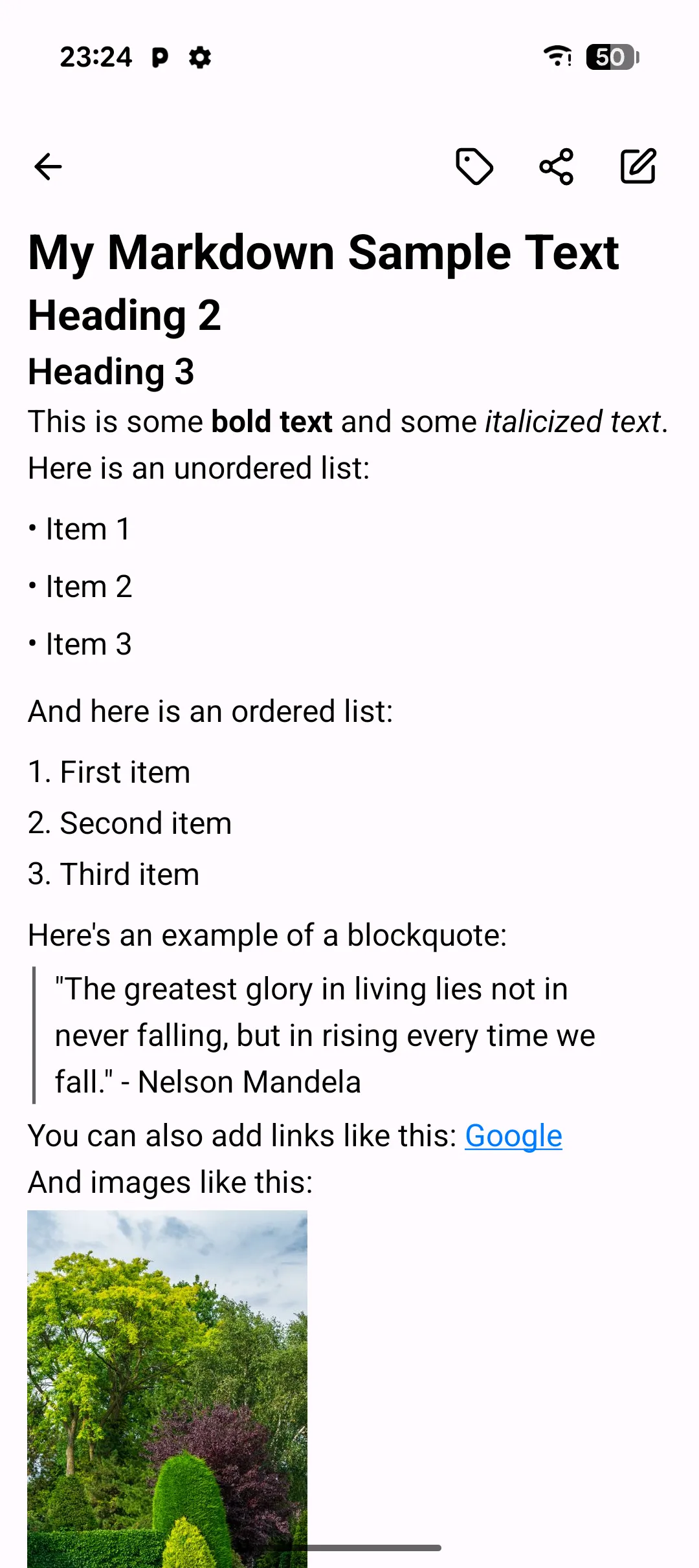
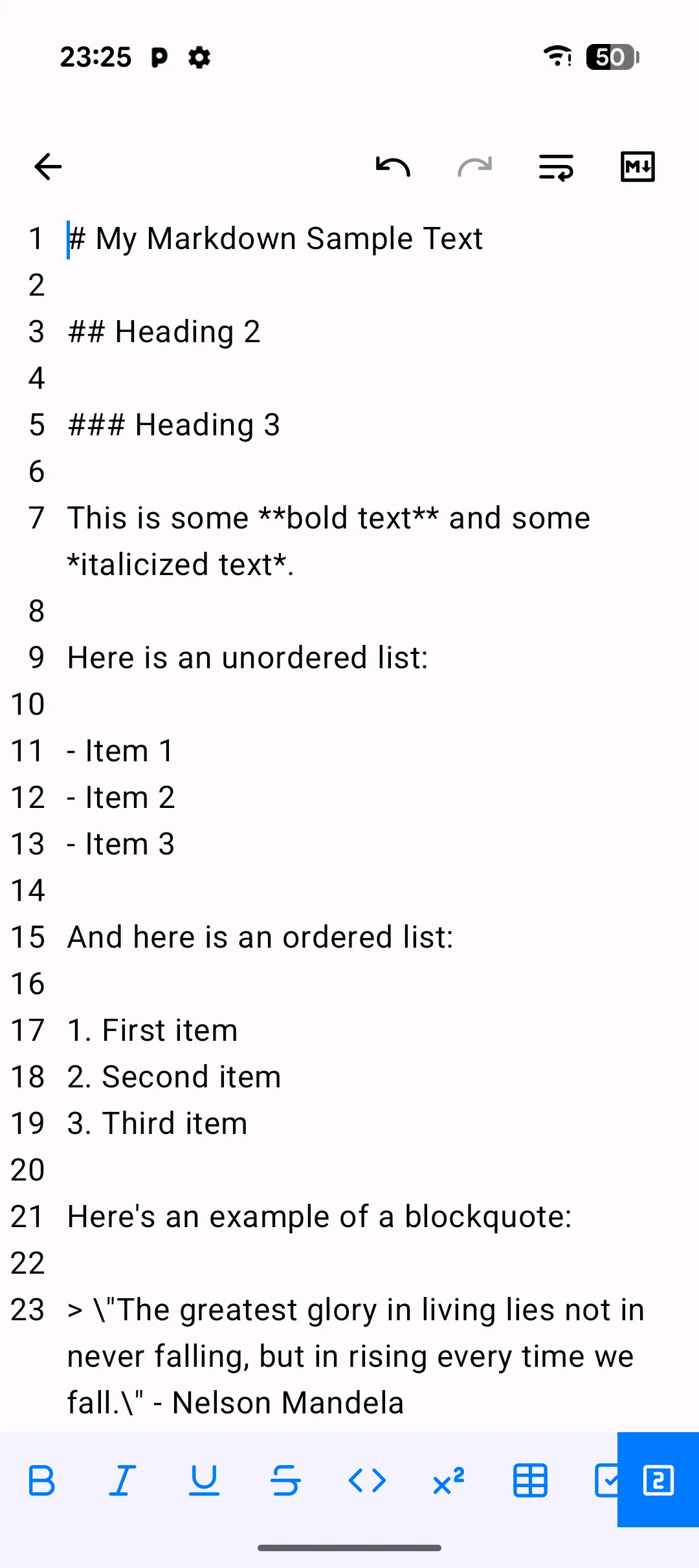
- Éditeur Markdown avec bouton bascule d'aperçu — écrivez en markdown brut, puis appuyez sur l'icône d'aperçu pour passer au rendu. Prend en charge les titres, listes, blocs de code, tableaux, liens et le formatage en ligne.
- Annuler/rétablir — boutons dédiés dans la barre d'application supérieure pour naviguer en arrière et en avant dans votre historique d'édition au sein de la session en cours.
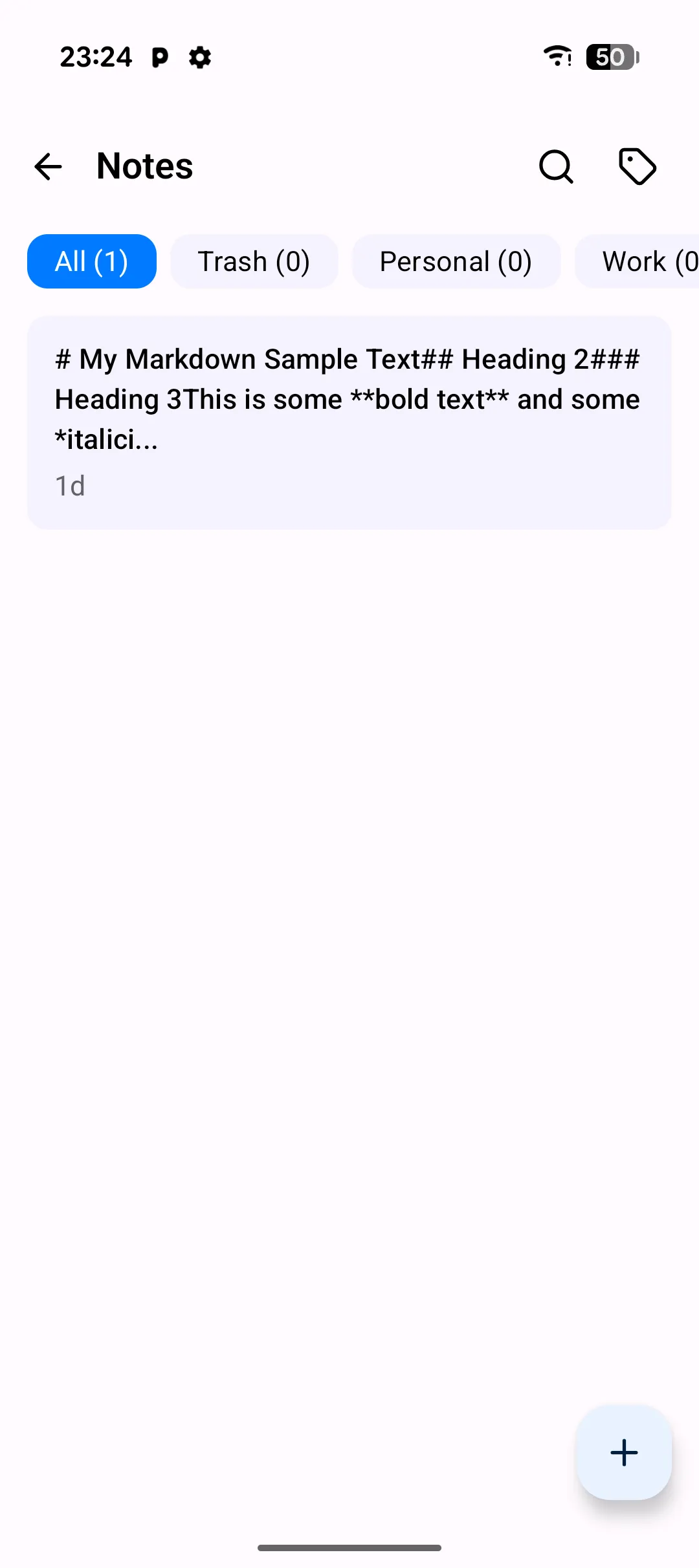
- Organisation par étiquettes — appliquez une ou plusieurs étiquettes à chaque note et filtrez la liste depuis la rangée de puces. Les étiquettes sont codées par couleur et partagées avec le tableau de bord Web.
- Recherche en texte intégral — la boîte de recherche dans la barre d'application supérieure parcourt les titres et le corps des notes.
- Corbeille et restauration — les notes supprimées sont déplacées vers un onglet Corbeille avant la suppression définitive. Restaurez individuellement ou en masse.
- Actions en masse par sélection multiple — appuyez longuement sur une note pour entrer en mode sélection, puis étiquetez, mettez à la corbeille ou restaurez la sélection en masse à la fois.
- Sauvegarde automatique, toujours — les modifications sont sauvegardées automatiquement environ 200 ms après que vous arrêtez de taper. Il n'y a pas de bouton d'enregistrement et rien à perdre.
Parcours guidé
- Ouvrez l'onglet Notes depuis l'écran d'accueil. La liste montre vos notes les plus récemment modifiées, avec le titre, l'extrait, les étiquettes et l'heure de modification.
- Appuyez sur le bouton + pour créer une nouvelle note. L'éditeur s'ouvre avec un titre vide et un corps vide, prêt à taper.
- Écrivez en markdown — utilisez
#pour les titres,-pour les listes, trois guillemets inversés pour les blocs de code. - Appuyez sur l'icône d'aperçu pour voir la version rendue, et appuyez à nouveau pour revenir à l'édition.
- Appliquez une étiquette depuis la rangée de puces au-dessus de l'éditeur. Choisissez une étiquette existante ou tapez-en une nouvelle ; les étiquettes se sauvegardent automatiquement lorsque vous quittez la note.
- Recherchez dans les notes en appuyant sur l'icône de recherche dans la barre d'application supérieure et en tapant une requête. La liste se filtre pour n'afficher que les notes dont le titre ou le corps contient le terme.
Astuces
- Appuyez longuement sur une note pour entrer en mode sélection, puis appuyez sur d'autres notes pour les étiqueter ou les mettre à la corbeille en masse ensemble.
- Les blocs de code avec une indication de langage (par exemple
```rust) bénéficient d'une coloration syntaxique dans l'aperçu. - Si vous avez besoin d'exporter une note en fichier
.md, faites-le depuis le tableau de bord Web — l'exportation n'est pas encore disponible sur le téléphone lui-même. - Annuler/rétablir ne couvre que la session d'édition en cours — fermer et rouvrir une note commence un historique vierge.
Notes sur la confidentialité et la sécurité
- Les notes sont stockées dans la base de données locale de l'application PlainApp sur le téléphone, en texte brut. Rien n'est téléchargé sauf si vous vous connectez explicitement via le tableau de bord Web.
- Le contenu des notes n'est jamais journalisé. Les rapports d'incidents, si vous y consentez, contiennent uniquement des compteurs et des horodatages — pas le texte du corps.
- L'écran Notes fonctionne entièrement hors ligne. La création, l'édition, l'étiquetage et la recherche fonctionnent tous sans connexion réseau.
Fonctionnalités associées
- Notes Markdown dans le Tableau de bord Web — la même archive de notes, avec exportation en
.mdet collage d'images, éditée depuis un navigateur. - Gestion de fichiers sur Android — parcourez et gérez les fichiers exportés depuis le tableau de bord Web.
- Chat P2P chiffré sur Android — partagez le contenu d'une note avec un autre appareil PlainApp via un canal chiffré.