
Pas de câble · Pas de cloud · Pas de compte
Envoyez des fichiers d'Android vers un PC sans fil
PlainApp transforme votre téléphone Android en un serveur de fichiers Web. Parcourez le stockage de votre téléphone, chargez et téléchargez des fichiers, des photos et des vidéos, le tout depuis le navigateur de votre PC via Wi-Fi.
Gratuit · Android 9.0+ · Fonctionne avec Windows, Mac, Linux
Télécharger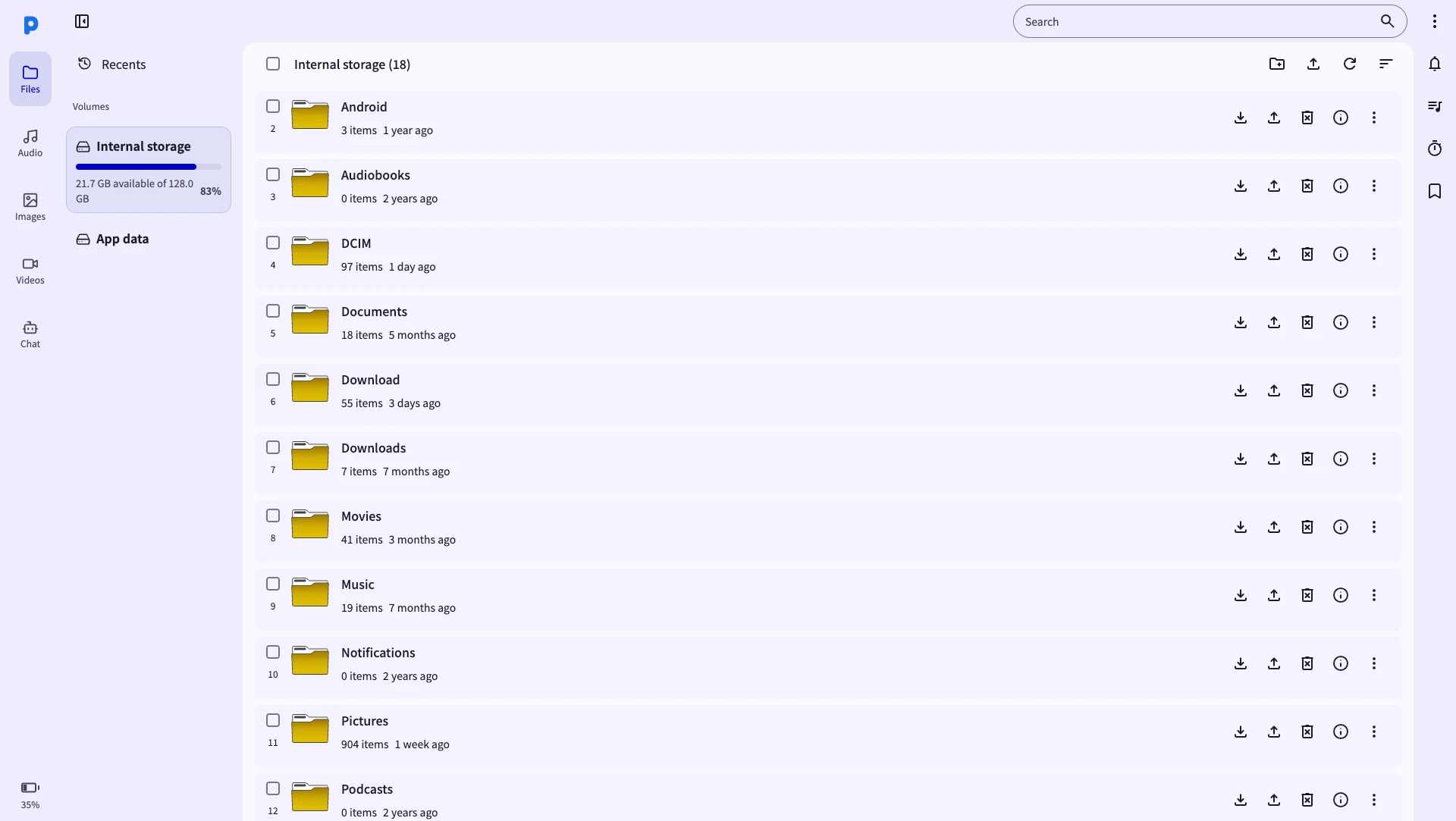
Le moyen le plus rapide de déplacer des fichiers entre Android et PC
Les câbles USB se perdent. Le Bluetooth est lent. Les services cloud téléchargent vos fichiers sur un serveur que vous ne possédez pas. PlainApp conserve tout sur votre réseau local : les transferts s'effectuent à la vitesse du Wi-Fi, sans jamais toucher Internet.
- Vitesse Wi-Fi complète — pas de limitation, aucune limite de taille
- Fonctionne à partir de n'importe quel navigateur sous Windows, Mac ou Linux
- Transférez plusieurs fichiers et dossiers à la fois
- Accédez au stockage interne, à la carte SD et aux clés USB
- Chiffré de bout en bout avec TLS (XChaCha20-Poly1305)
Comment faire envoyer des fichiers d'Android vers un PC
La configuration prend moins de 60 secondes.
- 1
Installez PlainApp sur votre téléphone Android
Obtenez-le depuis Google Play, F-Droid ou GitHub. C'est gratuit.
- 2
Ouvrez PlainApp et appuyez sur « Démarrer »
L'application démarre un serveur HTTPS local sécurisé sur votre téléphone et vous montre une adresse IP locale comme https://192.168.1.5:8443.
- 3
Ouvrez l'URL dans le navigateur de votre PC
Sur votre ordinateur Windows, Mac ou Linux, collez cette URL dans Chrome ou un autre navigateur. Les deux appareils doivent être sur le même réseau Wi-Fi.
- 4
Allez dans « Fichiers » et commencez le transfert
Parcourez les dossiers, sélectionnez les fichiers et cliquez sur Télécharger — ou faites glisser les fichiers de votre PC vers la zone de téléchargement pour les envoyer sur votre téléphone. Aucun logiciel supplémentaire n'est nécessaire côté PC.
Tout ce que vous pouvez faire avec le gestionnaire de fichiers
Parcourir la mémoire du téléphone
Parcourez votre stockage interne Android, votre carte SD et vos clés USB connectées à partir d'une interface utilisateur de navigateur plein écran.
Téléchargez du PC vers le téléphone
Faites glisser et déposez des fichiers ou utilisez le sélecteur de fichiers pour envoyer des documents, des photos et des vidéos de votre ordinateur vers votre téléphone Android.
Télécharger du téléphone vers le PC
Sélectionnez n'importe quel fichier ou dossier sur votre téléphone et téléchargez-le directement sur votre PC — photos, vidéos, APK, n'importe quoi.
Copier, déplacer, renommer, supprimer
Gestion complète des fichiers — copier, couper, coller, renommer, déplacer et supprimer des fichiers directement depuis le navigateur.
Prévisualisez les photos et les vidéos
Affichez des images et lisez des vidéos en ligne sans les télécharger au préalable. Diffusez des médias directement depuis votre téléphone.
Opérations par lots
Sélectionnez plusieurs fichiers et transférez-les ou gérez-les tous en même temps. Prend en charge la création ZIP à partir du navigateur.
Foire aux questions
Comment envoyer des fichiers d'Android vers un PC sans câble USB ?
Installez PlainApp sur votre téléphone Android, appuyez sur Démarrer, puis ouvrez l'URL affichée dans le navigateur de votre PC. Accédez à Fichiers, sélectionnez les fichiers souhaités et cliquez sur Télécharger. Aucun câble requis, juste le Wi-Fi.
Le transfert de fichiers Android vers PC nécessite-t-il une connexion Internet ?
Non. PlainApp fonctionne entièrement sur votre réseau Wi-Fi local. Vos fichiers ne touchent jamais Internet : ils vont directement de votre téléphone à votre PC.
Puis-je transférer des photos d'Android vers un PC en masse ?
Oui. Dans la section Fichiers ou Photos, sélectionnez plusieurs éléments et téléchargez-les par lots. Vous pouvez également accéder au dossier DCIM et télécharger des photos par dossier.
PlainApp fonctionne-t-il sur Windows 11 / Mac ?
Oui. PlainApp ne nécessite aucun logiciel sur le PC, juste un navigateur moderne comme Chrome, Edge, Firefox ou Safari. Fonctionne sous Windows 10/11, macOS et Linux.
Puis-je accéder aux fichiers de mon téléphone depuis l'extérieur de mon réseau domestique ?
PlainApp est conçu uniquement pour une utilisation sur le réseau local. Pour l'accès à distance, vous pouvez configurer un VPN, mais celui-ci n'est pas officiellement pris en charge. La conception uniquement locale est ce qui garantit la sécurité et la confidentialité.
Reprenez le contrôle de votre téléphone.
Aucun intermédiaire cloud. Pas de frais mensuels. Juste votre téléphone et votre navigateur.