
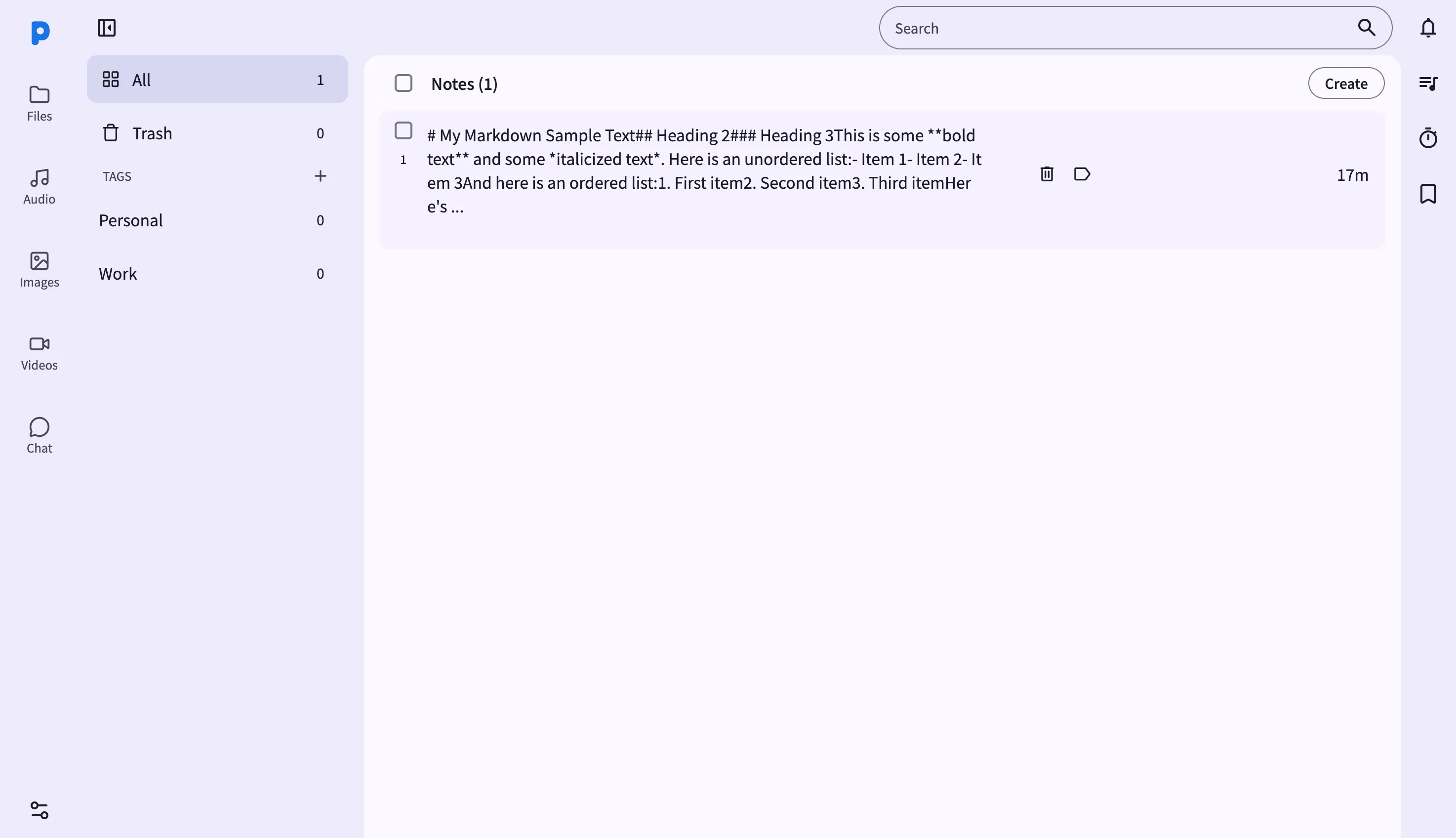
La vue Notes dans le tableau de bord Web vous offre un éditeur de qualité bureau pour l'archive de notes qui vit sur votre téléphone Android. Visitez l'URL affichée dans l'application PlainApp depuis n'importe quel navigateur sur le même réseau Wi-Fi et vous verrez vos notes disposées dans une mise en page à deux volets — liste à gauche, éditeur à droite.
Comme le tableau de bord communique directement avec le téléphone, les notes que vous modifiez ne transitent jamais par un serveur cloud. Votre navigateur se connecte au téléphone via une connexion TLS chiffrée, renforcée par XChaCha20-Poly1305, de sorte que les frappes restent sur votre réseau local.
Fonctionnalités principales
- Éditeur à deux volets + liste — le volet gauche affiche une liste virtualisée de chaque note avec titre, extrait, étiquettes et heure de modification. Cliquez sur n'importe quel élément pour l'ouvrir dans l'éditeur de droite.
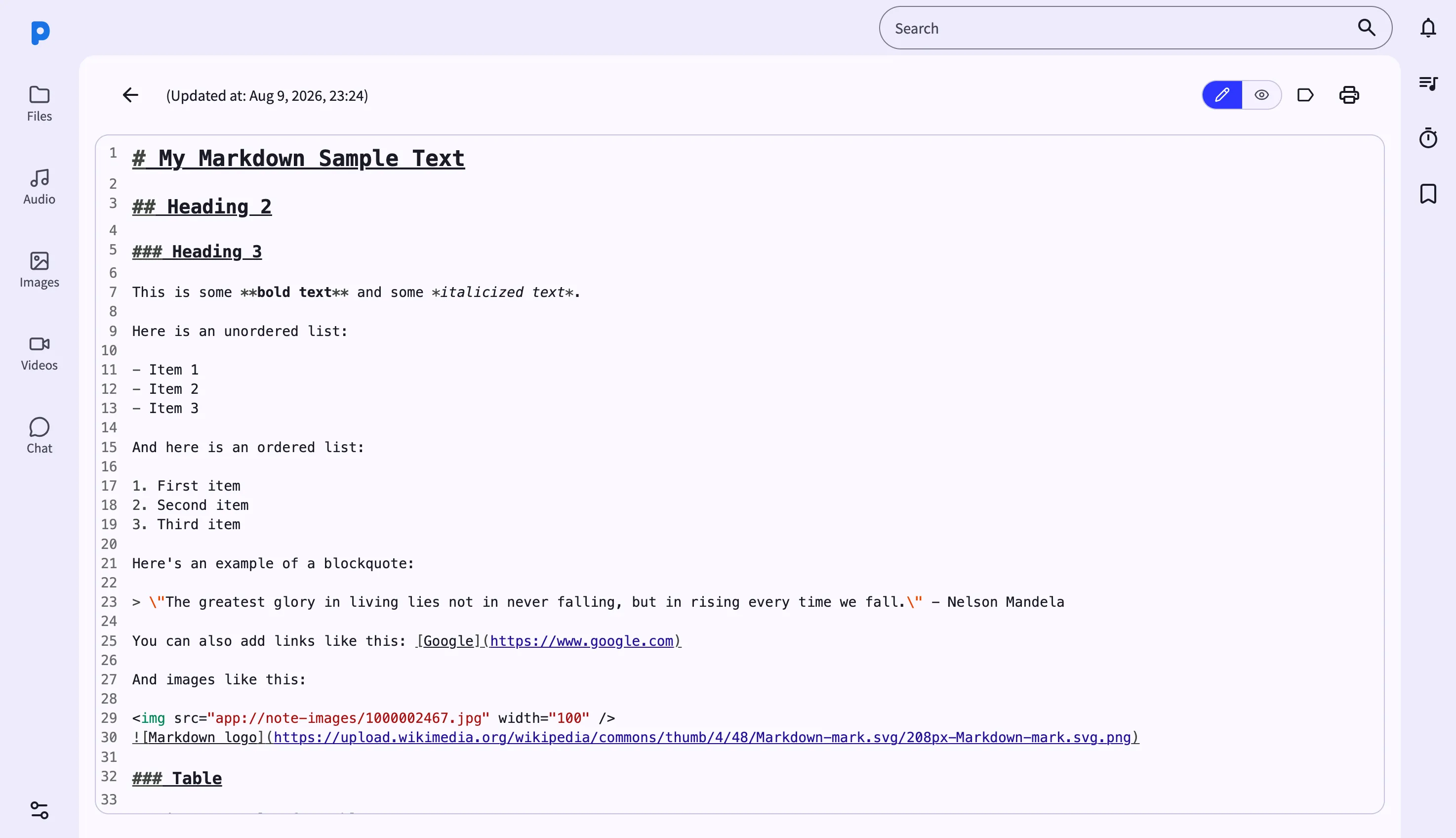
- Bascule éditeur / aperçu — un seul bouton fait passer l'éditeur du markdown brut à un aperçu rendu. C'est un bouton bascule, pas une vue fractionnée — vous regardez toujours l'un ou l'autre.
- Collez ou glissez des images directement dans une note — collez une capture d'écran ou glissez un fichier image dans l'éditeur et il est téléversé vers le téléphone et intégré automatiquement comme un lien d'image markdown.
- Filtre par étiquette — cliquez sur une puce d'étiquette au-dessus de la liste pour filtrer les notes par étiquette.
- Actions en masse — cochez plusieurs notes pour les mettre à la corbeille, les étiqueter ou les exporter en masse.
- Exportation en .md — exportez les notes sélectionnées sous forme d'archive zip de fichiers
.mdindividuels, prêts à être sauvegardés dans un dossier sur votre ordinateur.
Parcours guidé
- Ouvrez la page Notes depuis la barre latérale. La liste charge les notes les plus récemment modifiées, avec le nombre total dans l'en-tête.
- Cliquez sur une note dans la liste pour l'ouvrir dans l'éditeur. Le titre et le corps remplissent le volet droit.
- Modifiez le contenu — tapez directement le markdown. Les modifications se sauvegardent automatiquement environ une demi-seconde après que vous arrêtez de taper ; il n'y a pas de bouton d'enregistrement.
- Basculez l'aperçu avec le bouton d'aperçu dans la barre d'outils de l'éditeur pour vérifier votre mise en forme, puis rebasculez pour continuer l'édition.
- Collez une image que vous avez copiée (ou glissez-en une depuis votre gestionnaire de fichiers) directement dans l'éditeur — elle se téléverse et apparaît en ligne sous forme d'image markdown.
- Filtrez par étiquette en cliquant sur une puce d'étiquette au-dessus de la liste ; cliquez à nouveau pour effacer le filtre.
Astuces
- Utilisez Exporter sur une sélection de notes pour télécharger un zip de fichiers
.md— pratique pour une sauvegarde périodique sur votre ordinateur. - Recherchez dans l'archive avec la boîte de recherche au-dessus de la liste ; elle correspond à la fois aux titres et aux corps au fur et à mesure que vous tapez.
- La sélection d'une note met à jour l'URL vers
/notes/<id>, vous pouvez donc mettre en favori une note spécifique et y revenir directement. - L'éditeur markdown complète automatiquement les structures courantes comme les titres, listes, tableaux et notes de bas de page au fur et à mesure que vous tapez, et rend les mathématiques avec KaTeX dans l'aperçu.
Notes sur la confidentialité et la sécurité
- Le tableau de bord Web est servi via HTTPS avec un certificat auto-signé, l'ensemble du trafic étant en outre chiffré avec XChaCha20-Poly1305 par-dessus TLS.
- Le tableau de bord Web se limite à votre réseau local — il n’est pas accessible depuis Internet, sauf si vous configurez explicitement la redirection de ports.
- Votre navigateur vous avertira la première fois — acceptez le certificat pour continuer ; l'avertissement concerne l'identité, pas la sécurité.
- Les notes sont stockées en texte brut dans la base de données locale du téléphone ; le chiffrement s'applique à la connexion, pas au contenu des notes au repos.
Fonctionnalités associées
- Notes Markdown sur Android — l'éditeur sur le téléphone pour quand vous êtes loin d'un ordinateur.
- Gestion de fichiers dans le Tableau de bord Web — gérez les fichiers
.mdbruts que vous exportez depuis les notes. - Lecteur RSS dans le Tableau de bord Web — découpez des articles dans votre archive de notes depuis le lecteur RSS.