
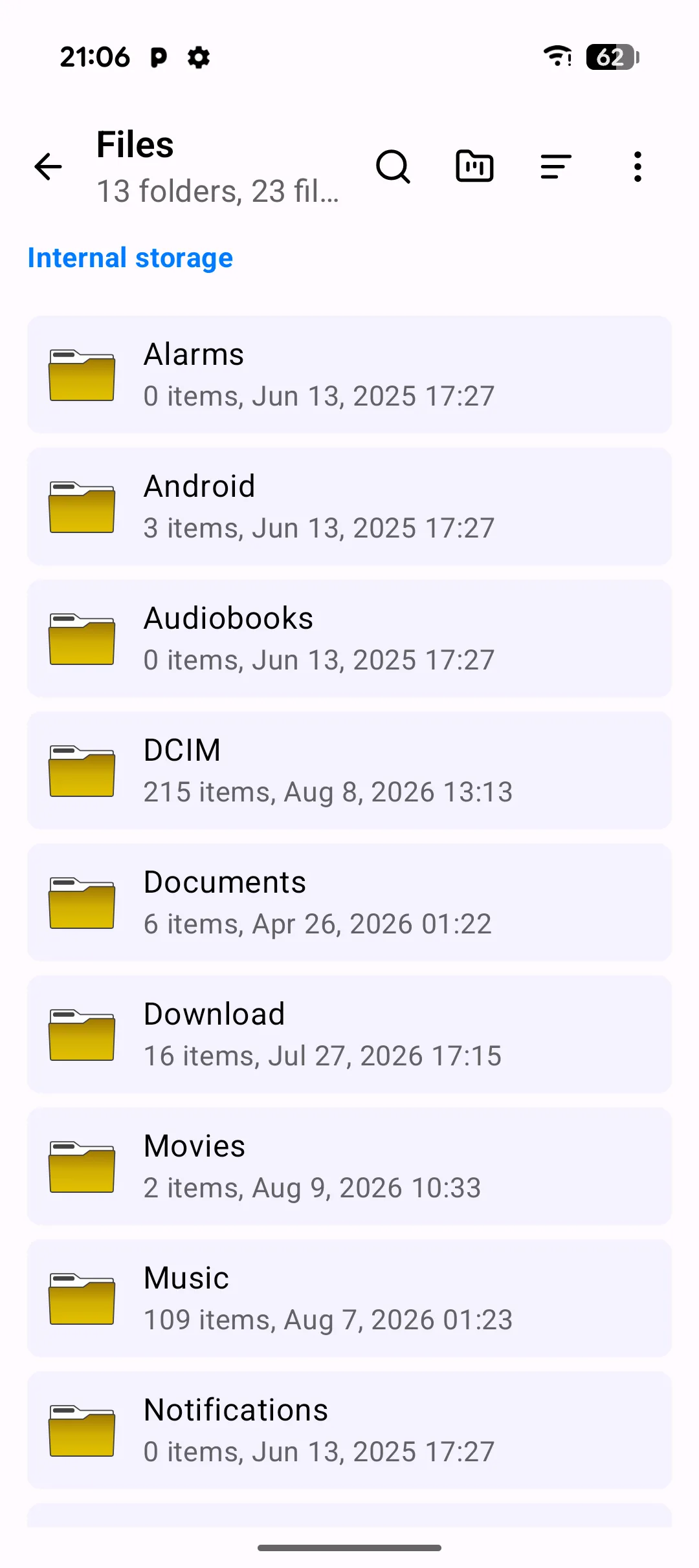
L'écran Fichiers est la base de l'interface Android de PlainApp — un gestionnaire de fichiers complet qui vit sur votre téléphone, pas dans le cloud. Parcourez le stockage interne et les données d'application de PlainApp, accédez directement à un dossier favori, prévisualisez une photo ou lisez une chanson sans jamais quitter l'application.
Contrairement à un gestionnaire de fichiers cloud, chaque octet que vous voyez reste sur le téléphone. PlainApp ne lit le système de fichiers que lorsque vous ouvrez un dossier ; rien n'est indexé, téléchargé ou mis en cache sur un serveur distant. Cela rend l'écran Fichiers rapide même sur un téléphone économique avec une carte de stockage lente — et cela signifie que vos fichiers ne regardent personne d'autre que vous.
Fonctionnalités principales
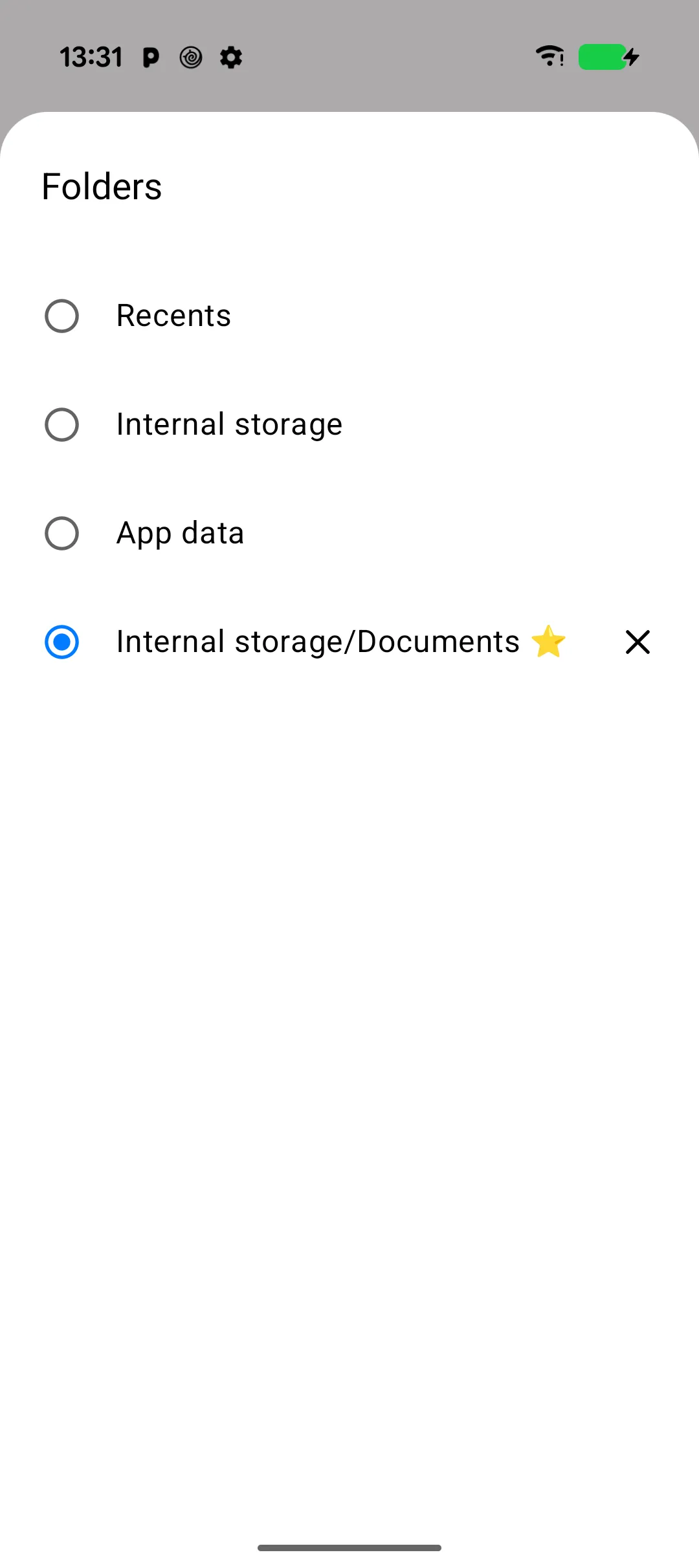
- Changement rapide de dossier — appuyez sur l'icône kanban de dossier dans la barre supérieure pour ouvrir la feuille Dossiers, qui liste Récents, Stockage interne, Données d'application et tout dossier que vous avez marqué comme favori, avec un bouton radio pour y accéder directement.
- Dossiers favoris — marquez un dossier depuis sa feuille de détails pour l'épingler dans le sélecteur de Dossiers pour un accès en un tapotement plus tard ; retirez-le avec le bouton × à côté de l'entrée.
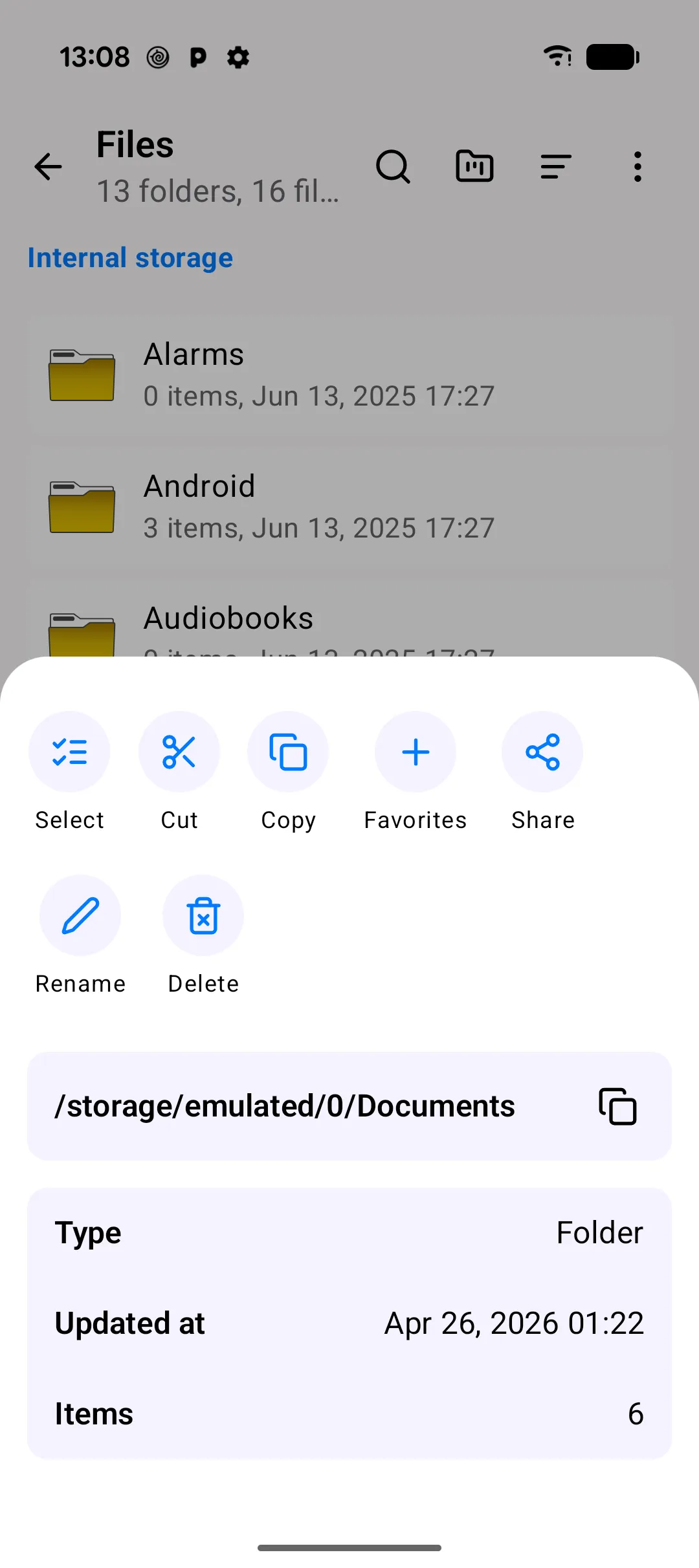
- Détails complets des fichiers sur appui long — appuyez longuement sur un fichier ou un dossier pour ouvrir une feuille inférieure avec son chemin complet (avec un bouton de copie), son type, sa taille, les horodatages de création/mise à jour et le nombre d'éléments pour les dossiers, plus des actions rapides.
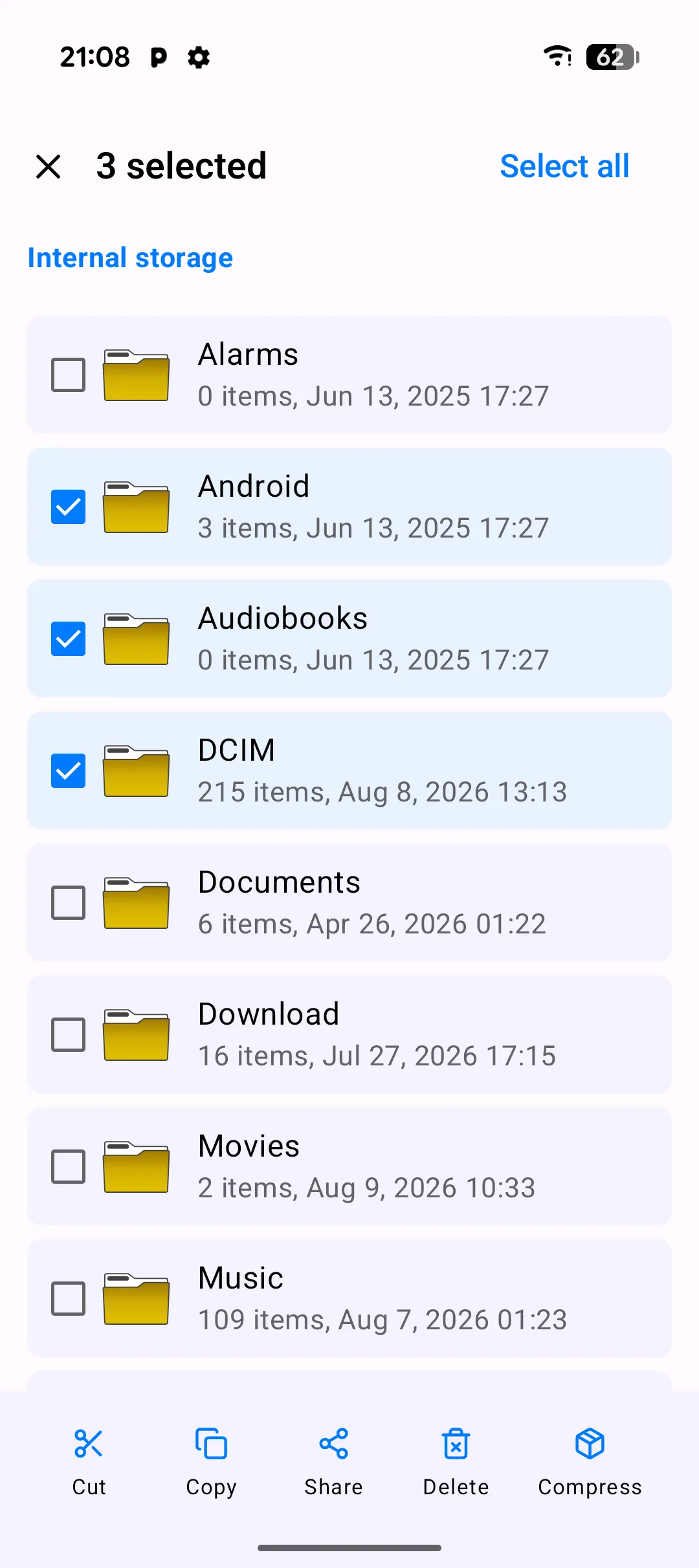
- Sélection multiple avec une vraie barre d'actions — entrez en mode sélection pour Couper, Copier, Partager, Supprimer ou Compresser plusieurs éléments à la fois ; Renommer et Décompresser apparaissent automatiquement lorsqu'exactement un élément — ou un fichier
.zip— est sélectionné. - Couper/copier et coller — couper ou copier des fichiers affiche une barre de collage en bas de l'écran ; naviguez jusqu'au dossier de destination et appuyez sur coller pour terminer le déplacement ou la copie.
- Archives ZIP comme dossiers virtuels — appuyez sur un fichier
.zippour parcourir son contenu comme un dossier ordinaire. Les images et vidéos à l'intérieur sont extraites dans le cache à la demande pour que vous obteniez toujours de vraies vignettes et le visualiseur avec zoom. - Visualiseurs intégrés pour chaque type courant — les images et vidéos s'ouvrent avec une animation de zoom, les fichiers audio obtiennent un mini-lecteur intégré directement dans la ligne de la liste (plus un lecteur plein écran), les fichiers texte s'ouvrent dans un visualiseur de texte, et les PDF s'ouvrent dans un visualiseur PDF intégré. Tout le reste utilise le sélecteur « Ouvrir avec » du système.
- Recherche, tri et fichiers cachés — la recherche est limitée au dossier actuel, l'ordre de tri (nom, taille, date) est mémorisé entre les sessions, et un bouton « Afficher les fichiers cachés » dans le menu débordement révèle les fichiers dotfiles quand vous en avez besoin.
- Créez des dossiers et des fichiers — le menu débordement vous permet de créer un nouveau dossier ou fichier vide directement dans le répertoire actuel.
Un regard plus approfondi
Accédez n'importe où avec le sélecteur de Dossiers
Fini de devoir revenir à la racine à chaque fois que vous voulez vérifier un emplacement différent. L'icône kanban de dossier ouvre une feuille Dossiers listant Récents, Stockage interne, Données d'application et chaque dossier que vous avez marqué — choisissez-en un et PlainApp vous y emmène directement. Marquez un dossier que vous visitez souvent (comme Téléchargements ou un dossier de projet de travail) depuis sa feuille de détails, et il apparaît ici avec une ⭐, prêt à être retiré d'un simple tapotement sur ×.
Chaque détail, à un appui long
Appuyez longuement sur n'importe quel fichier ou dossier et une feuille inférieure glisse vers le haut avec tout ce dont vous avez besoin : le chemin complet (avec un bouton de copie en un tapotement), le type de fichier, la taille, les horodatages de création/mise à jour et le nombre d'éléments pour les dossiers — plus des actions rapides pour sélectionner, couper, copier, mettre en favori, partager, ouvrir avec, compresser, renommer et supprimer. Pas besoin de chercher dans un écran « propriétés » séparé.
Sélection multiple qui fait du vrai travail
Sélectionnez plusieurs fichiers et dossiers et une barre d'actions inférieure apparaît avec Couper, Copier, Partager, Supprimer et Compresser — tout ce que vous attendez d'un gestionnaire de fichiers de bureau, directement sur votre téléphone. Sélectionnez tous les éléments du dossier d'un seul tapotement dans la barre supérieure. Choisissez exactement un élément et des actions supplémentaires se déverrouillent automatiquement : Renommer, et si c'est un .zip, Décompresser aussi.
Couper, copier et coller — comme sur un bureau
Coupez ou copiez une sélection et une barre de collage s'ancre en bas de l'écran. Naviguez n'importe où — même à plusieurs dossiers de profondeur — et appuyez sur coller pour terminer le déplacement ou la copie. Cela fonctionne exactement comme vous vous y attendez de l'Explorateur Windows ou du Finder macOS, mais sur Android.
Fichiers ZIP sans quitter l'application
Appuyez sur une archive .zip et PlainApp l'ouvre comme un dossier virtuel navigable au lieu de tout décompresser sur votre stockage. Les photos et vidéos à l'intérieur obtiennent de vraies vignettes (extraites dans le cache à la demande) et s'ouvrent dans le même visualiseur avec zoom que les fichiers normaux. Besoin d'extraire toute l'archive ? Sélectionnez-la et appuyez sur Décompresser. Besoin de compresser des fichiers avant de les partager ? Sélectionnez-les et appuyez sur Compresser.
Des médias qui se lisent tout simplement
Appuyez sur une photo ou une vidéo pour un aperçu plein écran avec une transition de zoom fluide. Appuyez sur un fichier audio et la lecture commence immédiatement, avec une barre de progression compacte et un bouton lecture/pause apparaissant directement sous cette ligne dans la liste — appuyez dessus pour passer en lecteur plein écran avec toutes les commandes habituelles.
Trouvez n'importe quoi, triez à votre façon
L'icône de recherche filtre le dossier actuel au fur et à mesure que vous tapez. Le bouton de tri vous permet de réorganiser par nom, taille ou date, et PlainApp mémorise votre choix pour la prochaine fois.
Fichiers cachés et création rapide
Le menu débordement (⋮) contient un bouton Afficher les fichiers cachés pour révéler les fichiers dotfiles, plus des raccourcis Créer un dossier et Créer un fichier pour commencer quelque chose de nouveau là où vous êtes.
Parcours guidé
- Ouvrez l'onglet Fichiers depuis la barre de navigation inférieure. Vous arrivez dans le Stockage interne, avec le fil d'Ariane au-dessus de la liste montrant où vous êtes.
- Appuyez sur l'icône kanban de dossier pour basculer entre Récents, Stockage interne, Données d'application ou un dossier favori sans naviguer un par un dans le fil d'Ariane.
- Appuyez longuement sur un fichier ou dossier pour ouvrir sa feuille de détails, le marquer comme favori ou déclencher une action rapide comme partager, compresser, renommer ou supprimer.
- Appuyez sur Sélectionner (ou continuez à tapoter les éléments après un appui long) pour entrer en mode sélection multiple. Utilisez Tout sélectionner dans la barre supérieure, puis Couper, Copier, Partager, Supprimer, Compresser ou Renommer depuis la barre d'actions inférieure.
- Coupez ou copiez, puis naviguez jusqu'au dossier de destination et utilisez la barre de collage qui apparaît en bas de l'écran pour terminer le déplacement ou la copie.
- Appuyez sur l'icône de recherche pour filtrer le dossier actuel par nom, ou utilisez les icônes de tri et du menu débordement pour changer l'ordre de tri, révéler les fichiers cachés ou créer un nouveau dossier ou fichier.
Astuces
- La sélection d'un seul fichier
.zipen mode sélection multiple révèle un bouton Décompresser qui l'extrait à côté du fichier original. - La sélection d'un ou plusieurs fichiers et l'appui sur Compresser les compresse dans une nouvelle archive
.zipdans le même dossier — pratique avant de partager un lot de fichiers. - Appuyer sur un fichier
.zip(hors mode sélection multiple) l'ouvre comme un dossier virtuel navigable au lieu de l'extraire — vous pouvez prévisualiser les images/vidéos et ouvrir d'autres fichiers directement depuis l'archive. - Appuyez sur un fichier audio pour lancer la lecture ; une mini barre de progression avec lecture/pause apparaît directement sous cette ligne dans la liste, et en appuyant dessus, vous ouvrez le lecteur plein écran.
- L'action Renommer n'apparaît que lorsqu'exactement un élément est sélectionné, pour éviter de renommer accidentellement tout un lot à la fois.
- Marquez d'une étoile vos dossiers les plus utilisés pour qu'ils soient toujours à un tapotement dans le sélecteur de Dossiers — fini de naviguer à nouveau le même chemin chaque jour.
Notes sur la confidentialité et la sécurité
- Le contenu des fichiers n'est jamais journalisé. Seules les métadonnées des fichiers (nom, taille, type MIME) apparaissent dans les rapports d'incidents optionnels, et uniquement si vous y consentez.
- La suppression de fichiers est protégée par un validateur de chemin qui refuse de toucher aux répertoires système (comme
/system,/dataou/proc) ou aux chemins qui tentent de s'échapper du dossier sélectionné, donc une suppression en masse ne peut pas effacer accidentellement quelque chose en dehors de votre stockage. - L'écran Fichiers fonctionne entièrement hors ligne. Aucune connexion réseau n'est requise pour parcourir, copier, renommer, compresser ou prévisualiser des fichiers.
Fonctionnalités associées
- Gestion de fichiers dans le Tableau de bord Web — le même système de fichiers, accessible depuis un navigateur sur votre ordinateur portable.
- Photos, Vidéos et Musique sur Android — la vue galerie dédiée aux fichiers multimédias.
- Chat P2P chiffré sur Android — envoyez des fichiers directement à un autre appareil PlainApp sans serveur.