
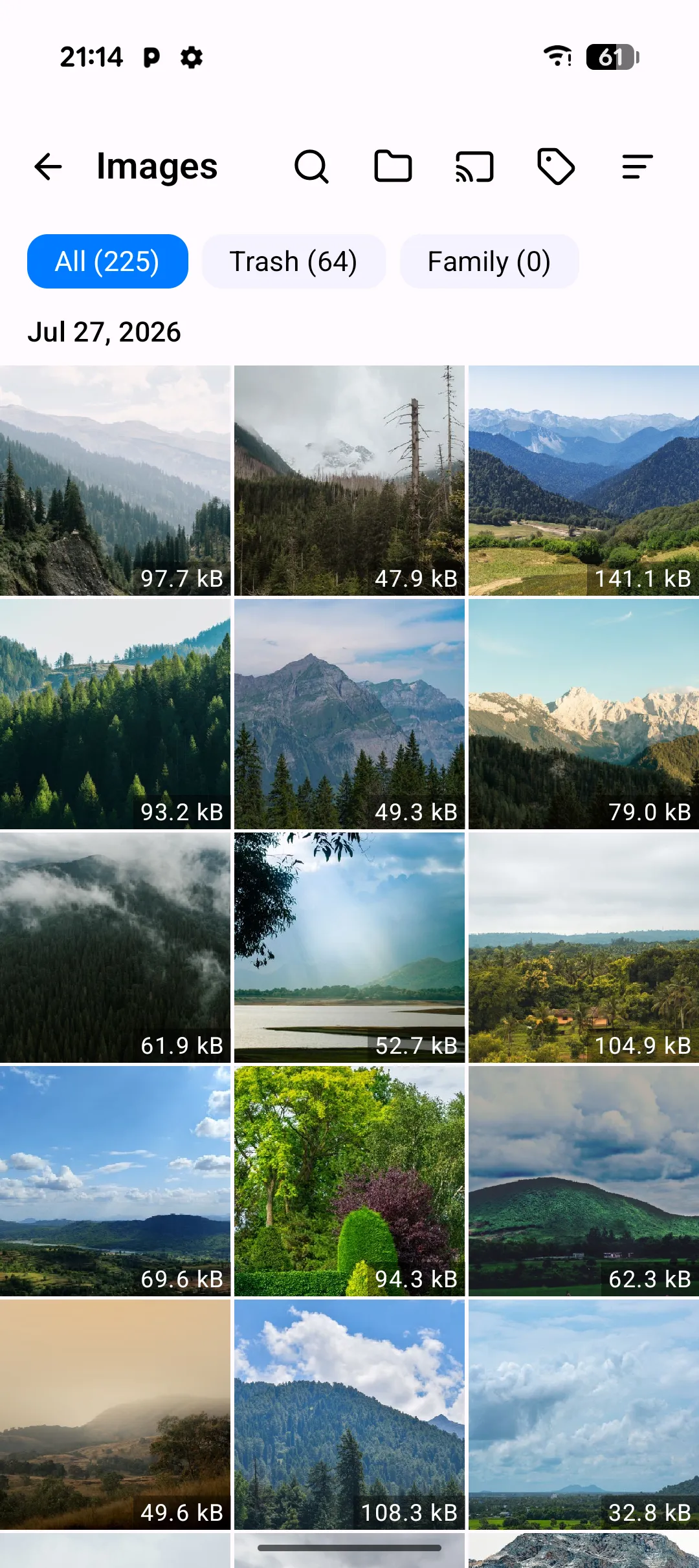
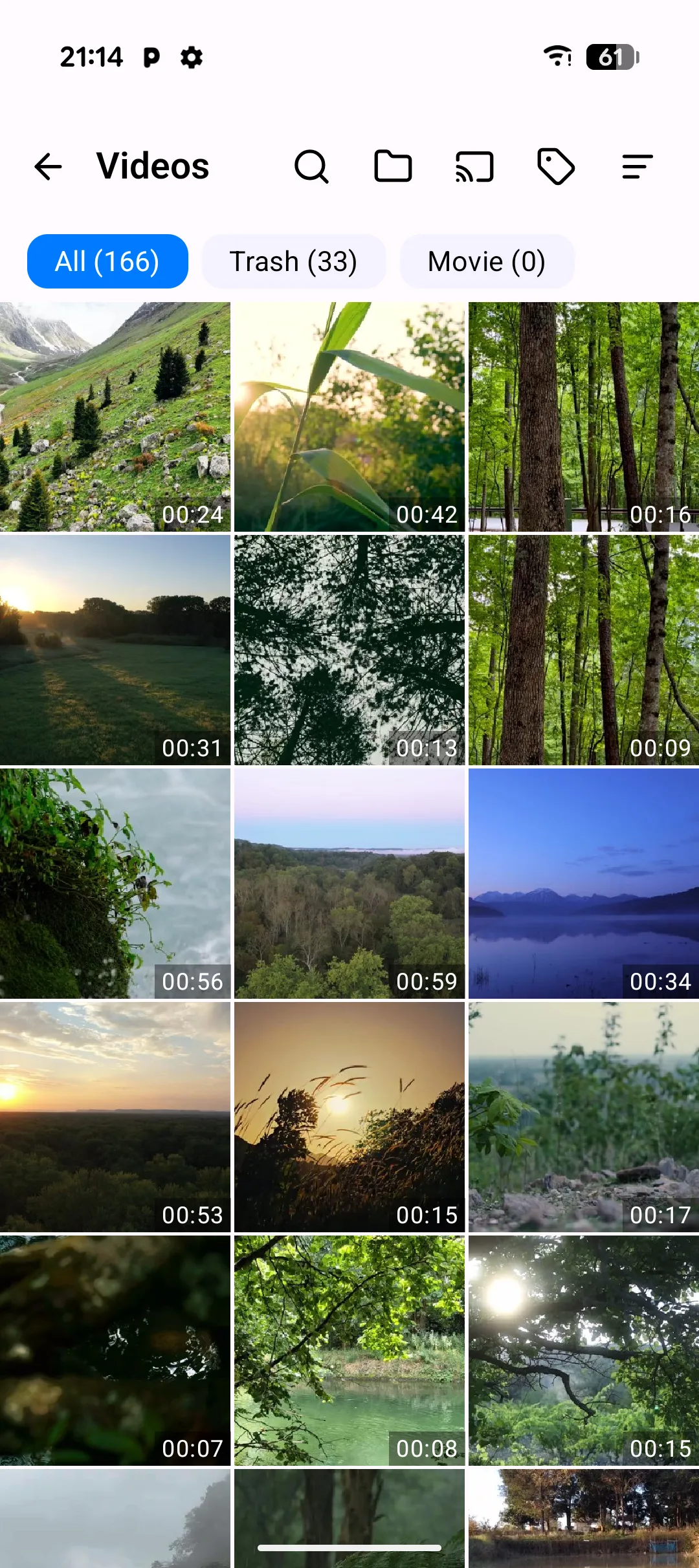
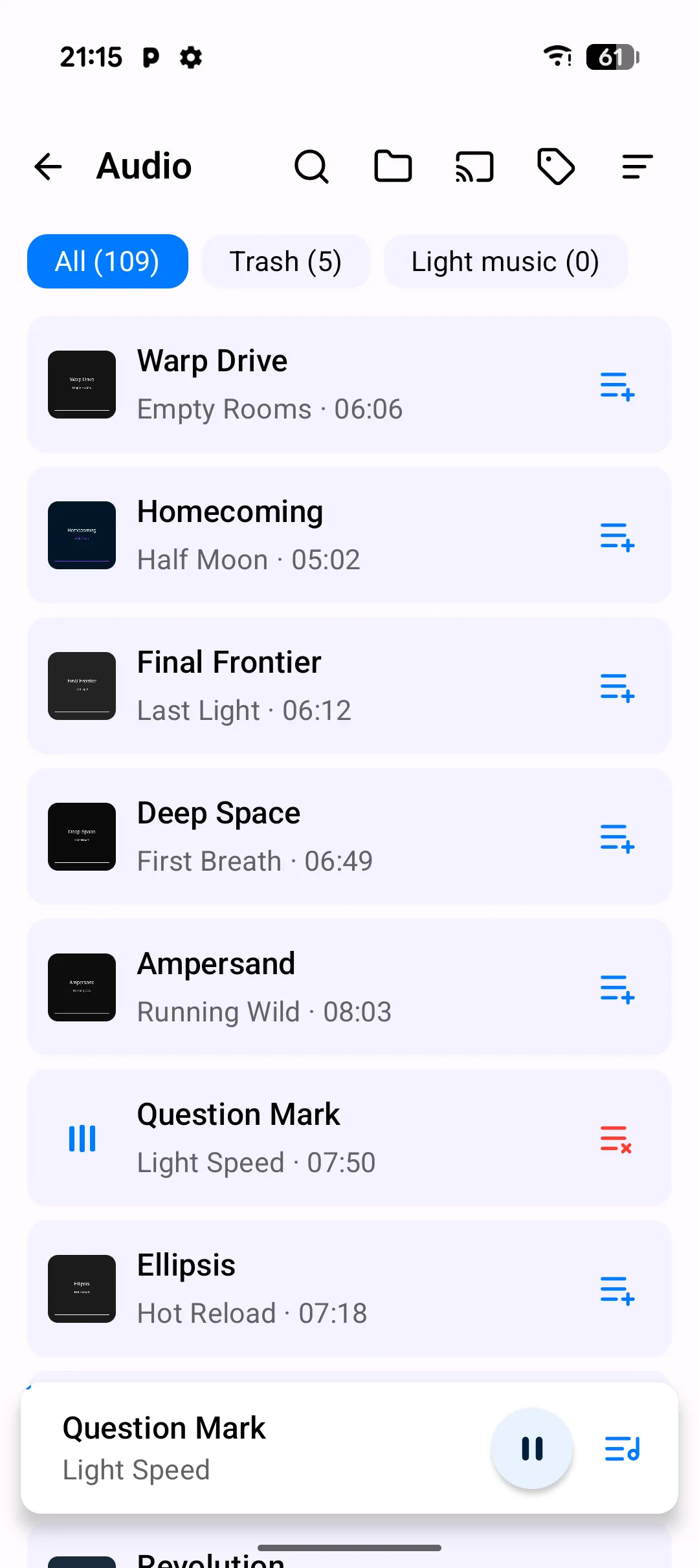
PlainApp offre à vos photos, vidéos et musique trois écrans dédiés depuis la grille d'accueil — Images, Vidéos et Audio — plutôt que de tout entasser dans une seule galerie avec des onglets. Chaque écran est adapté à ce qu'il contient : les photos et vidéos obtiennent une grille de vignettes groupées par date, tandis que la musique obtient une liste construite autour de la lecture (listes de lecture, une minuterie de sommeil, audio en arrière-plan).
Contrairement à une galerie cloud, PlainApp lit directement depuis le MediaStore d'Android. Rien n'est téléchargé, indexé à distance ou ré-encodé — les grilles s'ouvrent instantanément même avec des dizaines de milliers d'éléments, et tout fonctionne toujours sans connexion réseau.
Fonctionnalités principales
- Images et Vidéos : grille groupée par date avec densité réglable — les éléments se regroupent sous des en-têtes collants par date de prise de vue (en utilisant la date de création comme repli), et un geste de pincement change le nombre de vignettes par ligne.
- Filtres de tri et d'étiquettes — triez par date, taille ou nom (ascendant ou descendant) ou regroupez par date de prise de vue ; les filtres d'onglets pour Tout, par étiquette et Corbeille se trouvent au-dessus de chaque grille.
- Sélection multiple par glissement — faites glisser sur la grille pour sélectionner une plage de photos ou de vidéos, puis renommez, partagez, étiquetez, mettez à la corbeille ou castez toute la sélection à la fois.
- Visualiseurs et lecteurs intégrés — les photos s'ouvrent dans un visualiseur plein écran défilable, les vidéos se lisent dans un lecteur basé sur ExoPlayer, et la musique se joue via un mini-lecteur d'arrière-plan plus une page de lecteur complète.
- Audio : listes de lecture et une minuterie de sommeil — créez des listes de lecture réorganisables à partir de n'importe quelle sélection de pistes, et réglez une minuterie de sommeil qui met la lecture en pause après une durée définie avec un compte à rebours en direct — ce sont des forces exclusives à Android, non disponibles dans le tableau de bord Web.
- Cast vers des appareils DLNA — chaque écran a un bouton de cast qui découvre les renderers DLNA/UPnP sur votre réseau et diffuse la photo, la vidéo ou la piste sélectionnée vers eux.
- Corbeille et restauration — là où c'est activé, les éléments supprimés sont déplacés vers un onglet Corbeille avant la suppression définitive, avec une restauration en un tapotement.
Parcours guidé
- Ouvrez Images, Vidéos ou Audio depuis l'écran d'accueil — chacun s'ouvre directement dans sa propre grille ou liste, sans navigation supplémentaire.
- Parcourez une grille de photos ou de vidéos groupée par date, et pincez pour changer le nombre de vignettes par ligne.
- Appuyez sur un élément pour ouvrir le visualiseur plein écran ou le lecteur vidéo ; glissez entre les éléments du même groupe.
- Appuyez longuement pour la sélection multiple, puis faites glisser pour étendre la sélection sur une plage d'éléments.
- Castez vers un téléviseur ou une enceinte en appuyant sur l'icône de cast et en choisissant un appareil DLNA découvert.
- Sur l'écran Audio, ajoutez des pistes à une liste de lecture, ou ouvrez Minuterie de sommeil pour que la lecture se mette en pause après une durée définie.
Astuces
- Utilisez les filtres d'onglets d'étiquettes pour réduire une grille avant d'effectuer une action en masse — étiquetez d'abord, puis filtrez, puis sélectionnez.
- Le tri que vous choisissez (par date, taille ou nom) est mémorisé séparément pour chacun des trois écrans.
- La minuterie de sommeil continue de diminuer même si vous verrouillez le téléphone — vérifiez la notification pour le temps restant.
- Les captures d'écran apparaissent dans l'écran Images aux côtés des photos de l'appareil photo ; étiquetez-les séparément si vous voulez les filtrer.
Notes sur la confidentialité et la sécurité
- PlainApp lit les médias via l'API MediaStore système. Sur Android 13+, il demande
READ_MEDIA_IMAGES,READ_MEDIA_VIDEOetREAD_MEDIA_AUDIOséparément, vous pouvez donc accorder l'accès à un type sans les autres. - Le contenu des médias n'est jamais téléchargé. Chaque écran est une vue locale des fichiers déjà présents sur l'appareil.
- Le cast est établi directement entre votre téléphone et l'appareil DLNA récepteur sur votre réseau local — aucun serveur relais n'est impliqué.
Fonctionnalités associées
- Photos, Vidéos et Musique dans le Tableau de bord Web — les trois mêmes écrans, accessibles depuis un navigateur sur votre ordinateur portable.
- Cast TV (DLNA) sur Android — un regard plus approfondi sur le bouton de cast partagé par les trois écrans.
- Gestion de fichiers sur Android — le navigateur de fichiers généraliste pour les fichiers non multimédia.