
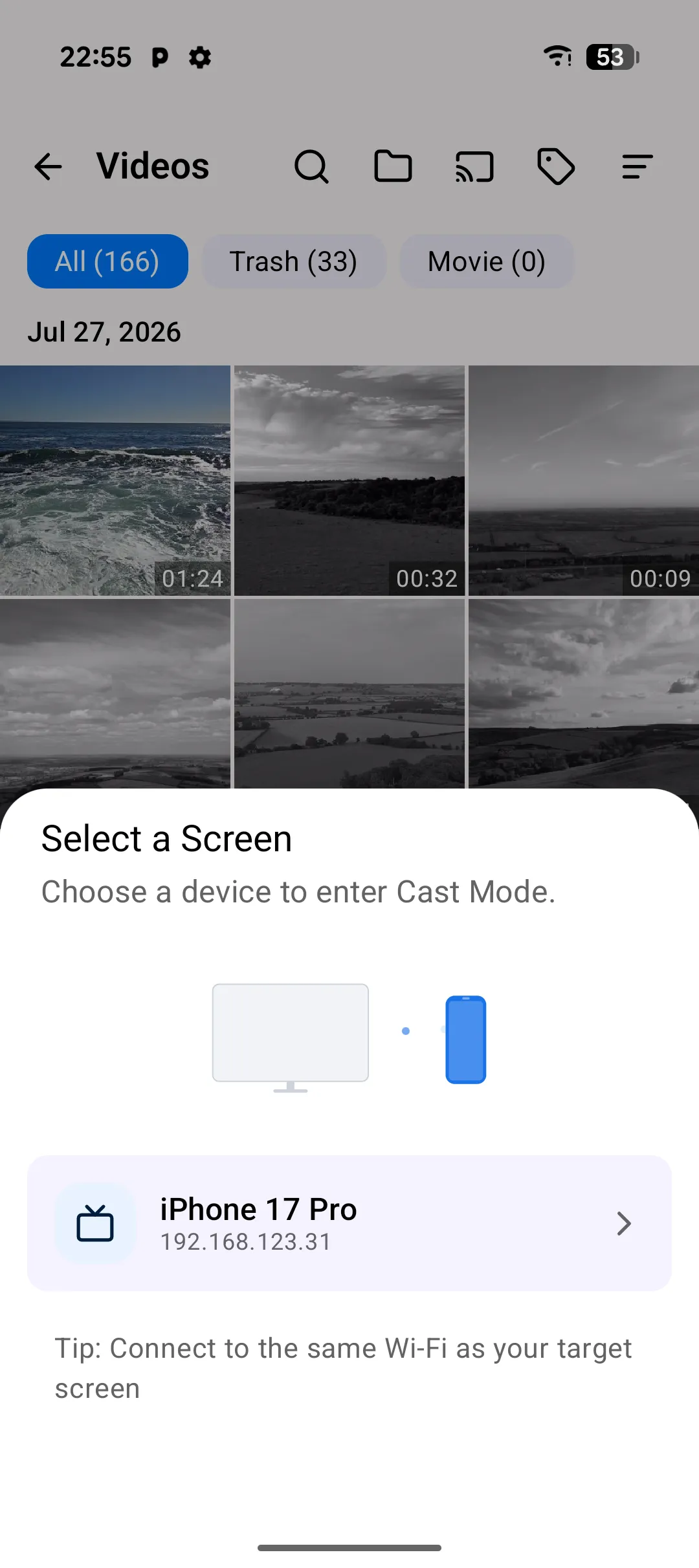
PlainApp peut diffuser vos photos, vidéos et musique directement vers n'importe quel renderer DLNA/UPnP sur le même réseau — un téléviseur connecté, une clé de streaming ou une enceinte réseau. Il n'y a pas d'onglet « Cast » dédié ; à la place, un bouton de cast se trouve directement dans les écrans Images, Vidéos et Audio, vous n'avez donc jamais à quitter la galerie que vous parcourez pour envoyer quelque chose sur le grand écran.
Le casting va directement du téléphone au renderer via le réseau local. Il n'y a pas de relais cloud ni de serveur de transcodage au milieu — si votre téléviseur peut décoder le fichier, il le lit. Une barre de lecture en cours vous donne les commandes de lecture, pause, recherche et un bouton de déconnexion pendant toute la durée de la session.
Fonctionnalités principales
- Cast depuis Images, Vidéos ou Audio — ouvrez la boîte de dialogue de cast depuis l'un des trois écrans multimédia pour découvrir les renderers DLNA à proximité et lancer la lecture sur ceux-ci.
- Photos, vidéos et musique, tout est castable — PlainApp fait correspondre l'extension du fichier à la bonne classe multimédia DLNA (piste musicale, image ou vidéo) avant de transmettre l'URL au renderer.
- Contrôles de lecture en cours — lisez, mettez en pause et cherchez dans le fichier en cours de diffusion directement depuis le téléphone.
- Diffusion audio en arrière-plan — diffusez une chanson et passez à un autre écran ; la barre de lecture audio reste active.
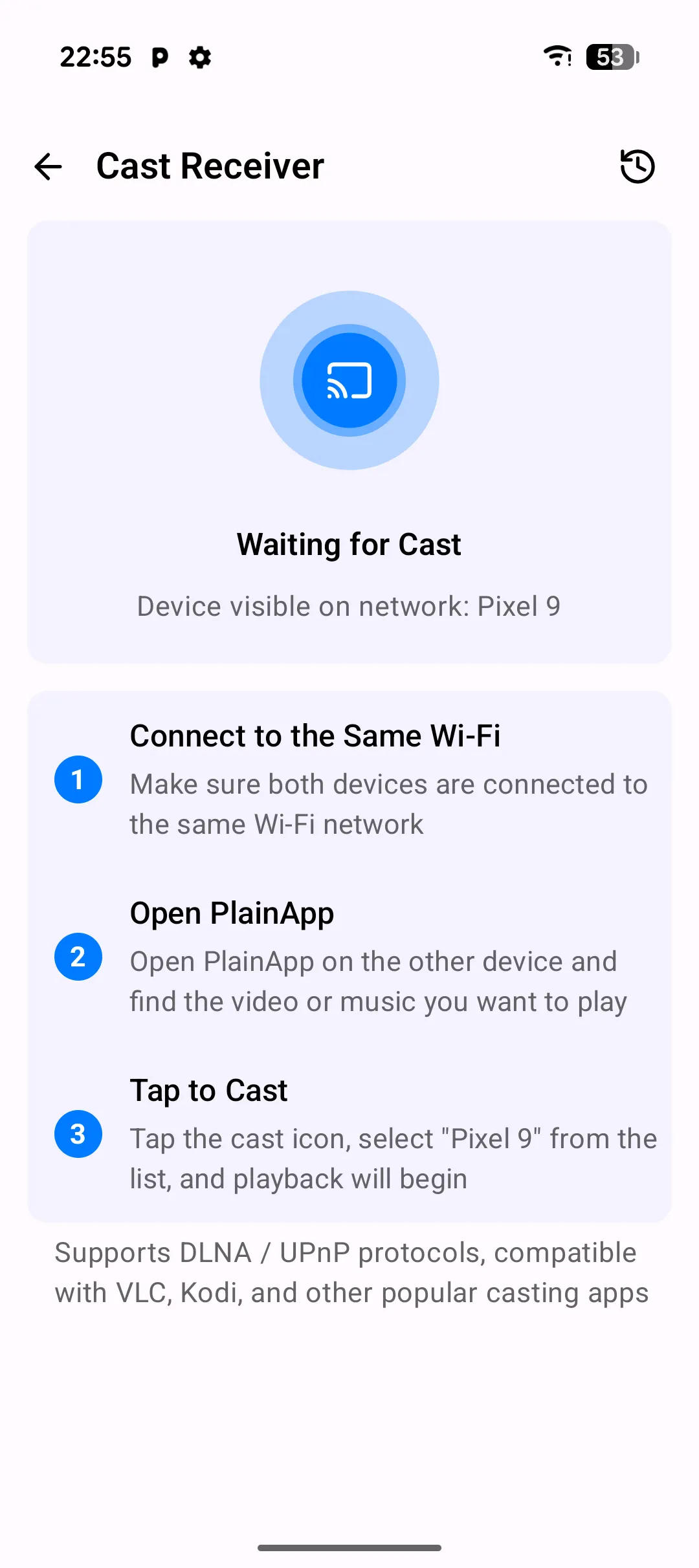
- Mode Récepteur DLNA — inversez la direction : activez Récepteur DLNA depuis l'écran d'accueil et PlainApp lui-même devient un renderer détectable, permettant à un autre émetteur DLNA (comme un ordinateur portable) de diffuser des photos, vidéos ou audio vers votre téléphone.
Parcours guidé
- Ouvrez Images, Vidéos ou Audio depuis l'écran d'accueil et choisissez quelque chose que vous voulez voir sur le grand écran.
- Appuyez sur l'icône de cast pour ouvrir la boîte de dialogue des appareils. PlainApp analyse le réseau via SSDP et liste tous les renderers DLNA joignables.
- Choisissez un appareil — la lecture commence immédiatement sur le renderer, et une barre de lecture en cours apparaît avec les commandes de lecture/pause/recherche.
- Diffusez autre chose — ouvrez à nouveau la boîte de dialogue de cast et choisissez un nouveau fichier ; le précédent s'arrête et le nouveau commence.
- Déconnectez-vous lorsque vous avez terminé pour libérer le renderer.
- Pour recevoir un cast à la place, activez Récepteur Cast depuis l'écran d'accueil — tout émetteur DLNA sur le réseau peut désormais diffuser vers votre téléphone.
Astuces
- Pour la musique, lancez un cast et passez à une autre application — le cast continue et la barre audio reste accessible.
- Si une vidéo saccade sur le téléviseur, le renderer ne peut probablement pas décoder ce codec — essayez un autre fichier ou transcodez-le d'abord sur un ordinateur.
- Le mode Récepteur DLNA est utile pour transformer un vieux téléphone en un « écran connecté » bon marché pour recevoir des casts depuis d'autres appareils sur le réseau.
Notes sur la confidentialité et la sécurité
- Le casting se fait directement du téléphone au renderer via le réseau local. Aucun média n'est téléchargé vers un relais cloud.
- PlainApp ne transcode ni ne ré-encode vos médias — le fichier est transmis au renderer tel quel.
- La découverte et le casting fonctionnent entièrement sur le réseau local. Aucune connexion Internet n'est requise.
Fonctionnalités associées
- Photos, Vidéos et Musique sur Android — les écrans Images, Vidéos et Audio dans lesquels se trouve le bouton de cast.
- Gestion de fichiers sur Android — parcourez le système de fichiers pour trouver des médias qui ne sont pas dans la galerie.
- Chat P2P chiffré sur Android — un autre écran qui communique directement avec d'autres appareils sur le réseau local.