
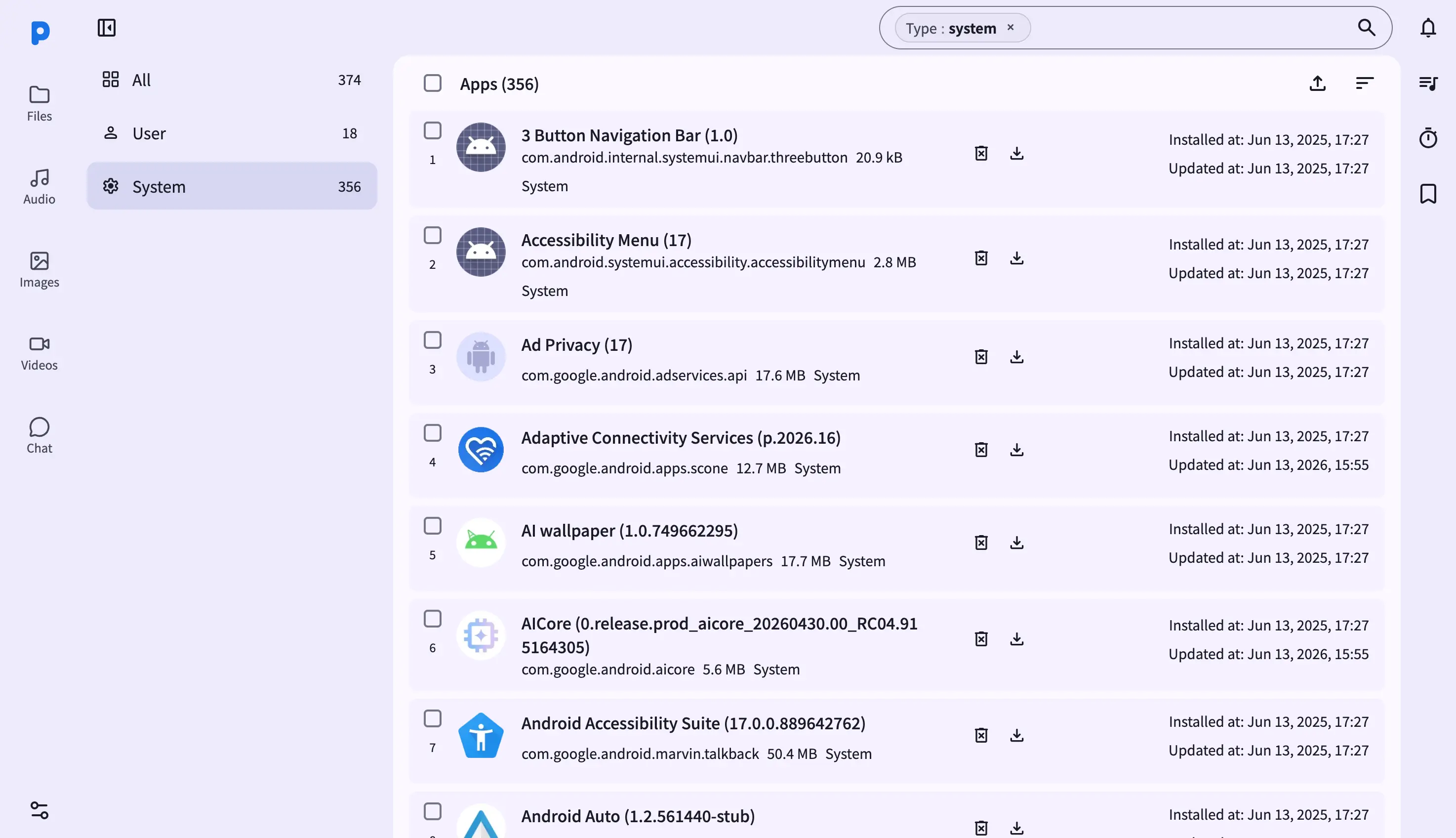
La vue Applications dans le tableau de bord Web transforme n'importe quel navigateur d'ordinateur portable ou de bureau en un gestionnaire de paquets complet pour votre téléphone Android. Visitez l'URL affichée dans l'application PlainApp (par exemple, https://192.168.1.50:8443/apps) depuis n'importe quel navigateur sur le même réseau Wi-Fi, et vous verrez tous les paquets installés présentés dans un tableau triable avec icônes, versions, tailles et dates d'installation.
Comme le tableau de bord fonctionne comme une application Web statique servie directement depuis le téléphone, il n'y a pas de relais cloud au milieu. Votre navigateur communique avec le téléphone via une connexion TLS chiffrée, et chaque action — recherche, tri, exportation APK, désinstallation — est envoyée au PackageManager du téléphone via ce canal.
Fonctionnalités principales
- Tableau d'applications triable — chaque ligne montre l'index, l'icône, le nom avec la version, l'identifiant du paquet, la taille et le type, ainsi que les horodatages d'installation et de mise à jour. Cliquez sur une option de tri dans la barre d'application supérieure pour réorganiser par nom, taille ou date de modification.
- Filtres latéraux avec compteurs en direct — la barre latérale gauche liste les applications Toutes, Utilisateur et Système, chacune avec un compteur en direct récupéré depuis le téléphone. Cliquez sur un filtre pour limiter le tableau ; le filtre actif est reflété dans l'URL.
- Exportation d'APK en masse — sélectionnez une ou plusieurs lignes avec la colonne de cases à cocher et cliquez sur le bouton de téléchargement dans la barre d'application supérieure. Une seule sélection télécharge l'APK directement ; plusieurs sélections sont compressées à la volée.
- Désinstallation et téléchargement par ligne — survolez une ligne pour révéler ses boutons d'action : téléchargez l'APK ou déclenchez une désinstallation. La désinstallation vous demande de confirmer sur le téléphone, et un indicateur de progression sur la ligne suit l'état de la désinstallation jusqu'à la suppression du paquet.
- Installation d'APK par glisser-déposer — faites glisser des fichiers
.apkdepuis votre ordinateur n'importe où sur la page Applications. Un masque de dépôt apparaît ; relâchez pour télécharger les fichiers dans le répertoire de téléchargement du téléphone et déclencher une installation, avec la progression suivie dans le panneau de téléchargement. - Recherche et pagination — la boîte de recherche filtre les paquets par nom ou identifiant ; le tableau pagine avec une taille de page configurable et une case à cocher de sélection totale qui gère l'ensemble des résultats même lorsqu'ils s'étendent sur plusieurs pages.
Parcours guidé
- Ouvrez la page Applications depuis la barre latérale gauche. La première fois que vous visitez, le tableau charge toutes les applications avec le nombre total affiché dans la barre d'application supérieure.
- Filtrez par applications Utilisateur — cliquez sur Utilisateur dans la barre latérale gauche. Le tableau se rafraîchit et l'URL se met à jour vers
/apps?q=<token>pour que le filtre soit partageable. - Recherchez une application à l'aide de la boîte de recherche. La requête est encodée dans l'URL, vous pouvez donc mettre en favori ou partager une vue filtrée.
- Cliquez sur l'icône de téléchargement d'une ligne pour exporter l'APK de cette application. Le fichier est téléchargé sous le nom
<NomApp>-<identifiantPaquet>.apkdans le répertoire de téléchargement par défaut de votre navigateur. - Sélectionnez plusieurs lignes avec les cases à cocher (ou sélectionnez tout) et cliquez sur le bouton de téléchargement dans la barre d'application supérieure pour exporter les APK en masse sous forme d'un seul fichier zip.
- Désinstallez une application en cliquant sur son icône de désinstallation. La ligne entre dans un état de désinstallation ; confirmez l'invite sur le téléphone, et la ligne disparaît une fois le paquet supprimé.
Astuces
- Glissez-déposez des APK pour installer : déposez un ou plusieurs fichiers
.apkn'importe où sur la page Applications pour les télécharger et les installer. Les fichiers non-APK dans le dépôt sont ignorés. - Triez via la barre d'application supérieure : l'icône de tri ouvre un menu déroulant d'options de tri. Le tri actuel est mis en évidence ; en choisir un nouveau recharge le tableau à partir de la page 1.
- Sélection totale sur plusieurs pages : la case à cocher de sélection totale propose une option « sélectionner tous les N résultats » lorsque l'ensemble des résultats s'étend sur plusieurs pages, avec un contrôle d'effacement de la sélection pour revenir en arrière.
- Mettez en favori une vue filtrée : l'URL contient la requête active et le numéro de page, vous pouvez donc partager un lien profond comme
/apps?q=<token>&page=2avec toute personne sur le même réseau.
Notes sur la confidentialité et la sécurité
- Le tableau de bord Web est servi via HTTPS avec un certificat auto-signé, l'ensemble du trafic étant en outre chiffré avec XChaCha20-Poly1305 par-dessus TLS.
- Le tableau de bord Web se limite à votre réseau local — il n’est pas accessible depuis Internet, sauf si vous configurez explicitement la redirection de ports.
- Votre navigateur vous avertira la première fois — acceptez le certificat pour continuer. La connexion est chiffrée avec TLS ; l'avertissement concerne uniquement l'identité, pas la sécurité.
Fonctionnalités associées
- Gestionnaire d'applications sur Android — l'interface de gestion d'applications sur le téléphone pour quand vous n'êtes pas devant un ordinateur.
- Gestion de fichiers dans le Tableau de bord Web — le gestionnaire de fichiers de bureau pour les volumes de stockage du téléphone.
- Notes Markdown dans le Tableau de bord Web — écrivez des notes dans le navigateur avec un aperçu Markdown en direct.