
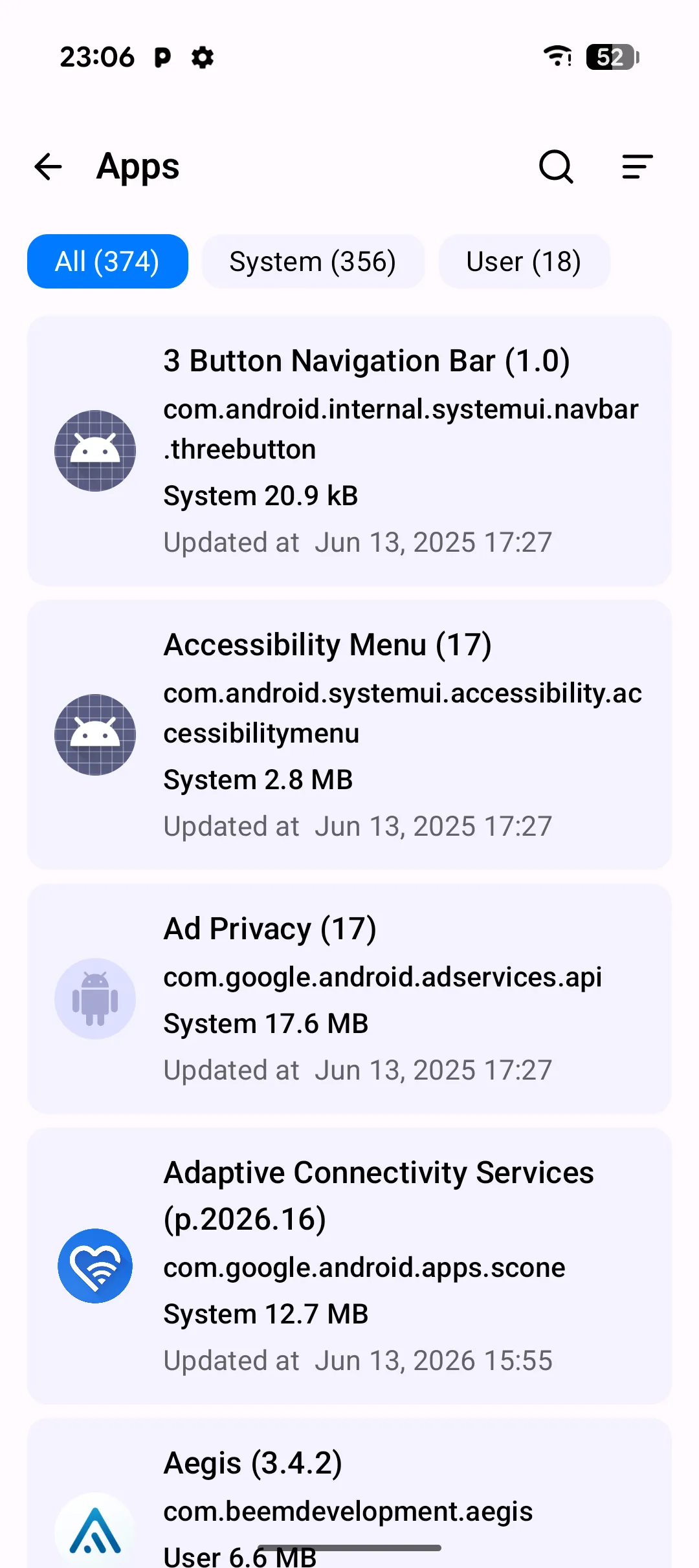
L'écran Applications est le gestionnaire de paquets intégré de PlainApp. Il répertorie tous les paquets installés sur le téléphone — système et utilisateur — avec leur icône, version, identifiant du paquet, taille et date de dernière mise à jour, le tout rendu dans le même style de liste Material 3 que le reste de l'application.
La liste est lue directement depuis le PackageManager d'Android. Rien n'est téléchargé ou indexé à distance ; l'écran fonctionne entièrement hors ligne. Trois onglets en haut permettent de filtrer la vue par Toutes, Système ou Utilisateur, et chaque onglet affiche un compteur en direct pour que vous puissiez voir d'un coup d'œil combien de paquets appartiennent à chaque catégorie.
Fonctionnalités principales
- Trois onglets filtrés avec compteurs en direct — les applications Toutes, Système et Utilisateur sont séparées dans des onglets défilables, chacun étant étiqueté avec le nombre actuel de paquets. Changer d'onglet relance une requête
PackageManageret remonte en haut de la liste. - Recherche et tri — l'icône de recherche dans la barre d'application supérieure filtre les paquets par nom ou identifiant ; la boîte de dialogue de tri réorganise la liste par nom, taille ou date de modification. La préférence de tri est conservée entre les sessions.
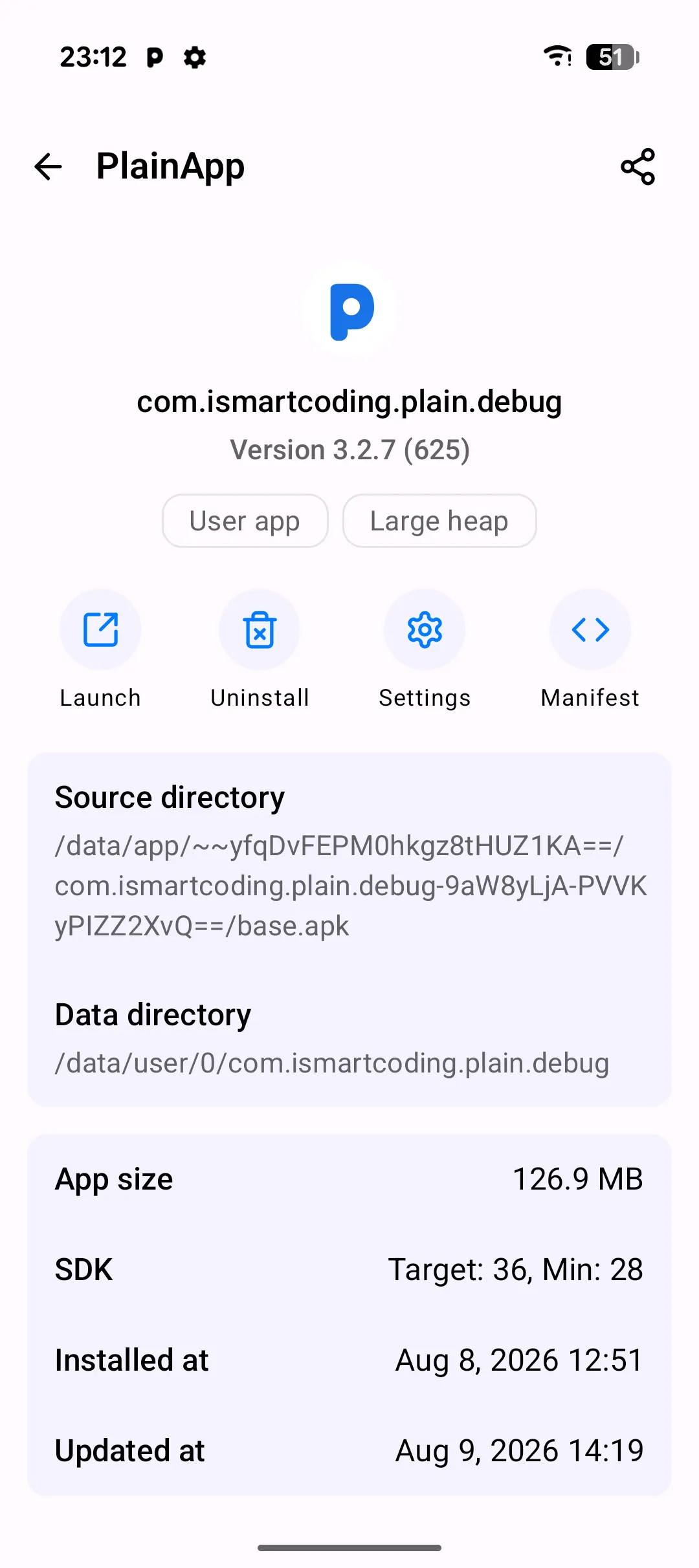
- Page de détail par application — en appuyant sur une ligne, vous ouvrez un écran de détail avec l'icône de l'application, l'identifiant du paquet sélectionnable, le nom de version ainsi que le code de version, un badge de type Utilisateur/Système, et un badge de grande mémoire le cas échéant. En dessous : répertoire source, répertoire de données, taille de l'application, SDK cible et minimum, et horodatages d'installation/mise à jour.
- Lancement, désinstallation et paramètres système — la page de détail expose des raccourcis Lancement, Désinstallation et Paramètres qui correspondent directement aux intentions système d'Android, plus un bouton Manifeste qui décode et affiche le
AndroidManifest.xmlde l'application. - Exportation APK via le partage — le bouton de partage dans la barre d'application supérieure de la page de détail extrait l'APK installé de son chemin source et le transmet à la feuille de partage d'Android, renommé en
<NomApp>-<identifiantPaquet>.apk. - Tirer pour actualiser et défilement infini — tirez la liste vers le bas pour relancer une requête sur les paquets ; la liste se charge par pages de 50 et s'allonge au fur et à mesure que vous défilez, avec une barre de défilement rapide pour sauter dans les longues listes.
Parcours guidé
- Ouvrez l'onglet Applications depuis la barre de navigation inférieure. Les trois onglets en haut affichent le nombre actuel pour Toutes, Système et Utilisateur.
- Appuyez sur l'onglet Utilisateur pour filtrer les paquets système. La liste se rafraîchit et le nombre dans le titre de l'onglet se met à jour.
- Appuyez sur l'icône de recherche dans la barre d'application supérieure et tapez une partie du nom de l'application ou de l'identifiant du paquet. Les résultats se filtrent au fur et à mesure que vous tapez ; effacez la requête pour revenir à la liste complète.
- Appuyez sur une application pour ouvrir sa page de détail. L'en-tête affiche l'icône, l'identifiant du paquet, la version et le badge de type ; les cartes en dessous montrent les répertoires source/données, la taille, les SDK cibles et les dates d'installation/mise à jour.
- Exportez l'APK en appuyant sur l'icône de partage dans la barre d'application supérieure. La feuille de partage d'Android s'ouvre avec le fichier APK déjà joint.
- Ouvrez le Manifeste en appuyant sur l'action Manifeste sous l'en-tête. Le
AndroidManifest.xmldécodé s'ouvre dans un visualiseur de texte pour inspection.
Astuces
- Appuyez deux fois sur la barre d'application supérieure pour remonter la liste en haut — utile lorsque vous avez parcouru une longue liste.
- La boîte de dialogue de tri mémorise votre choix, donc un tri par nom persiste entre les redémarrages de l'application.
- Le visualiseur de Manifeste est en texte brut sans coloration syntaxique, mais le contenu est sélectionnable afin que vous puissiez copier les permissions, activités ou déclarations de service dans une note.
- Si une application est désinstallée depuis l'extérieur de PlainApp alors que sa page de détail est ouverte, la page revient automatiquement en arrière lors de la reprise — aucun écran obsolète.
Notes sur la confidentialité et la sécurité
- PlainApp ne demande
QUERY_ALL_PACKAGESque sur Android 11+ pour énumérer les applications installées. Sur les versions antérieures d'Android, la liste des paquets est lue avec les règles de visibilité par défaut. - Le contenu des APK n'est jamais téléchargé. L'exportation d'un APK transmet simplement le fichier à la feuille de partage locale d'Android ; la suite dépend de la destination que vous choisissez.
- L'écran Applications fonctionne entièrement hors ligne. Aucune connexion réseau n'est requise pour lister, rechercher ou inspecter les paquets.
Fonctionnalités associées
- Gestionnaire d'applications dans le Tableau de bord Web — la même liste de paquets, accessible depuis un navigateur sur votre ordinateur portable.
- Gestion de fichiers sur Android — le navigateur de fichiers sur le téléphone pour parcourir les volumes de stockage.
- Chat P2P chiffré sur Android — envoyez des fichiers directement à un autre appareil PlainApp sans serveur.