
Die Werkzeuge-Ansicht im Web-Dashboard hat zwei Dienstprogramme: einen Pomodoro-Timer, der den Android-Timer spiegelt, und einen Lesezeichen-Manager, der hier tatsächlich leistungsfähiger ist als an jedem anderen Ort in PlainApp — Lesezeichen haben auf dem Telefon überhaupt keinen dedizierten Bildschirm, daher ist der Browser der Ort, an dem Sie sie organisieren.
Öffnen Sie die Dashboard-URL, die in der App angezeigt wird, wählen Sie ein Werkzeug aus, und es öffnet sich in einem Seitenpanel — keine separate Seitennavigation erforderlich.
Hauptfunktionen
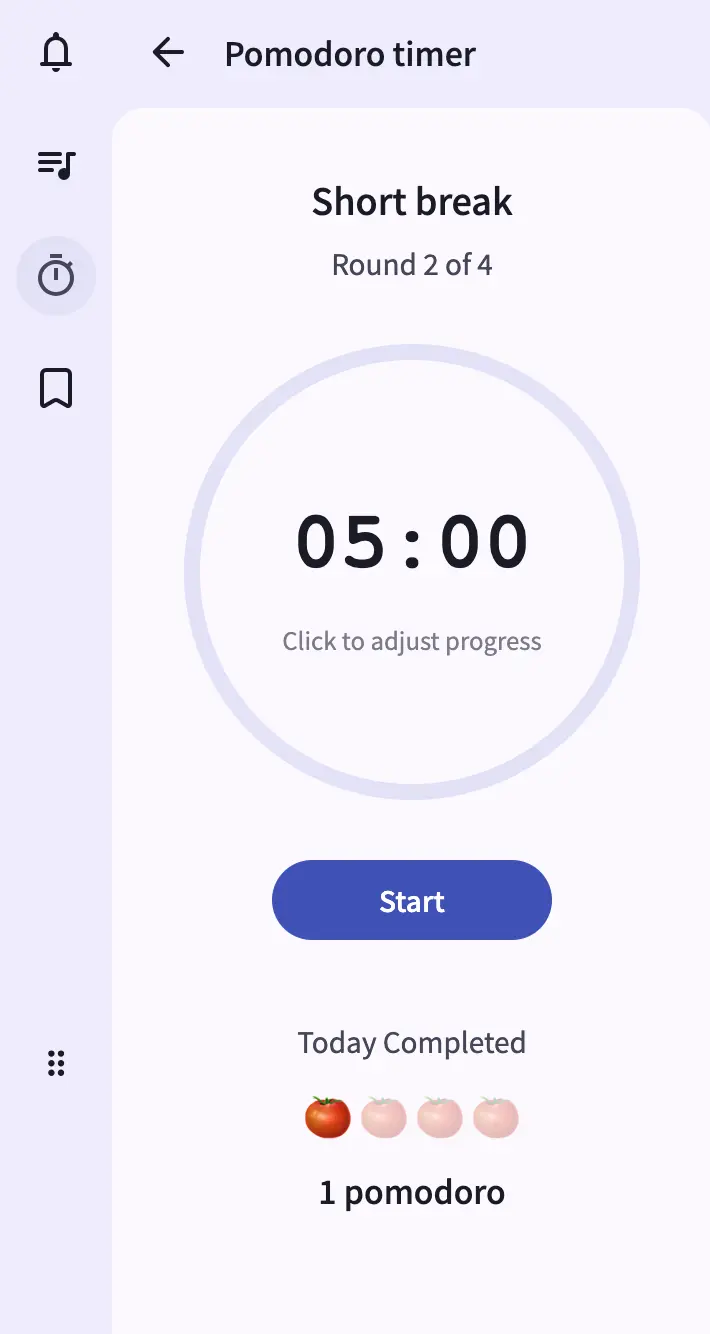
- Pomodoro-Timer mit kreisförmigem Fortschrittsring — ein SVG-Ring entleert sich, während die Sitzung fortschreitet, mit der aktuellen Phase, dem Runden-Zähler und der verbleibenden Zeit in der Mitte. Start-, Pause-, Fortsetzungs- und Stopp-Steuerungen befinden sich unter dem Ring.
- Klick-zum-Anpassen-Timer — klicken Sie irgendwo auf den Fortschrittsring, um die verbleibende Zeit vor oder während einer Sitzung nach oben oder unten anzupassen.
- Heute-abgeschlossen-Statistiken — ein Tomatenstreifen unter dem Timer füllt sich, während Sie Arbeitsintervalle abschließen, mit einem Zähl-Label. Der Streifen zeigt immer mindestens vier Slots an, damit das Layout nicht springt.
- Lesezeichen in Gruppen — organisieren Sie Links in zusammenklappbaren Gruppen; der zugeklappte/aufgeklappte Zustand jeder Gruppe bleibt sitzungsübergreifend erhalten.
- Lesezeichen anheften und sortieren — heften Sie häufig verwendete Links in einen dedizierten Abschnitt oben an und sortieren Sie den Rest nach Name (A–Z) oder nach letztem Klick (neueste zuerst).
- Import und Export — importieren Sie einen Lesezeichen-HTML-Export von einem Browser oder exportieren Sie den PlainApp-Satz auf die gleiche Weise, für Backup oder Migration.
Anleitung
- Öffnen Sie die Werkzeuge-Ansicht über das Dashboard. Jedes Werkzeug öffnet sich in einem Schnellinhalts-Panel, das von rechts hereingleitet.
- Starten Sie eine Fokussitzung auf der Pomodoro-Karte — der Ring beginnt sich zu entleeren, die Phasenbezeichnung lautet Arbeit, und der Runden-Zähler zeigt 1 von N an. Pausieren, fortsetzen oder stoppen Sie mit den Schaltflächen unter dem Ring.
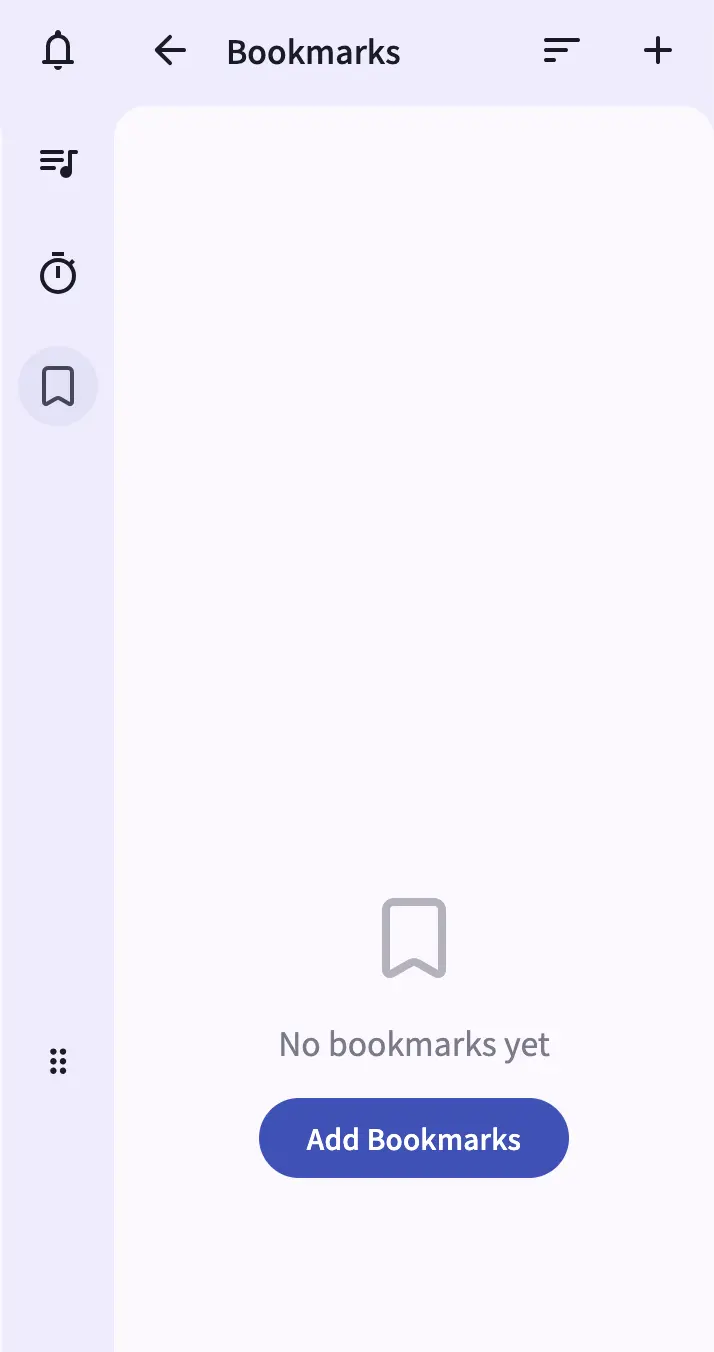
- Fügen Sie ein Lesezeichen hinzu — öffnen Sie die Lesezeichen-Karte und verwenden Sie das Hinzufügen-Symbol. Wählen Sie Lesezeichen hinzufügen, um einen neuen Eintrag zu erstellen, oder Lesezeichengruppe hinzufügen, um einen Container für verwandte Links zu erstellen.
- Anheften und sortieren — verwenden Sie die Anheften-Aktion für jedes Lesezeichen, um es in den angehefteten Bereich zu heben, und das Sortier-Dropdown, um den Rest nach Name oder nach letztem Klick zu sortieren.
- Klappen Sie eine Gruppe zu, die Sie gerade nicht benötigen, indem Sie auf ihren Header klicken — der Zustand wird beim nächsten Öffnen des Panels gespeichert.
- Importieren oder exportieren Sie Ihren Lesezeichen-Satz über das Hinzufügen-Menü, nützlich zum Wechseln zwischen Geräten oder zum Aufbewahren eines Backups.
Tipps & Tricks
- Klicken Sie auf den Pomodoro-Ring, um die Zeit anzupassen: wenn eine Sitzung läuft, klicken Sie auf den Ring, um die verbleibende Zeit zu verschieben. Der Hinweistext unter der Zeitanzeige teilt Ihnen mit, wann eine Anpassung verfügbar ist.
- Beachten Sie die Benachrichtigungswarnung: wenn Pomodoro-Benachrichtigungen aktiviert sind, dem Browser aber die Berechtigung fehlt, erscheint ein Warnindikator neben dem Titel mit einem Dropdown, das das Problem erklärt, und einer Schaltfläche, um es zu beheben.
- Da Lesezeichen heute nur im Web-Dashboard leben, behandeln Sie die Export-Option als Ihr Backup — es gibt keine separate Android-Kopie, auf die Sie zurückgreifen können.
Datenschutz- & Sicherheitshinweise
- Das Web-Dashboard wird über HTTPS mit einem selbstsignierten Zertifikat bereitgestellt; der gesamte Datenverkehr ist zusätzlich mit XChaCha20-Poly1305 oberhalb von TLS verschlüsselt.
- Das Web-Dashboard bindet nur an dein lokales Netzwerk — es ist aus dem Internet nicht erreichbar, es sei denn, du richtest explizit Portweiterleitung ein.
- Lesezeichen und Pomodoro-Status werden auf dem Telefon gespeichert; der Browser ist eine Fernsteuerung für beide.
Verwandte Funktionen
- Integrierte Werkzeuge auf Android — derselbe Pomodoro-Timer, plus der Schallpegelmesser und Scanner, die exklusiv für das Telefon sind.
- Markdown-Notizen im Web-Dashboard — schreiben Sie längere Notizen im Browser mit einer Live-Vorschau.
- Dateiverwaltung im Web-Dashboard — der Desktop-Dateimanager für die Speichervolumes des Telefons.