
Die Bildschirmspiegelung-Ansicht im Web-Dashboard rendert den Bildschirm Ihres Android-Telefons in einem Browser-Tab — und es ist der einzige Ort, an dem diese Funktion eine echte Benutzeroberfläche hat. Auf der Telefonseite gibt es keinen dedizierten Bildschirmspiegelungs-Bildschirm; ein Hintergrunddienst startet das Streaming, sobald Sie eine Sitzung vom Browser aus beginnen, und alle Steuerelemente leben hier.
Da der Stream mit WebCodecs dekodiert und auf ein <canvas> gemalt wird, muss die Seite in einem sicheren Kontext (HTTPS oder localhost) ausgeliefert werden. PlainApps lokaler Server erfüllt diese Anforderung bereits — aber wenn Sie das Dashboard irgendwie über einfaches HTTP auf einer Nicht-Localhost-Adresse geladen haben, zeigt die Seite eine HTTPS erforderlich-Eingabeaufforderung mit einem Link zur sicheren URL, anstatt zu versuchen, den Stream zu starten.
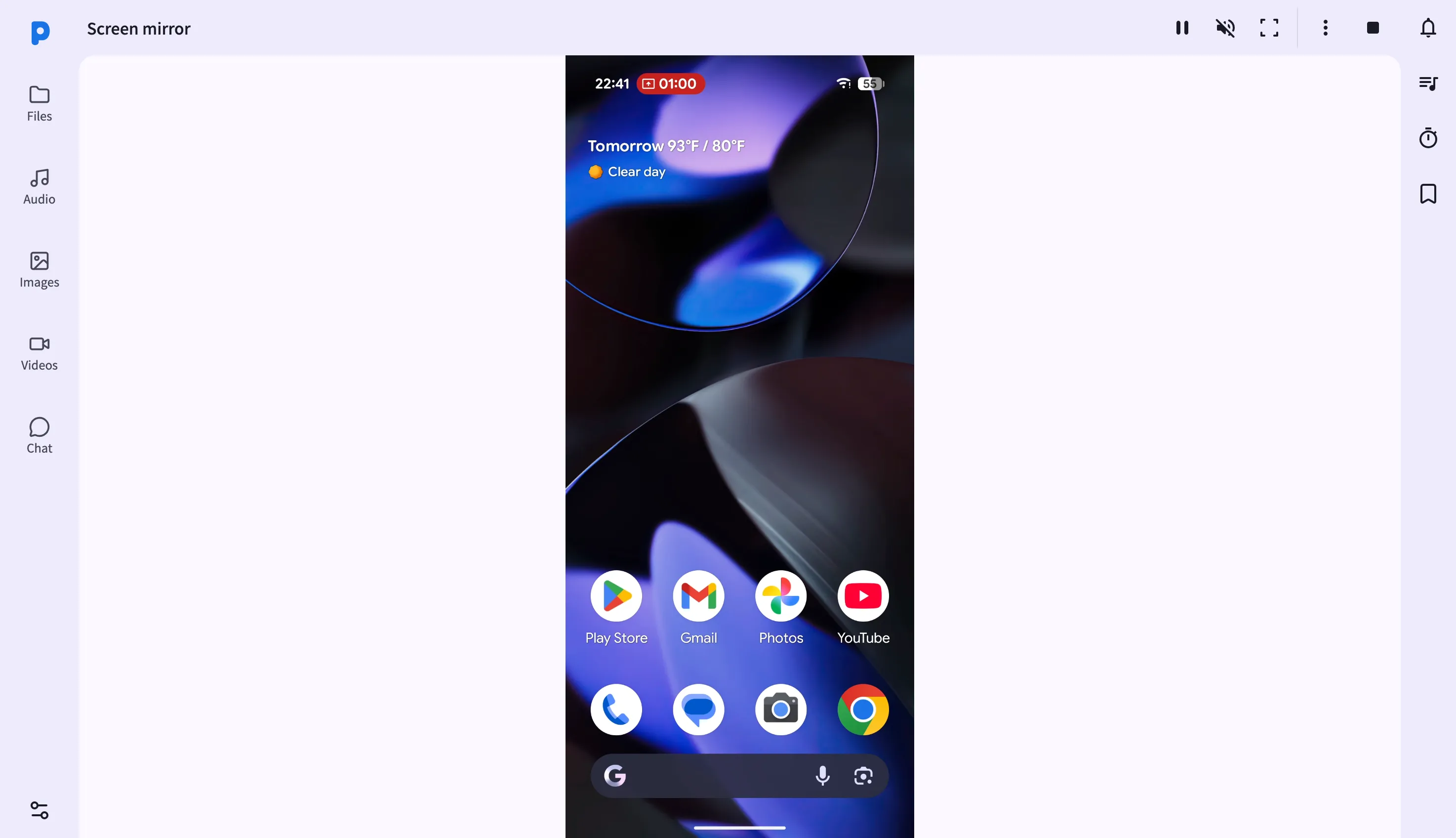
Hauptfunktionen
- Live-Canvas-Spiegelung — Frames werden mit WebCodecs dekodiert und auf ein
<canvas>-Element gemalt. Kein Plugin, kein nativer Client — nur der Browser. - Vollständige Fernsteuerung — sobald die Steuerung aktiviert ist, werden Klicken, Ziehen und Scrollen auf dem Canvas in echte Tipp-, Langdruck-, Wisch- und Scroll-Aktionen auf dem Telefon übersetzt, normalisiert auf die tatsächlichen Bildschirmkoordinaten. Dedizierte Schaltflächen senden Zurück, Startseite und Letzte Apps.
- Vollbildmodus — erweitern Sie das Canvas, um den Bildschirm auszufüllen; drücken Sie
Esc(oder den Symbolleisten-Umschalter), um zu beenden. - HD-/Smooth-Qualitätsmodi — wechseln Sie die Qualität während der Sitzung: HD priorisiert Schärfe, Smooth tauscht Auflösung gegen geringere Latenz bei überlastetem WLAN.
- Screenshot-Erfassung — ein Klick lädt ein
.pngdes aktuellen Frames herunter. - Sitzungsaufnahme — zeichnen Sie das Canvas lokal als Videodatei auf, mit einem laufenden Aufnahme-Timer in der Symbolleiste.
- Audio-Spiegelung — fordern Sie Audio-Durchleitung vom Telefon an und schalten Sie es unabhängig im Browser stumm oder laut.
- Neustart und Pause — pausieren Sie den Stream, um Bandbreite zu sparen, ohne die Sitzung zu beenden, oder starten Sie den Spiegelungsdienst des Telefons neu, wenn er hängt.
Anleitung
- Öffnen Sie die Bildschirmspiegelung-Seite über die Dashboard-Seitenleiste. Wenn das Telefon derzeit nicht spiegelt, klicken Sie auf Starten, um das Telefon aufzufordern, mit der Übertragung zu beginnen.
- Sehen Sie die Live-Spiegelung — sobald das Telefon die Bildschirmaufnahme-Berechtigung erteilt, erscheinen Frames innerhalb von ein oder zwei Sekunden auf dem Canvas.
- Aktivieren Sie die Fernsteuerung über die Symbolleiste, klicken, ziehen oder scrollen Sie dann auf dem Canvas, um mit dem Telefon zu interagieren, als ob Sie es halten würden — plus dedizierte Zurück/Startseite/Letzte-Apps-Schaltflächen.
- Wechseln Sie in den Vollbildmodus, indem Sie auf die Vollbild-Schaltfläche klicken; drücken Sie
Esc, um zum Dashboard-Layout zurückzukehren. - Ändern Sie die Qualität mit dem HD/Smooth-Umschalter in der Symbolleiste — der Wechsel wird beim nächsten Schlüsselbild wirksam.
- Erfassen Sie einen Screenshot oder starten Sie eine Aufnahme über die Symbolleiste, und Stoppen Sie, wenn Sie fertig sind, um die Sitzung zu beenden.
Tipps & Tricks
- Schalten Sie Audio stumm über die Symbolleiste, wenn Sie in einem gemeinsam genutzten Raum spiegeln — es betrifft nur Ihren Browser, nicht den Lautsprecher des Telefons.
- Pausieren Sie ohne Trennung, indem Sie auf die Play/Pause-Schaltfläche klicken — nützlich, wenn Sie einen statischen Bildschirm lesen müssen, ohne Bandbreite für Aktualisierungen zu verbrauchen.
- Starten Sie die App neu über die Symbolleiste, wenn der Spiegelungsdienst auf dem Telefon hängt — dies startet ihn neu, ohne das Telefon neu zu starten.
- Fernsteuerungskoordinaten werden auf die tatsächliche Videoauflösung normalisiert, sodass die Steuerung auch dann korrekt ausgerichtet bleibt, wenn Sie die Browserfenstergröße geändert oder den Vollbildmodus aktiviert haben.
Datenschutz- & Sicherheitshinweise
- Das Web-Dashboard wird über HTTPS mit einem selbstsignierten Zertifikat bereitgestellt; der gesamte Datenverkehr ist zusätzlich mit XChaCha20-Poly1305 oberhalb von TLS verschlüsselt.
- Das Web-Dashboard bindet nur an dein lokales Netzwerk — es ist aus dem Internet nicht erreichbar, es sei denn, du richtest explizit Portweiterleitung ein.
- Die WebCodecs-API erfordert diesen sicheren Kontext — die Seite zeigt eine HTTPS erforderlich-Eingabeaufforderung, falls sie jemals fehlt.
- Fernsteuerungseingaben werden nur akzeptiert, während Sie sie explizit für die Sitzung aktiviert haben; das Schließen oder Stoppen der Spiegelung widerruft sie sofort.
Verwandte Funktionen
- Fotos, Videos & Musik im Web-Dashboard — durchsuchen Sie Mediendateien anstelle eines Live-Bildschirms.
- Dateiverwaltung im Web-Dashboard — holen Sie Screenshots und Aufnahmen auf Ihren Computer.
- App-Verwaltung im Web-Dashboard — eine weitere Möglichkeit, das Telefon remote von einem Browser aus zu verwalten.