
PlainApp 可以将照片、视频和音乐直接投屏到同一网络上的任何 DLNA/UPnP 接收设备——智能电视、流媒体棒或网络音响。没有专门的"投屏"标签页;投屏按钮直接位于图片、视频和音乐屏幕中,因此你无需离开正在浏览的图库即可将内容发送到大屏幕。
投屏从手机直接到接收设备,通过本地网络传输。中间没有云中继和转码服务器——如果你的电视能解码该文件,它就能播放。正在播放栏提供播放、暂停、进度控制和断开连接按钮,在会话期间始终可用。
主要功能
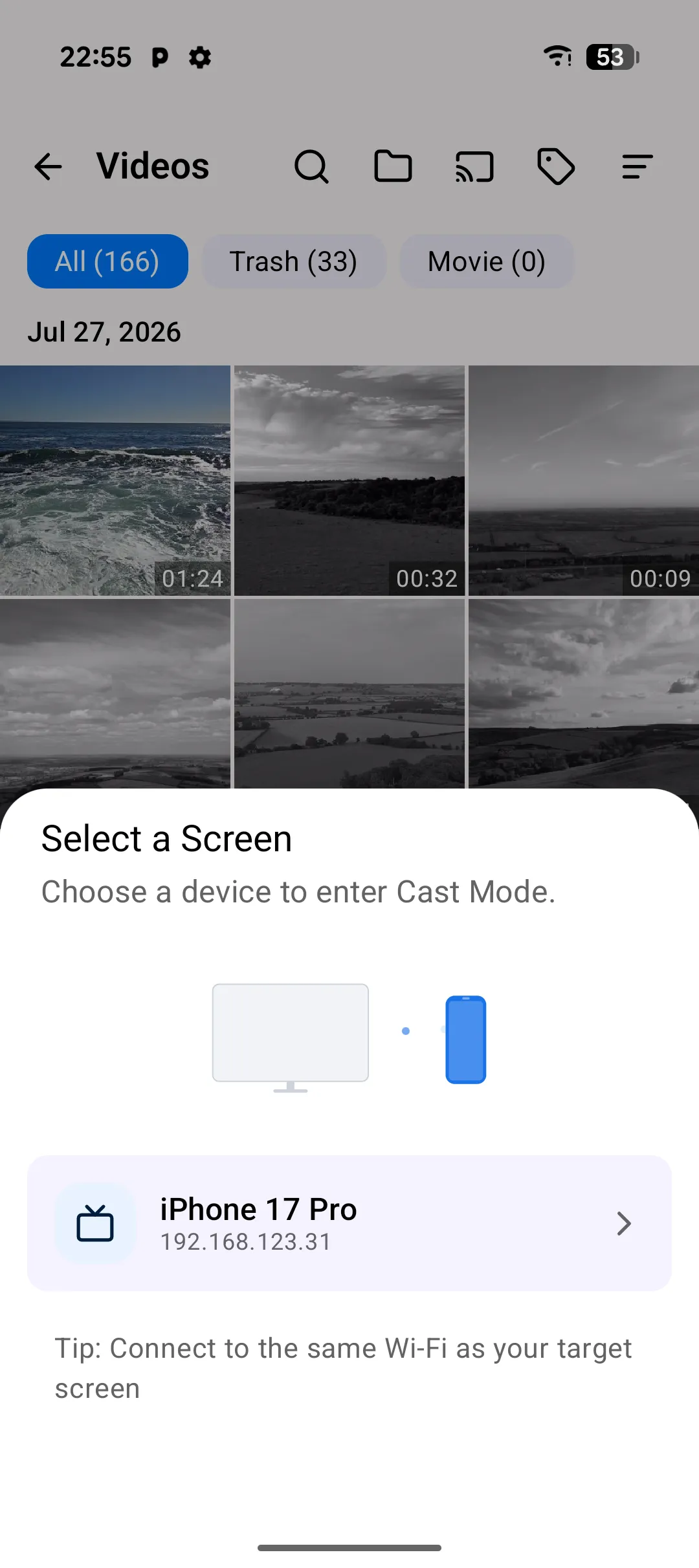
- 从图片、视频或音频投屏 — 从三个媒体屏幕中的任意一个打开投屏对话框,发现附近的 DLNA 接收设备并开始播放。
- 照片、视频和音乐均可投屏 — PlainApp 会根据文件扩展名映射到正确的 DLNA 媒体类(音乐、图片或视频),然后将 URL 交给接收设备。
- 正在播放控制 — 直接在手机上播放、暂停和快进/快退当前投屏的文件。
- 后台音频投屏 — 投屏一首歌曲后切换到其他界面;音频投屏播放栏会持续运行。
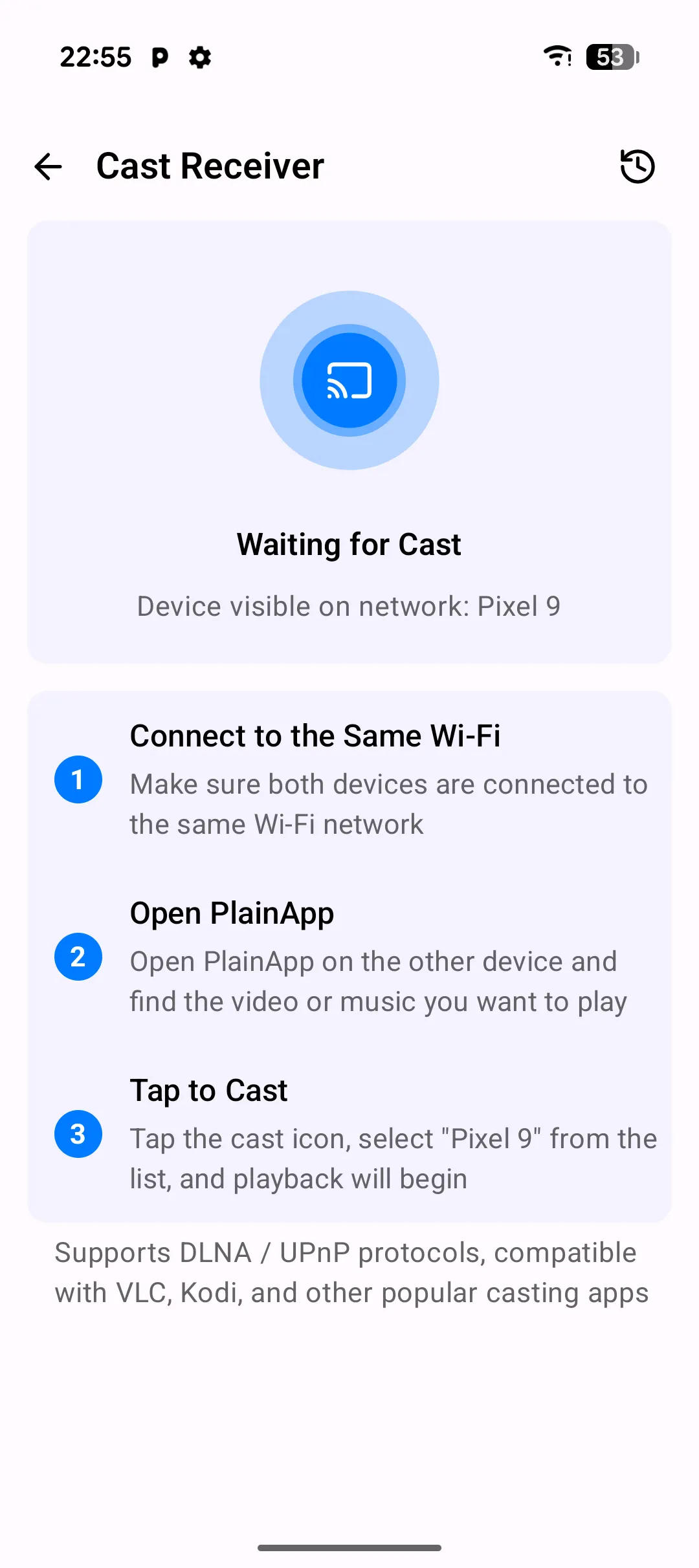
- DLNA 接收器模式 — 反转方向:从主屏幕启用 DLNA 接收器,PlainApp 本身变为可被发现的接收设备,其他 DLNA 发送端(如笔记本电脑)可以将照片、视频或音频投屏到你的手机。
操作指南
- 从主屏幕打开图片、视频或音频,选择要投屏到大屏幕的内容。
- 点击投屏图标 打开设备对话框。PlainApp 通过 SSDP 扫描网络,列出所有可达的 DLNA 接收设备。
- 选择一个设备 — 播放立即在接收设备上开始,同时出现带播放/暂停/进度控制的正在播放栏。
- 投屏其他内容 — 再次打开投屏对话框选择新文件;上一个文件停止播放,新文件开始。
- 完成后断开连接 以释放接收设备。
- 要接收投屏,从主屏幕开启 投屏接收器——同一网络上的任何 DLNA 发送端都可以将内容投屏到你的手机。
技巧与提示
- 对于音乐,开始投屏后可以切换到其他应用——投屏会持续运行,音频投屏栏始终可访问。
- 如果视频在电视上卡顿,很可能是接收设备无法解码该编码格式——尝试其他文件或先在电脑上转码。
- DLNA 接收器模式适合将旧手机变成廉价的"智能显示器",接收来自其他设备的投屏。
隐私与安全说明
- 投屏从手机直接到接收设备,通过本地网络传输。媒体不会上传到云中继。
- PlainApp 不会转码或重新编码你的媒体——文件按原样交给接收设备。
- 发现和投屏完全在本地网络进行,无需互联网连接。
相关功能
- Android 照片、视频和音乐 — 投屏按钮所在图片、视频和音频屏幕。
- Android 文件管理 — 浏览文件系统以查找图库中没有的媒体文件。
- Android 加密 P2P 聊天 — 另一个在本地网络上直接与其他设备通信的界面。