
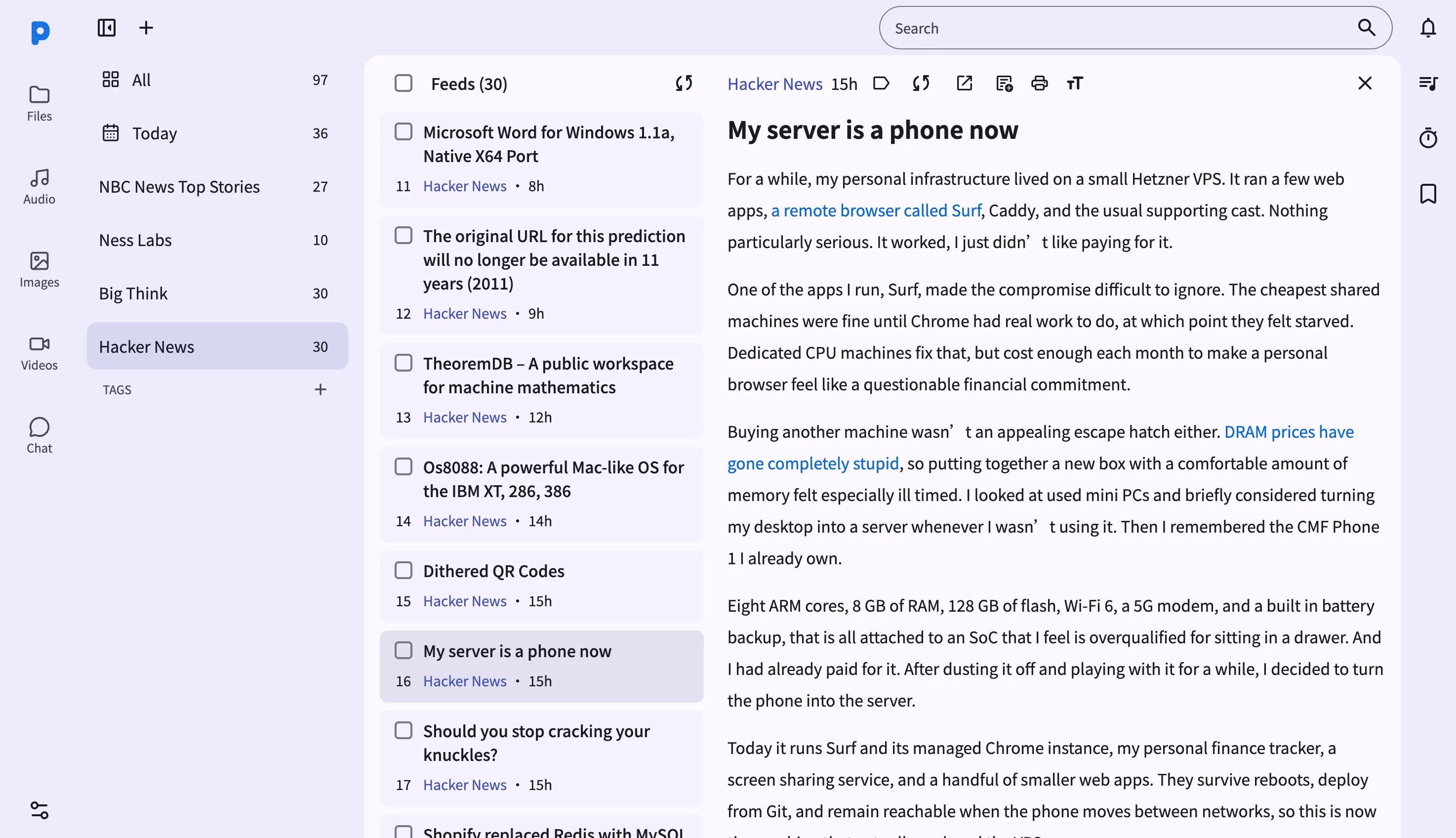
Web 面板中的 RSS 檢視是一個三欄閱讀器,用於檢視 Android 手機上的訂閱清單。在相同 Wi-Fi 網路下的任意瀏覽器中存取 PlainApp 應用程式顯示的 URL,即可獲得桌面級佈局:左側是訂閱來源側邊欄,中間是條目清單,右側是文章閱讀器。
由於面板直接與手機通訊,你的訂閱和快取文章與手機端閱讀器保持同步——手機資料庫是唯一資料來源,Feed 擷取本身仍在手機上完成。
主要功能
- 帶全部和今日篩選的側邊欄 — 瀏覽每個訂閱來源的即時未讀計數,或僅檢視今天到達的條目。
- 儲存文章到筆記 — 一鍵將條目複製到筆記存檔,使優秀文章在超出訂閱來源範圍後仍然保留。
- 按需同步全文 — 如果訂閱來源僅發布摘要,同步內容按鈕可擷取該條目的完整文章正文。
- 為條目新增標籤 — 為單篇文章應用標籤,從側邊欄按標籤篩選——與筆記和檔案共享同一標籤系統。
- 字型大小控制和列印 — 在閱讀器工具列中增減閱讀字型大小,或直接將文章傳送到印表機。
- OPML 匯入和匯出 — 從側邊欄選單將其他閱讀器的訂閱匯入,或匯出完整清單。
- 開啟原文 — 跳轉到發布商自己的頁面,在新標籤頁中檢視即時版本。
操作指南
- 從側邊欄開啟 RSS 頁面。中間清單顯示 全部 時間軸——所有訂閱的近期條目。
- 瀏覽訂閱來源清單 — 點擊 今日 僅檢視當天條目,或點擊特定訂閱來源僅檢視其條目。
- 點擊條目 在右側閱讀器面板中開啟。
- 儲存以備後用 — 點擊儲存到筆記按鈕將文章複製到筆記存檔。
- 調整閱讀體驗 — 使用字型大小按鈕放大或縮小文字,或點擊列印傳送到印表機。
- 從側邊欄管理訂閱來源 — 編輯訂閱來源名稱或 URL、刪除訂閱,或透過 OPML 匯入/匯出完整清單。
技巧與提示
- 讀完文章後立即新增標籤——標籤在筆記、檔案和訂閱來源條目間共享,因此
研究標籤可以從 PlainApp 的任何地方匯集相關資源。 - 對僅發布簡短摘要的訂閱來源使用 同步內容 功能——無需離開閱讀器即可擷取完整文章正文。
- OPML 匯入支援其他閱讀器的巢狀分類,因此從其他應用程式匯出的完整訂閱集可以保留其資料夾結構。
隱私與安全說明
- 網頁控制台透過 採用自簽憑證的 HTTPS 提供存取,所有流量在 TLS 之上再用 XChaCha20-Poly1305 進一步加密。
- 網頁控制台僅繫結至你的本機網路——除非你明確設定連接埠轉發,否則無法從網際網路存取。
- Feed 擷取仍在手機上完成——瀏覽器僅讀取手機已快取的內容。發布商永遠不會看到你的瀏覽器 IP 位址。
相關功能
- Android RSS 閱讀器 — 不在電腦旁時使用的手機端閱讀器。
- Web 面板中的 Markdown 筆記 — 「儲存到筆記」的文章最終存放位置。
- Web 面板中的檔案管理 — 管理你匯入和匯出的 OPML 檔案。