
De Tools-weergave in het web dashboard heeft twee hulpprogramma's: een Pomodoro-timer die de Android-versie weerspiegelt en een Bladwijzerbeheerder die hier eigenlijk capabeler is dan waar dan ook in PlainApp — bladwijzers hebben helemaal geen speciaal scherm op de telefoon, dus de browser is waar je ze organiseert.
Open de dashboard-URL die in de app wordt getoond, kies een tool en deze wordt geopend in een zijpaneel — geen aparte paginanavigatie vereist.
Belangrijkste mogelijkheden
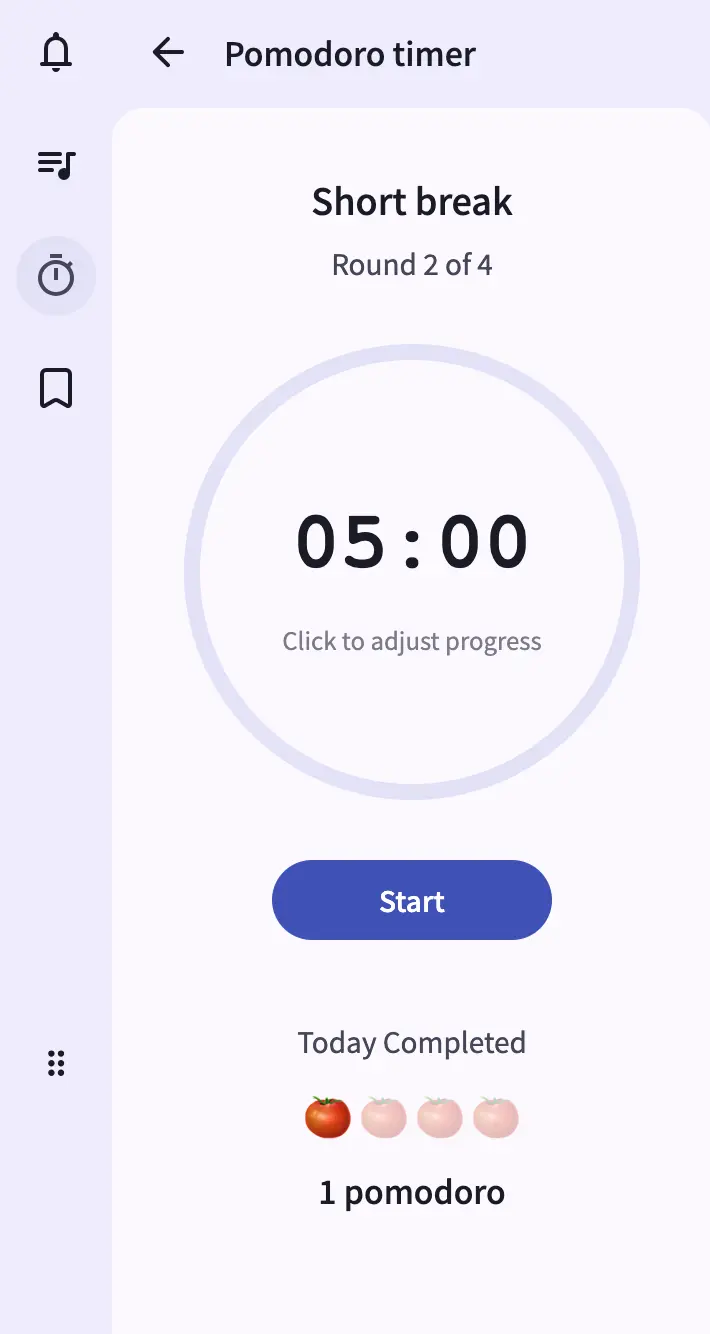
- Pomodoro-timer met cirkelvormige voortgangsring — een SVG-ring loopt leeg naarmate de sessie vordert, met de huidige fase, rondeteller en resterende tijd in het midden. Start-, pauze-, hervat- en stopknoppen bevinden zich onder de ring.
- Klik-om-timer aan te passen — klik ergens op de voortgangsring om de resterende tijd omhoog of omlaag te verschuiven voor of tijdens een sessie.
- Vandaag-voltooid-statistieken — een tomatenstrook onder de timer vult zich terwijl je werkintervallen voltooit, met een tellinglabel. De strook toont altijd ten minste vier vakjes, zodat de indeling niet verspringt.
- Bladwijzers in groepen — organiseer links in inklapbare groepen; de ingeklapte/uitgeklapte status van elke groep blijft bewaard tussen sessies.
- Vastpinnen en sorteren van bladwijzers — pin veelgebruikte links naar een speciaal gedeelte bovenaan en sorteer de rest op naam (A–Z) of op laatst geklikt (meest recent eerst).
- Importeren en exporteren — breng een bladwijzer-HTML-export van een browser binnen of exporteer de set van PlainApp op dezelfde manier, voor back-up of migratie.
Stappenplan
- Open de Tools-weergave vanuit het dashboard. Elke tool wordt geopend in een snel-inhoudpaneel dat van rechts binnenkomt.
- Start een focussessie op de Pomodoro-kaart — de ring begint leeg te lopen, het faselabel leest Werk en de rondeteller toont 1 van N. Pauzeer, hervat of stop met de knoppen onder de ring.
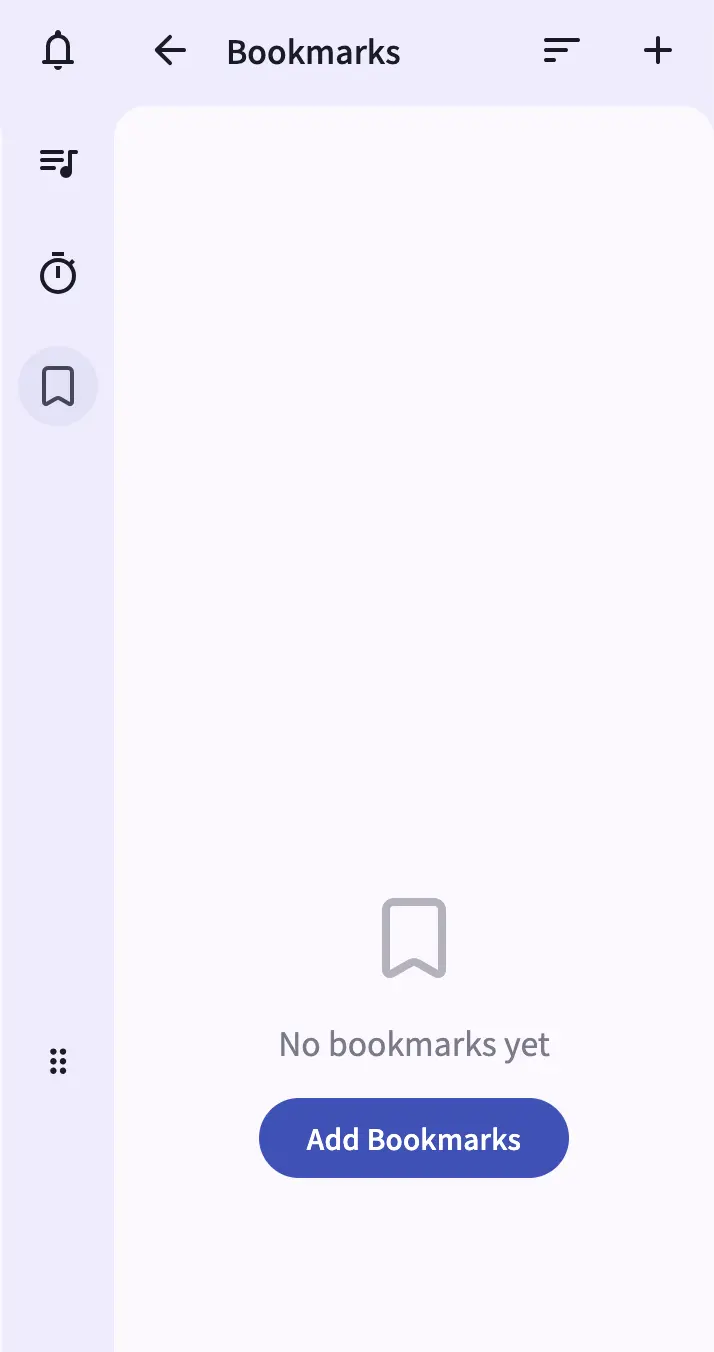
- Voeg een bladwijzer toe — open de Bladwijzers-kaart en gebruik het toevoegpictogram. Kies Bladwijzers toevoegen om een nieuwe vermelding te maken of Bladwijzergroep toevoegen om een container voor gerelateerde links te maken.
- Vastpinnen en sorteren — gebruik de pinactie op een bladwijzer om deze naar het vastgezette gedeelte te tillen en de sorteervolgkeuzelijst om de rest op naam of laatst geklikt te ordenen.
- Klap een groep in die je nu niet nodig hebt door op de koptekst te klikken — de status wordt onthouden de volgende keer dat je het paneel opent.
- Importeer of exporteer je bladwijzerset via het toevoegmenu, handig voor het verplaatsen tussen apparaten of het bijhouden van een back-up.
Tips & trucs
- Klik op de Pomodoro-ring om de tijd aan te passen: wanneer een sessie actief is, klik op de ring om de resterende tijd te verschuiven. De hinttekst onder de tijdweergave vertelt je wanneer aanpassing beschikbaar is.
- Let op de meldingswaarschuwing: als Pomodoro-meldingen zijn ingeschakeld maar de browser geen machtiging heeft, verschijnt er een waarschuwingsindicator naast de titel met een vervolgkeuzelijst die het probleem uitlegt en een knop om het te verhelpen.
- Aangezien bladwijzers vandaag alleen op het web dashboard leven, behandel de exportoptie als je back-up — er is geen aparte Android-kopie om op terug te vallen.
Privacy- en beveiligingsnotities
- Het webdashboard wordt aangeboden over HTTPS met een zelfondertekend certificaat, waarbij al het verkeer bovendien met XChaCha20-Poly1305 bovenop TLS wordt versleuteld.
- Het webdashboard bindt alleen aan je lokale netwerk — het is niet bereikbaar vanaf het internet, tenzij je expliciet port forwarding instelt.
- Bladwijzers en Pomodoro-status worden opgeslagen op de telefoon; de browser is een afstandsbediening voor beide.
Gerelateerde functies
- Ingebouwde tools op Android — dezelfde Pomodoro-timer, plus de Geluidsmeter en Scanner die exclusief zijn voor de telefoon.
- Markdown-notities in het Web Dashboard — schrijf langere notities in de browser met een live voorbeeld.
- Bestandsbeheer in het Web Dashboard — de desktopbestandsbeheerder voor de opslagvolumes van de telefoon.