
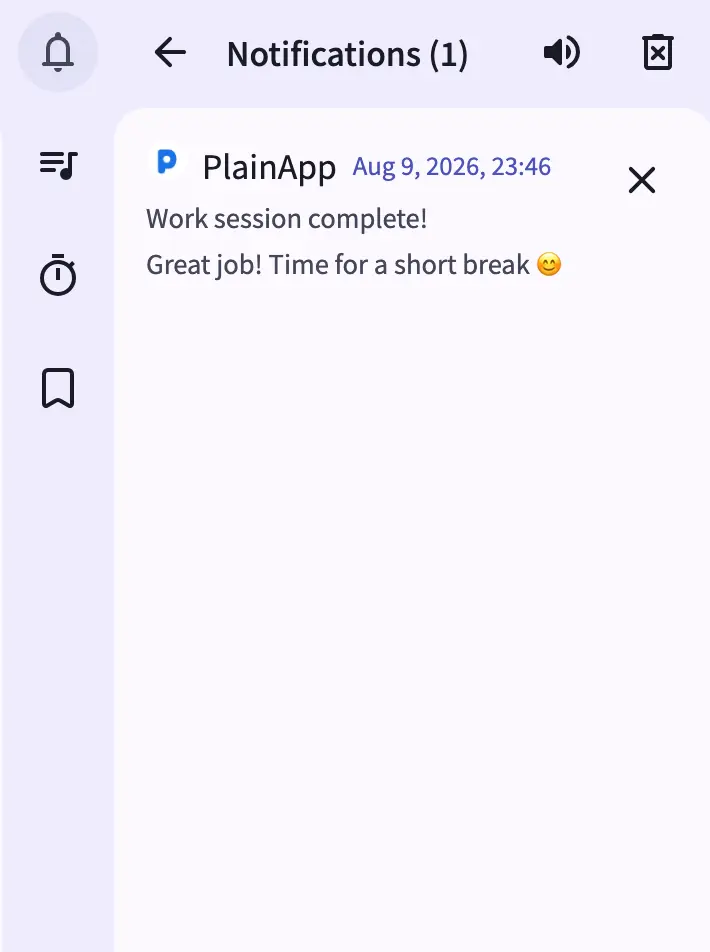
Het Notificaties-paneel in het web dashboard spiegelt elke melding die je telefoon ontvangt, live, in elke browser op hetzelfde netwerk. Open het vanuit de koptekst en je krijgt een stapel kaarten — één per melding — met het app-pictogram, titel, tekst en eventuele reactieacties die de bron-app heeft blootgesteld.
Omdat het paneel updates krijgt gepusht op het moment dat een melding wordt aangemaakt, bijgewerkt of verwijderd op de telefoon, kun je je telefoon in een andere kamer laten liggen en toch berichten, herinneringen en waarschuwingen van je laptop afhandelen — tot en met inline reageren, zonder de telefoon op te pakken.
Belangrijkste mogelijkheden
- Live meldingenkaarten — elke kaart toont het pictogram van de bron-app, naam, titel, tekst en tijdstempel, die in realtime worden bijgewerkt wanneer meldingen arriveren, veranderen of worden verwijderd op de telefoon.
- Inline antwoorden — meldingen van berichtenapps die een antwoordactie blootstellen (zoals een chatbericht) tonen een of meer antwoordknoppen; tik op een om een tekstvak te openen, typ en verzend — het antwoord wordt via de bron-app op de telefoon terugbezorgd.
- Desktop-popup + geluid — een nieuwe melding kan zowel een desktop-meldingspopup als een kort geluid activeren, met een volumeregelaar rechts in het paneel.
- Verwijder een of wis alles — de X op een kaart verwijdert alleen die melding op de telefoon; de knop lijst wissen in de koptekst verwijdert alles in één keer.
- Machtigingswaarschuwingsindicator — als de meldingen-listenermachtiging van de telefoon niet is verleend, verschijnt er een waarschuwingspictogram in de koptekst met een actie in één klik om dit te verhelpen.
Stappenplan
- Open het Notificaties-paneel vanuit de koptekst. Het toont elke huidige melding, de meest recente eerst.
- Lees een kaart — app-pictogram, titel, tekst en hoe lang geleden deze arriveerde, worden allemaal samen getoond.
- Antwoord inline — als een kaart antwoordknoppen toont, klik er dan op om het antwoordvak te openen, typ je bericht en verzend het rechtstreeks naar de bron-app.
- Verwijder een kaart door op de X te klikken — de melding verdwijnt hier en op de telefoon.
- Wis alles met de knop lijst wissen in de koptekst wanneer je lijst lang wordt.
- Pas het geluid aan of demp het met de volumeregelaar naast de wisknop.
Tips & trucs
- Klik op het app-pictogram van een melding om een ruwe detailweergave uit te vouwen — handig als je aan het debuggen bent waarom een bepaalde antwoordactie niet verschijnt.
- Als het waarschuwingspictogram in de koptekst verschijnt, klik er dan op — het vertelt je precies welke machtiging ontbreekt en biedt een knop om het juiste instellingenscherm te openen.
- Houd het paneel open in een vastgezette browsertabblad terwijl je werkt; nieuwe meldingen verschijnen met een popup en geluid zonder dat je terug hoeft te kijken.
Privacy- en beveiligingsnotities
- Het webdashboard wordt aangeboden over HTTPS met een zelfondertekend certificaat, waarbij al het verkeer bovendien met XChaCha20-Poly1305 bovenop TLS wordt versleuteld.
- Het webdashboard bindt alleen aan je lokale netwerk — het is niet bereikbaar vanaf het internet, tenzij je expliciet port forwarding instelt.
- Meldingeninhoud wordt rechtstreeks van de telefoon naar je browser doorgestuurd; er is geen externe pushdienst betrokken.
Gerelateerde functies
- Versleutelde P2P-chat in het Web Dashboard — een apart chat-oppervlak voor directe berichten tussen PlainApp-apparaten.
- SMS & Berichten in het Web Dashboard — de volledige gespreksweergave voor SMS, anders dan de notificatiespiegel.
- Bestandsbeheer in het Web Dashboard — hetzelfde realtime-pushpatroon toegepast op het bestandssysteem van het apparaat.