
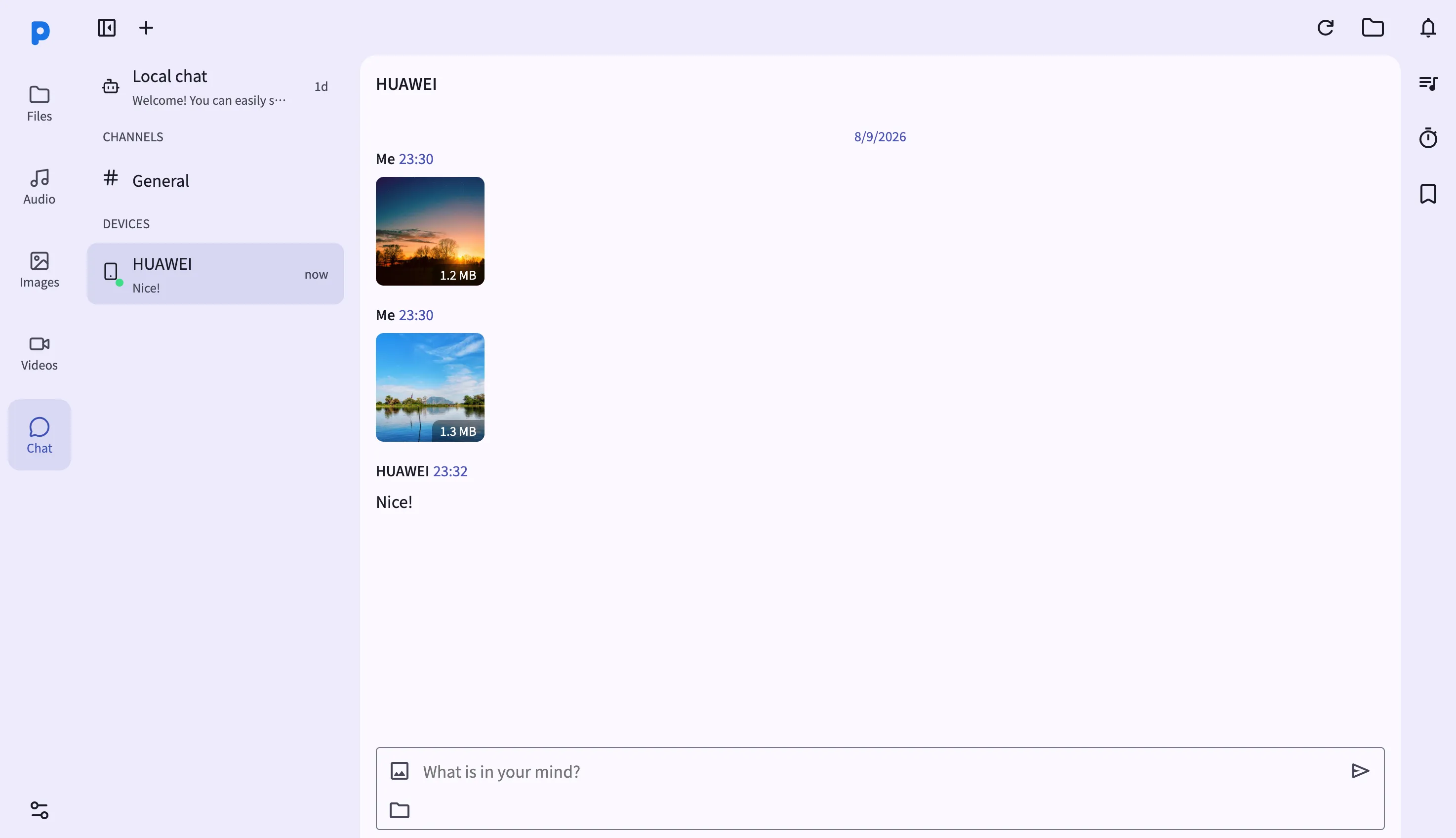
De Chat-weergave in het web dashboard brengt de peer-to-peer-berichtenapp van PlainApp naar elke browser op hetzelfde netwerk. De indeling is een vertrouwd tweepaneel: peerlijst links, gesprek rechts. Kies een peer of kanaal uit de lijst en het gesprek wordt geladen met berichtenbubbels, bijlagen en een versleutelingsbanner bovenaan het paneel.
De telefoon host de chatsessie; de browser is een externe UI ervoor. Wanneer je een bericht verzendt, versleutelt de telefoon het met de sleutel van de peer en verzendt het via het beste beschikbare transport. Wanneer een bericht aankomt, ontsleutelt de telefoon het en stuurt het via een WebSocket naar de browser. Je laptop heeft nooit de versleutelingssleutels van de peer — die blijven apparaatgebonden.
Belangrijkste mogelijkheden
- Twee-paneelindeling — peer- en kanaallijst links, actief gesprek rechts. Pas de grootte van de panelen naar wens aan.
- Ondersteuning voor meerdere peers — elke gekoppelde peer en elk geopend kanaal verschijnt in de zijbalk. Schakel tussen gesprekken zonder je plaats te verliezen.
- Bijlagen — klik op de bijlageknop om een bestand te verzenden. Bestanden worden op de telefoon versleuteld vóór verzending.
- Kanaaluitnodigingen — accepteer of wijs kanaaluitnodigingen af via de zijbalk. Kanaalberichten worden voor elk lid afzonderlijk versleuteld.
- Afleverstatus — elk verzonden bericht toont in behandeling, verzonden of mislukt. Klik op een mislukt bericht om het afleverstatusvenster te openen en opnieuw te proberen.
Stappenplan
- Open de Chat-pagina vanuit de linkerzijbalk. De peerlijst wordt geladen met gekoppelde peers, ongekoppelde peers en kanalen die je hebt geopend.
- Selecteer een peer in de zijbalk. Het gesprekspaneel wordt geladen met de berichtgeschiedenis, de meest recente onderaan.
- Verzend een bericht — typ in de invoerbalk onderaan en druk op Enter of klik op Verzenden. Het bericht verschijnt in het paneel met een afleverstatusindicator.
- Voeg een bestand bij — klik op de bijlageknop om een bestand van je computer te kiezen. Het bestand wordt geüpload naar je telefoon, versleuteld en naar de peer verzonden.
- Bekijk kanaaluitnodigingen — openstaande kanaaluitnodigingen verschijnen bovenaan de zijbalk. Klik op Accepteren om deel te nemen of Afwijzen om te negeren.
Tips & trucs
- Lange berichten (boven 2048 tekens) worden automatisch als versleutelde tekstbestanden verzonden — plak een lang tekstblok en PlainApp regelt de rest.
- De URL wordt bijgewerkt met de actieve gespreks-ID, zodat je een directe link naar een specifieke peer of kanaal kunt bladwijzeren.
- Als een peer offline wordt weergegeven in de zijbalk, klik dan op vernieuwen in de webheader om een herverbinding op de telefoon te forceren.
Privacy- en beveiligingsnotities
- Het webdashboard wordt aangeboden over HTTPS met een zelfondertekend certificaat, waarbij al het verkeer bovendien met XChaCha20-Poly1305 bovenop TLS wordt versleuteld.
- Het webdashboard bindt alleen aan je lokale netwerk — het is niet bereikbaar vanaf het internet, tenzij je expliciet port forwarding instelt.
- Berichten zijn end-to-end versleuteld met XChaCha20-Poly1305. Versleuteling en ontsleuteling gebeuren op de telefoon; de browser ziet alleen reeds ontsleutelde berichttekst voor weergave.
- Elk apparaat ondertekent zijn berichten met een Ed25519-sleutel. Handtekeningen worden op de telefoon geverifieerd voordat het bericht naar de browser wordt gestuurd.
- Er is op geen enkel moment een centrale server in het chatpad.
Gerelateerde functies
- Versleutelde P2P-chat op Android — de chat-UI op de telefoon die het dashboard weerspiegelt.
- Bestandsbeheer in het Web Dashboard — kies bestanden om aan chatberichten toe te voegen via de Bestanden-weergave.
- Notificatiespiegel in het Web Dashboard — mislukte chatbezorgingen verschijnen in het notificatiepaneel.