
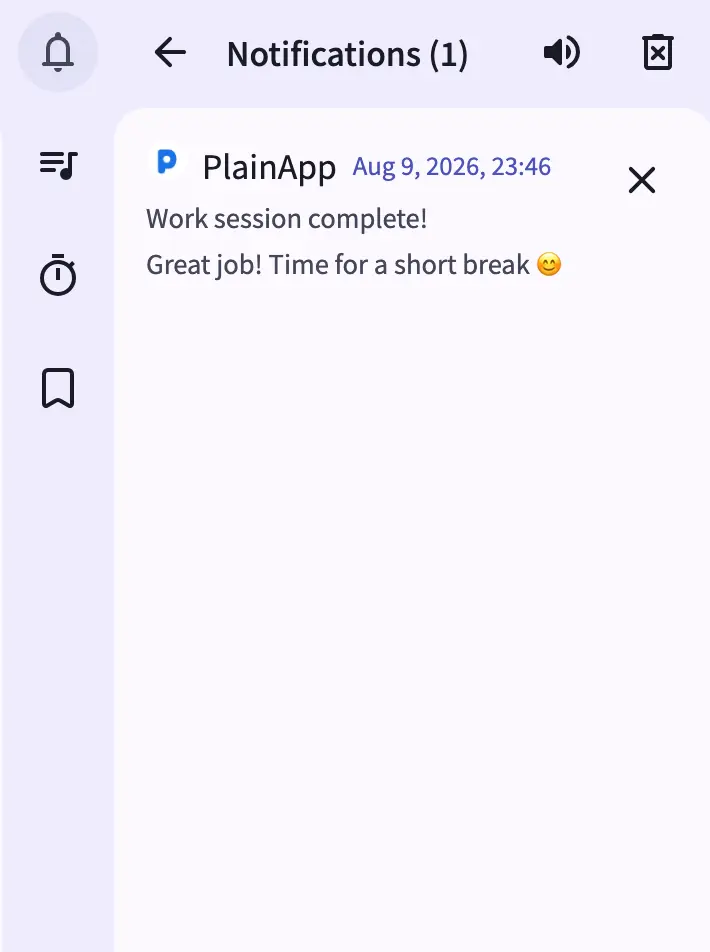
웹 대시보드의 Notifications 패널은 동일한 네트워크의 모든 브라우저에서 휴대폰이 수신하는 모든 알림을 실시간으로 미러링합니다. 헤더에서 열면 앱 아이콘, 제목, 본문 및 소스 앱이 노출한 모든 답장 작업이 포함된 카드 스택(알림당 하나의 카드)이 표시됩니다.
알림이 휴대폰에서 생성, 업데이트 또는 해제되는 즉시 패널이 업데이트를 푸시하므로, 휴대폰을 다른 방에 두고도 노트북에서 메시지, 미리 알림 및 알림을 분류할 수 있습니다 — 휴대폰을 집지 않고 인라인으로 답장하는 것까지 가능합니다.
주요 기능
- 실시간 알림 카드 — 각 카드는 소스 앱의 아이콘, 이름, 제목, 본문 및 타임스탬프를 표시하며, 알림이 도착, 변경 또는 휴대폰에서 해제될 때 실시간으로 업데이트됩니다.
- 인라인 답장 — 답장 작업을 노출하는 메시징 알림(예: 채팅 메시지)은 하나 이상의 답장 버튼을 표시합니다. 버튼을 탭하여 텍스트 상자를 열고 입력한 후 보내면 답장이 휴대폰의 소스 앱을 통해 전달됩니다.
- 데스크톱 팝업 + 사운드 — 새 알림은 데스크톱 알림 팝업과 짧은 사운드를 모두 트리거할 수 있으며, 패널 헤더에 볼륨 컨트롤이 있습니다.
- 하나 닫기 또는 모두 지우기 — 카드의 X는 휴대폰에서 해당 알림만 해제하고, 헤더의 목록 지우기 버튼은 모든 것을 한 번에 해제합니다.
- 권한 경고 표시기 — 휴대폰의 알림 리스너 권한이 부여되지 않은 경우 헤더에 경고 아이콘이 나타나며, 한 번의 클릭으로 수정할 수 있습니다.
사용 방법
- 헤더에서 Notifications 패널을 엽니다. 가장 최근 알림이 먼저 표시된 모든 현재 알림이 나열됩니다.
- 카드를 읽습니다 — 앱 아이콘, 제목, 본문 및 도착 시간이 모두 함께 표시됩니다.
- 인라인으로 답장합니다 — 카드에 답장 버튼이 표시되면 클릭하여 답장 상자를 열고 메시지를 입력한 후 소스 앱으로 바로 보냅니다.
- X를 클릭하여 카드를 해제합니다 — 알림이 여기와 휴대폰에서 모두 사라집니다.
- 목록이 길어지면 헤더의 목록 지우기 버튼으로 모든 것을 지웁니다.
- 지우기 버튼 옆의 볼륨 컨트롤로 사운드를 조정하거나 음소거합니다.
팁 & 요령
- 알림의 앱 아이콘을 클릭하여 원시 상세 보기를 확장합니다 — 특정 답장 작업이 표시되지 않는 이유를 디버깅할 때 유용합니다.
- 헤더에 경고 아이콘이 나타나면 클릭하세요 — 정확히 어떤 권한이 누락되었는지 알려주고 올바른 설정 화면을 여는 버튼을 제공합니다.
- 작업하는 동안 고정된 브라우저 탭에서 패널을 열어두세요. 새 알림은 다시 확인할 필요 없이 팝업과 사운드로 표시됩니다.
개인정보 및 보안 정보
- 웹 대시보드는 자체 서명 인증서를 사용하는 HTTPS(으)로 제공되며, 모든 트래픽은 TLS 위에 XChaCha20-Poly1305(으)로 한 번 더 암호화됩니다.
- 웹 대시보드는 로컬 네트워크에만 바인딩됩니다. 포트 포워딩을 명시적으로 설정하지 않는 한 인터넷에서 접근할 수 없습니다.
- 알림 내용은 휴대폰에서 브라우저로 직접 전달됩니다. 타사 푸시 서비스가 관여하지 않습니다.
관련 기능
- 웹 대시보드의 암호화 P2P 채팅 — PlainApp 기기 간 직접 메시지를 위한 별도의 채팅 화면입니다.
- 웹 대시보드의 SMS 및 메시지 — 알림 미러와는 별개인 SMS를 위한 전체 대화 보기입니다.
- 웹 대시보드의 파일 관리 — 기기 내 파일 시스템에 적용된 동일한 실시간 푸시 패턴입니다.