
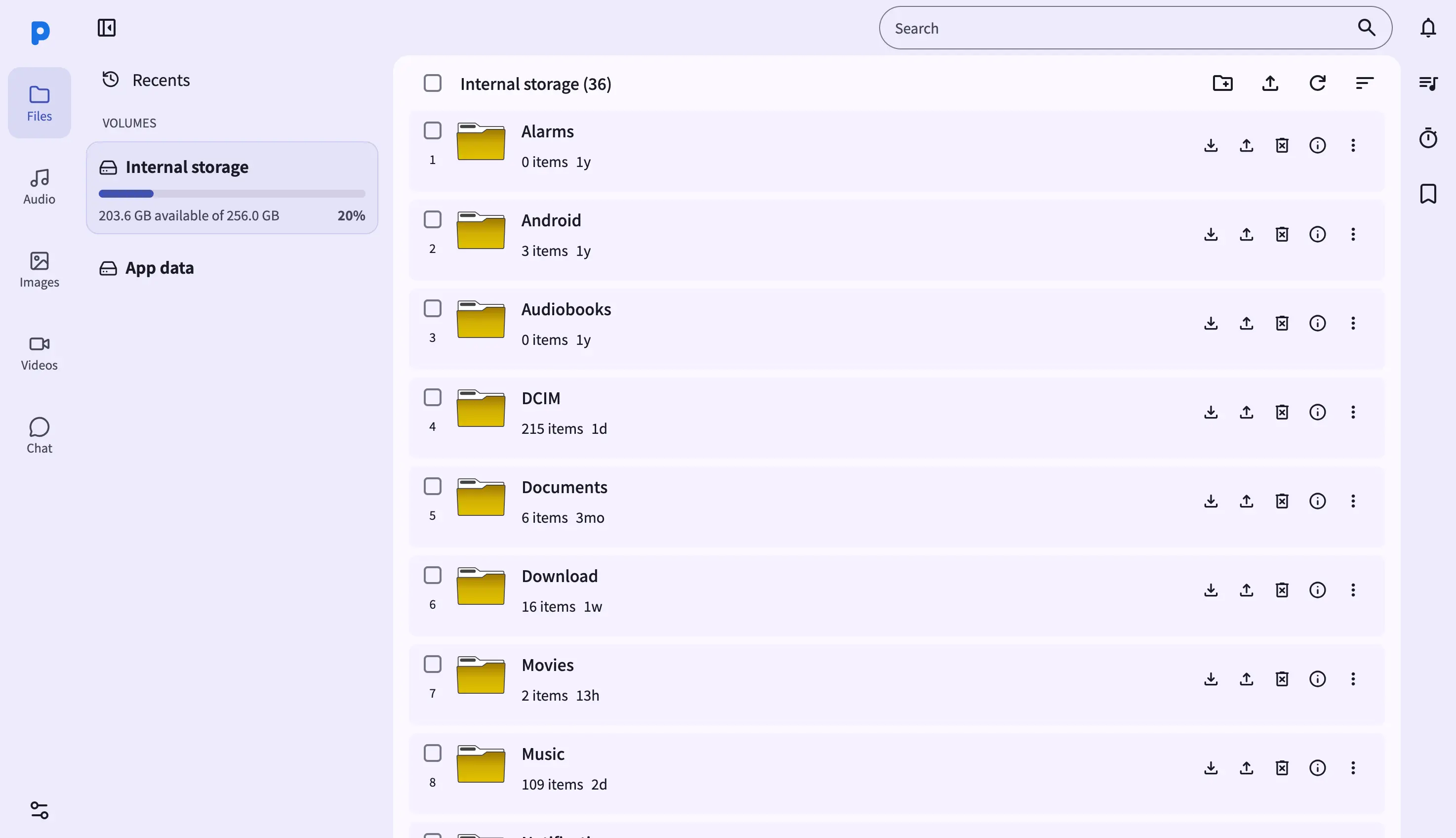
웹 대시보드의 Files 보기는 모든 노트북 또는 데스크톱 브라우저를 Android 휴대폰을 위한 완전한 파일 관리자로 변환합니다. 동일한 Wi-Fi 네트워크의 모든 브라우저에서 PlainApp 앱에 표시된 URL(예: https://192.168.1.50:8443/files)로 접속하면 익숙한 두 개의 창 레이아웃으로 휴대폰의 모든 파일이 표시됩니다.
대시보드는 휴대폰에서 직접 제공되는 정적 웹 앱으로 실행되므로 중간에 클라우드 중계가 없습니다. 브라우저는 암호화된 TLS 연결을 통해 휴대폰과 통신하며, 작은 텍스트 파일부터 4GB 비디오까지 모든 데이터가 로컬 네트워크에 그대로 유지됩니다.
주요 기능
- 데스크톱급 파일 테이블 — 오른쪽 상단의 정렬 버튼을 클릭하여 파일을 쉽게 정리할 수 있습니다. 이름, 크기, 수정 날짜별 정렬을 지원합니다.
- 드래그 앤 드롭 업로드 — 컴퓨터에서 브라우저 창으로 직접 파일을 드롭하여 현재 폴더에 업로드합니다.
- 다중 선택 및 대량 작업 — Shift+클릭으로 범위 선택, Ctrl/Cmd+클릭으로 개별 항목 선택. 선택 도구 모음이 화면 상단에 다운로드, 복사, 잘라내기 및 삭제 작업과 함께 나타납니다.
- 내장 뷰어 — 이미지, 오디오 또는 비디오 파일을 클릭하면 Files 페이지를 떠나지 않고 모달 뷰어에서 열립니다.
- 경로 이동 경로 — 테이블 상단의 이동 경로에 현재 위치가 표시됩니다. 세그먼트를 클릭하여 뒤로 이동할 수 있습니다.
사용 방법
- 왼쪽 사이드바에서 Files 페이지를 엽니다. 처음 방문하면 루트 폴더가 표시된 Internal Storage에 위치합니다.
- 폴더를 클릭하여 들어갑니다. 이동 경로가 업데이트되고 테이블이 폴더 내용으로 새로고침됩니다.
- 컴퓨터에서 브라우저 창으로 파일을 드래그하여 업로드합니다. 테이블 주위에 드롭 영역이 나타나고, 파일을 놓으면 업로드가 시작됩니다.
- 하나 이상의 항목을 선택하고 선택 도구 모음에서 Download를 클릭하여 파일을 다운로드합니다. 단일 파일은 직접 다운로드되고, 여러 파일은 실시간으로 ZIP으로 압축됩니다.
- 오른쪽 상단의 검색 상자를 사용하여 현재 폴더를 검색합니다. 입력할 때마다 목록이 필터링됩니다.
팁 & 요령
- 키보드 단축키:
/는 검색 상자에 포커스,Ctrl/Cmd+A는 전체 선택,Delete는 선택 항목을 휴지통으로 이동합니다. - 중단된 업로드 재개 — 동일한 파일을 다시 드래그하면 PlainApp이 부분 업로드를 감지하고 중단된 지점부터 계속합니다.
관련 기능
- Android 파일 관리 — 컴퓨터를 사용하지 않을 때 휴대폰에서 사용하는 파일 관리자 UI입니다.
- 웹 대시보드의 사진, 비디오 및 음악 — 브라우저에서 미디어 파일을 위한 전용 갤러리 보기입니다.
- 웹 대시보드의 마크다운 노트 — 브라우저에서 실시간 마크다운 미리보기로 노트를 작성합니다.