
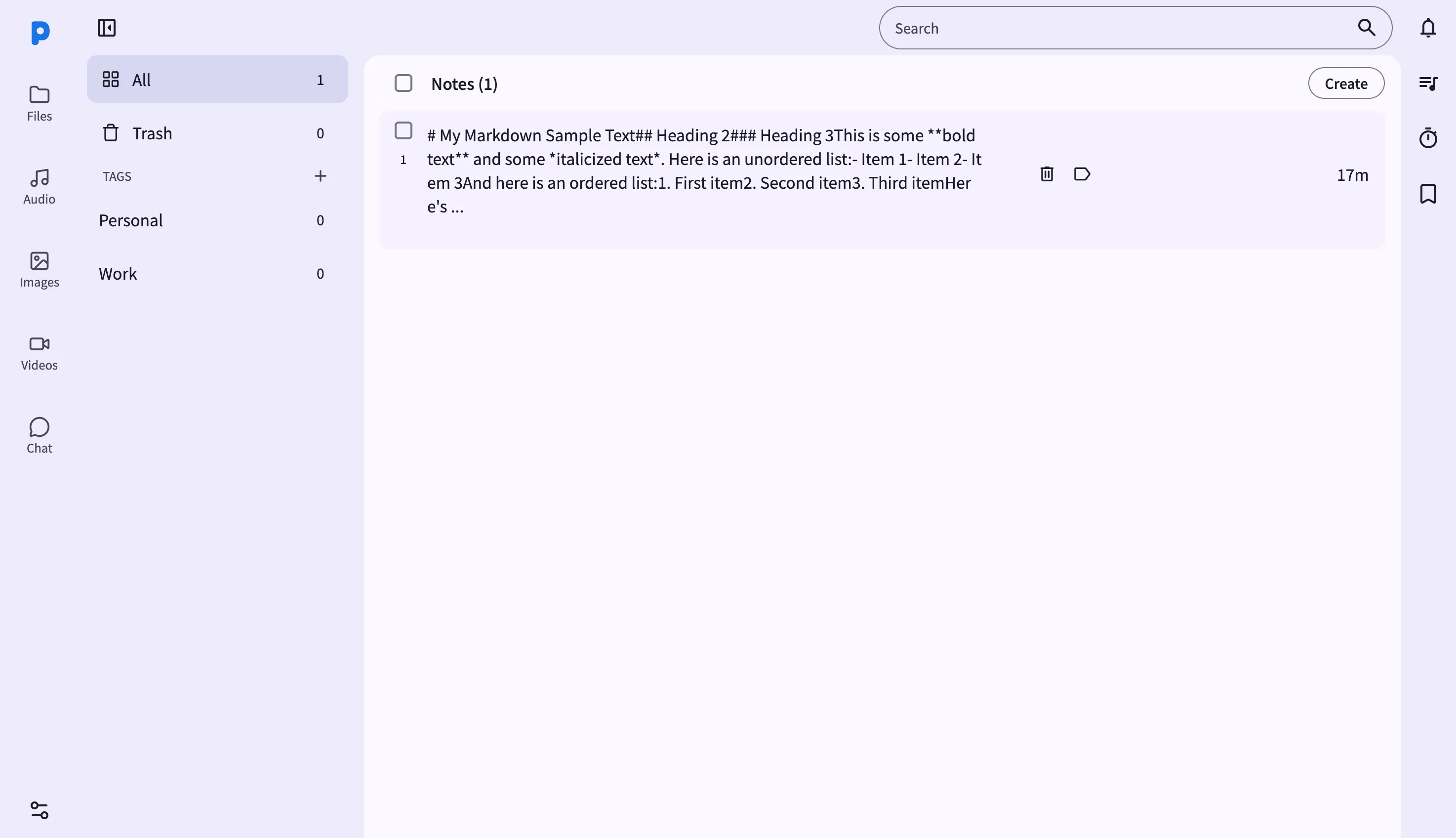
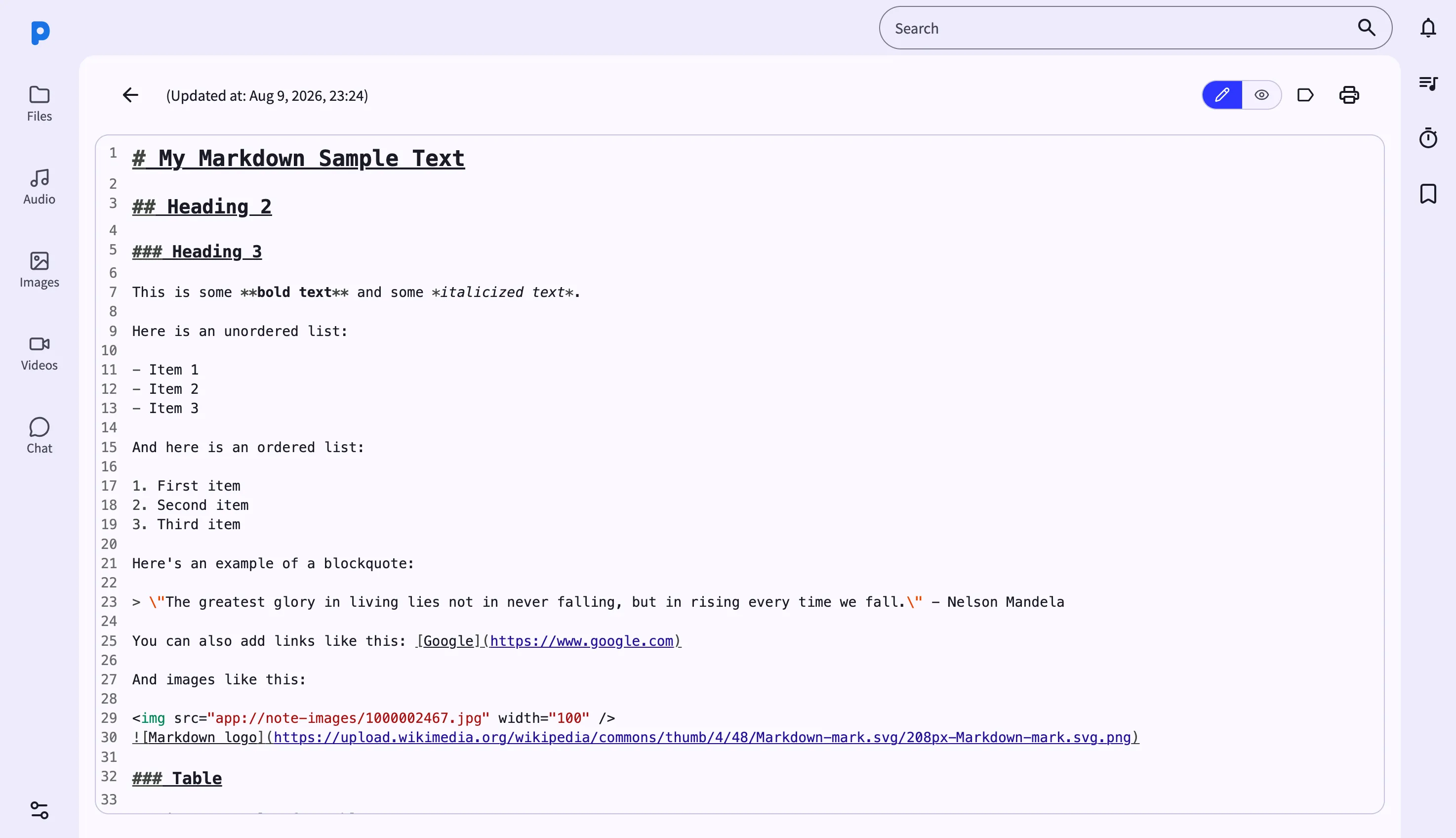
웹 대시보드의 Notes 보기는 Android 휴대폰에 저장된 노트 아카이브를 위한 데스크톱급 편집기를 제공합니다. 동일한 Wi-Fi 네트워크의 모든 브라우저에서 PlainApp 앱에 표시된 URL을 방문하면 두 개의 창 레이아웃(왼쪽에 목록, 오른쪽에 편집기)으로 노트가 표시됩니다.
대시보드는 휴대폰과 직접 통신하므로, 편집하는 노트는 클라우드 서버를 경유하지 않습니다. 브라우저는 암호화된 TLS 연결(XChaCha20-Poly1305로 계층화)을 통해 휴대폰에 연결되므로, 키 입력이 로컬 네트워크에 그대로 유지됩니다.
주요 기능
- 두 개의 창(목록 + 편집기) — 왼쪽 창에는 모든 노트의 가상화된 목록이 제목, 스니펫, 태그 및 수정 시간과 함께 표시됩니다. 항목을 클릭하면 오른쪽 편집기에서 열립니다.
- 편집기/미리보기 전환 — 하나의 버튼으로 편집기를 원시 마크다운과 렌더링된 미리보기 사이에서 전환합니다. 분할 보기가 아닌 토글 방식으로, 항상 둘 중 하나만 볼 수 있습니다.
- 노트에 직접 이미지 붙여넣기 또는 드래그 — 스크린샷을 붙여넣거나 이미지 파일을 편집기로 드래그하면 휴대폰에 업로드되어 마크다운 이미지 링크로 자동 삽입됩니다.
- 태그 필터 — 목록 위의 태그 칩을 클릭하여 태그별로 노트를 필터링합니다.
- 대량 작업 — 여러 노트를 선택하여 대량 휴지통 이동, 태그 지정 또는 내보내기를 수행할 수 있습니다.
- .md 내보내기 — 선택한 노트를 개별
.md파일의 ZIP 아카이브로 내보내어 컴퓨터의 폴더에 백업할 수 있습니다.
사용 방법
- 사이드바에서 Notes 페이지를 엽니다. 목록은 가장 최근에 수정된 노트를 로드하며, 헤더에 전체 개수가 표시됩니다.
- 목록에서 노트를 클릭하여 편집기에서 엽니다. 제목과 본문이 오른쪽 창에 표시됩니다.
- 내용을 편집합니다 — 마크다운을 직접 입력합니다. 입력을 중단한 후 약 0.5초 후에 변경 사항이 자동 저장되며, 저장 버튼이 없습니다.
- 편집기 도구 모음의 미리보기 버튼으로 미리보기를 전환하여 서식을 확인한 후, 다시 토글하여 편집을 계속합니다.
- 복사한 이미지를 붙여넣거나(파일 관리자에서 드래그하여) 편집기에 직접 넣으면 업로드되어 마크다운 이미지로 인라인 표시됩니다.
- 목록 위의 태그 칩을 클릭하여 태그별로 필터링하고, 다시 클릭하여 필터를 해제합니다.
팁 & 요령
- 노트 선택 항목에 Export를 사용하여
.md파일의 ZIP을 다운로드하세요 — 컴퓨터에 정기적으로 백업할 때 유용합니다. - 목록 위의 검색 상자로 아카이브를 검색하면 입력할 때 제목과 본문 모두를 일치시킵니다.
- 노트를 선택하면 URL이
/notes/<id>로 업데이트되므로, 특정 노트를 북마크하여 바로 돌아올 수 있습니다. - 마크다운 편집기는 입력할 때 제목, 목록, 표, 각주와 같은 일반적인 구조를 자동 완성하며, 미리보기에서 KaTeX로 수식을 렌더링합니다.
개인정보 및 보안 정보
- 웹 대시보드는 자체 서명 인증서를 사용하는 HTTPS(으)로 제공되며, 모든 트래픽은 TLS 위에 XChaCha20-Poly1305(으)로 한 번 더 암호화됩니다.
- 웹 대시보드는 로컬 네트워크에만 바인딩됩니다. 포트 포워딩을 명시적으로 설정하지 않는 한 인터넷에서 접근할 수 없습니다.
- 처음 접속 시 브라우저가 경고를 표시합니다 — 인증서를 수락하여 계속 진행하세요. 경고는 신원에 관한 것이지 보안에 관한 것이 아닙니다.
- 노트는 휴대폰의 로컬 데이터베이스에 일반 텍스트로 저장됩니다. 암호화는 연결에 적용되며, 저장된 노트 내용에는 적용되지 않습니다.
관련 기능
- Android용 마크다운 노트 — 컴퓨터를 사용하지 않을 때 휴대폰에서 사용하는 편집기입니다.
- 웹 대시보드의 파일 관리 — 노트에서 내보낸 원시
.md파일을 관리합니다. - 웹 대시보드의 RSS 리더 — RSS 리더에서 노트 아카이브로 기사를 저장합니다.