
웹 대시보드의 Chat 보기는 PlainApp의 P2P 메신저를 동일한 네트워크의 모든 브라우저로 가져옵니다. 레이아웃은 익숙한 두 개의 창으로 구성됩니다: 왼쪽에 피어 목록, 오른쪽에 대화창입니다. 목록에서 피어나 채널을 선택하면 메시지 버블, 파일 첨부 및 창 상단의 암호화 배너가 있는 대화가 로드됩니다.
휴대폰이 채팅 세션을 호스팅하고, 브라우저는 이를 위한 원격 UI입니다. 메시지를 보내면 휴대폰이 피어의 키로 암호화하여 사용 가능한 최상의 전송 방식으로 전송합니다. 메시지가 도착하면 휴대폰이 복호화하여 WebSocket을 통해 브라우저로 푸시합니다. 노트북은 피어의 암호화 키를 보유하지 않으며, 키는 기기에 바인딩된 상태로 유지됩니다.
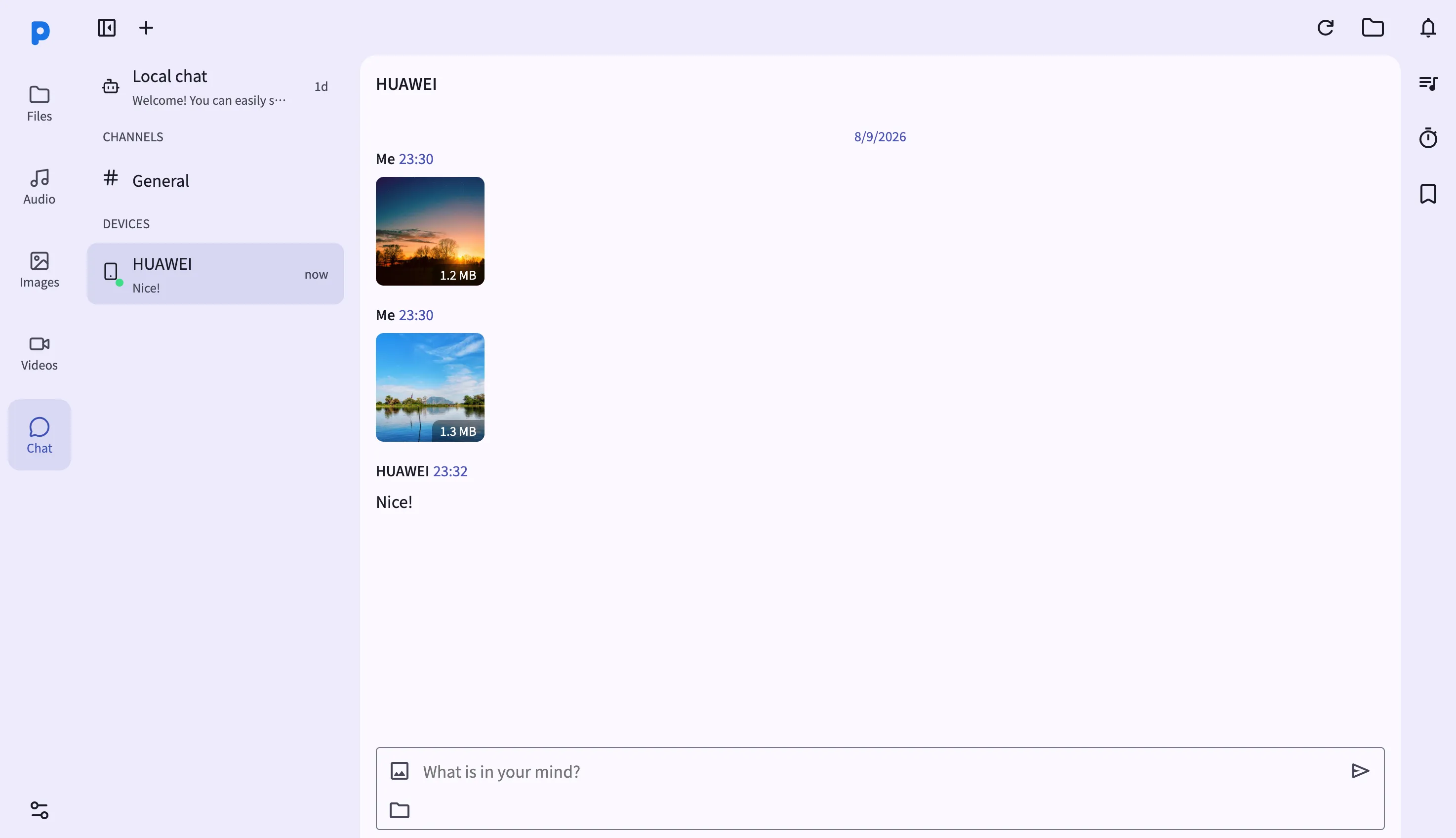
주요 기능
- 두 개의 창 레이아웃 — 왼쪽에 피어 및 채널 목록, 오른쪽에 활성 대화창. 창 크기를 원하는 대로 조정할 수 있습니다.
- 다중 피어 지원 — 모든 페어링된 피어와 참여한 채널이 사이드바에 표시됩니다. 위치를 잃지 않고 대화 간에 전환할 수 있습니다.
- 파일 첨부 — 첨부 버튼을 클릭하여 파일을 전송합니다. 파일은 전송 전에 휴대폰에서 암호화됩니다.
- 채널 초대 — 사이드바에서 채널 초대를 수락하거나 거절합니다. 채널 메시지는 각 멤버별로 개별적으로 암호화됩니다.
- 전송 상태 — 각 보낸 메시지는 보류 중, 전송됨 또는 실패 상태를 표시합니다. 실패한 메시지를 클릭하여 전송 상태 모달을 열고 재시도할 수 있습니다.
사용 방법
- 왼쪽 사이드바에서 Chat 페이지를 엽니다. 피어 목록이 페어링된 피어, 페어링되지 않은 피어 및 참여한 채널과 함께 로드됩니다.
- 사이드바에서 피어를 선택합니다. 대화창이 메시지 기록과 함께 로드되며, 가장 최근 메시지가 하단에 표시됩니다.
- 메시지를 보냅니다 — 하단 입력 바에 입력하고 Enter를 누르거나 보내기를 클릭합니다. 메시지가 전송 상태 표시기와 함께 창에 나타납니다.
- 파일을 첨부합니다 — 첨부 버튼을 클릭하여 컴퓨터에서 파일을 선택합니다. 파일이 휴대폰으로 업로드되고, 암호화된 후 피어에게 전송됩니다.
- 채널 초대를 확인합니다 — 보류 중인 채널 초대가 사이드바 상단에 나타납니다. 수락을 클릭하여 참여하거나 거절을 클릭하여 닫습니다.
팁 & 요령
- 긴 메시지(2048자 초과)는 자동으로 암호화된 텍스트 파일로 전송됩니다 — 긴 텍스트 블록을 붙여넣으면 PlainApp이 나머지를 처리합니다.
- URL은 활성 대화 ID로 업데이트되므로, 특정 피어나 채널에 대한 직접 링크를 북마크할 수 있습니다.
- 사이드바에서 피어가 오프라인으로 표시되면 웹 헤더의 새로고침을 클릭하여 휴대폰에서 강제로 재연결합니다.
개인정보 및 보안 정보
- 웹 대시보드는 자체 서명 인증서를 사용하는 HTTPS(으)로 제공되며, 모든 트래픽은 TLS 위에 XChaCha20-Poly1305(으)로 한 번 더 암호화됩니다.
- 웹 대시보드는 로컬 네트워크에만 바인딩됩니다. 포트 포워딩을 명시적으로 설정하지 않는 한 인터넷에서 접근할 수 없습니다.
- 메시지는 XChaCha20-Poly1305로 종단간 암호화됩니다. 암호화 및 복호화는 휴대폰에서 이루어지며, 브라우저는 표시를 위해 이미 복호화된 메시지 텍스트만 볼 수 있습니다.
- 각 기기는 Ed25519 키로 메시지에 서명합니다. 서명은 메시지가 브라우저로 푸시되기 전에 휴대폰에서 확인됩니다.
- 채팅 경로에는 어떤 지점에서도 중앙 서버가 없습니다.
관련 기능
- Android 암호화 P2P 채팅 — 대시보드가 미러링하는 휴대폰 내 채팅 UI입니다.
- 웹 대시보드의 파일 관리 — 채팅 메시지에 첨부할 파일을 Files 보기에서 선택합니다.
- 웹 대시보드의 알림 미러 — 채팅 전송 실패가 알림 패널에 표시됩니다.