
La vista Specchio Schermo nel pannello web renderizza lo schermo del tuo telefono Android in una scheda del browser — ed è l'unico posto in cui questa funzione ha una vera interfaccia utente. Sul lato telefono non c'è una schermata Specchio Schermo dedicata; un servizio in background avvia lo streaming non appena inizi una sessione dal browser, e ogni controllo vive qui.
Poiché lo streaming viene decodificato con WebCodecs e renderizzato su un <canvas>, la pagina deve essere servita in un contesto sicuro (HTTPS o localhost). Il server locale di PlainApp soddisfa già questo requisito — ma se hai in qualche modo caricato il pannello su HTTP semplice su un indirizzo non localhost, la pagina mostra un prompt richiede HTTPS con un collegamento all'URL sicuro invece di tentare di avviare lo streaming.
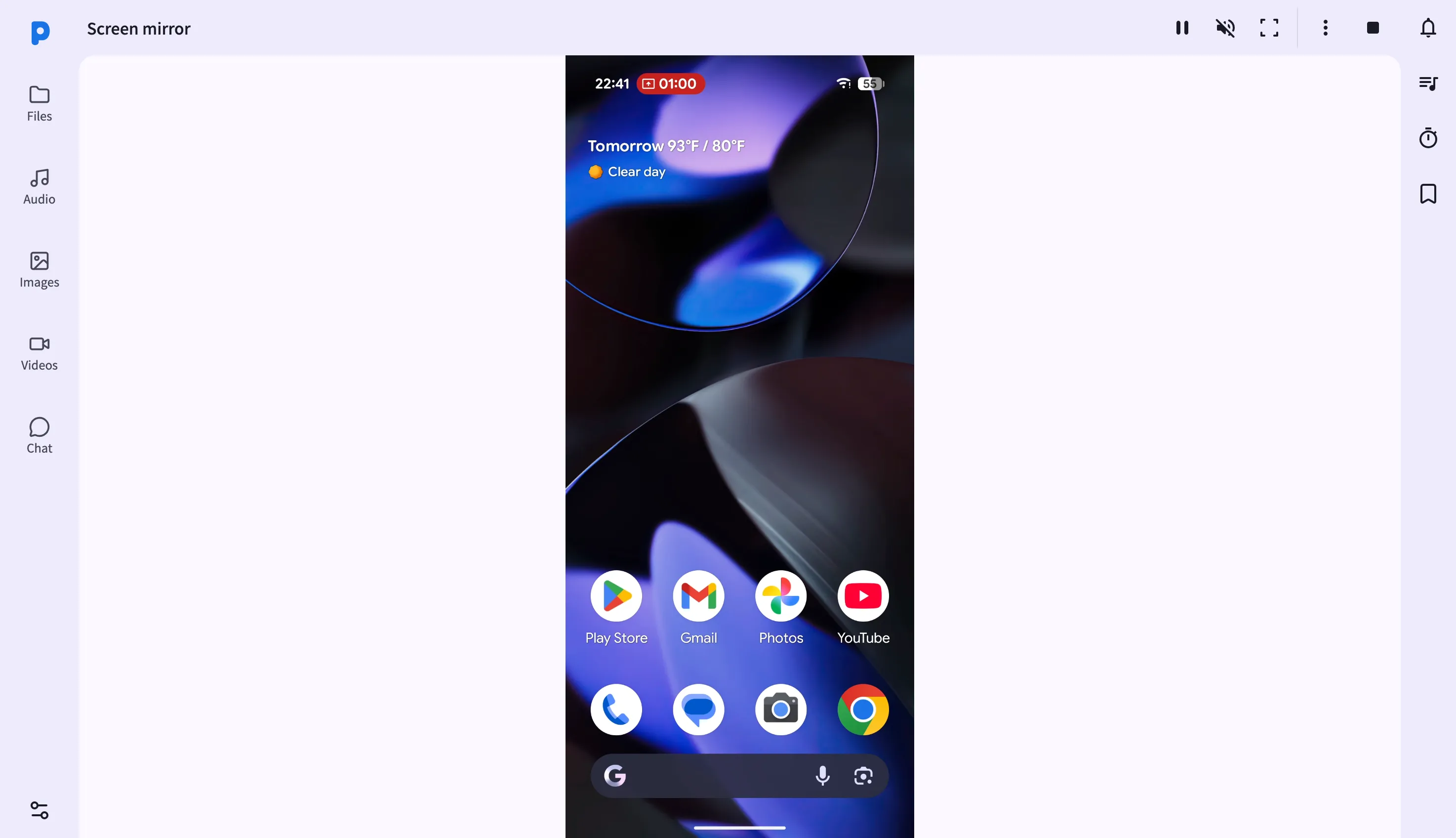
Funzionalità principali
- Canvas specchio in tempo reale — i fotogrammi vengono decodificati con WebCodecs e renderizzati su un elemento
<canvas>. Nessun plugin, nessun client nativo — solo il browser. - Controllo remoto completo — una volta abilitato il controllo, cliccare, trascinare e scorrere sul canvas viene tradotto in tocchi reali, pressioni prolungate, scorrimenti e scroll sul telefono, normalizzati alle coordinate effettive dello schermo. Pulsanti dedicati inviano Indietro, Home e Recenti.
- Modalità schermo intero — espandi il canvas per riempire lo schermo; premi
Esc(o l'interruttore della barra degli strumenti) per uscire. - Modalità qualità HD / Smooth — cambia qualità a metà sessione: HD dà priorità alla nitidezza, Smooth sacrifica la risoluzione per una latenza inferiore su Wi-Fi congestionato.
- Acquisizione screenshot — un clic scarica un
.pngdel fotogramma corrente. - Registrazione sessione — registra il canvas localmente in un file video, con un timer di registrazione in esecuzione nella barra degli strumenti.
- Specchio audio — richiedi il passaggio audio dal telefono e disattivalo/riattivalo indipendentemente nel browser.
- Riavvio e pausa — metti in pausa lo streaming per smettere di consumare larghezza di banda senza terminare la sessione, o riavvia il servizio di specchio del telefono se si blocca.
Procedura guidata
- Apri la pagina Specchio Schermo dalla barra laterale del pannello. Se il telefono non sta attualmente specchiando, clicca Avvia per richiedere al telefono di iniziare la trasmissione.
- Visualizza lo specchio in tempo reale — una volta che il telefono concede il permesso di acquisizione schermo, i fotogrammi appaiono sul canvas entro un secondo o due.
- Abilita il controllo remoto dalla barra degli strumenti, poi clicca, trascina o scorri sul canvas per interagire con il telefono come se lo stessi tenendo — più pulsanti dedicati Indietro/Home/Recenti.
- Passa a schermo intero cliccando il pulsante schermo intero; premi
Escper tornare al layout del pannello. - Cambia qualità con l'interruttore HD/Smooth nella barra degli strumenti — il cambio ha effetto sul fotogramma chiave successivo.
- Acquisisci uno screenshot o avvia una registrazione dalla barra degli strumenti, e Ferma quando hai finito per terminare la sessione.
Suggerimenti e trucchi
- Disattiva l'audio dalla barra degli strumenti se stai specchiando in uno spazio condiviso — riguarda solo il tuo browser, non l'altoparlante del telefono.
- Metti in pausa senza disconnettere cliccando il pulsante riproduci/pausa — utile quando devi leggere una schermata statica senza consumare larghezza di banda per gli aggiornamenti.
- Riavvia l'app dalla barra degli strumenti se il servizio di specchio sul telefono si è bloccato — questo lo riavvia senza riavviare il telefono.
- Le coordinate del controllo remoto sono normalizzate alla risoluzione video effettiva, quindi il controllo rimane allineato correttamente anche se hai ridimensionato la finestra del browser o sei passato a schermo intero.
Note su privacy e sicurezza
- La dashboard web è servita su HTTPS con un certificato autofirmato, con tutto il traffico ulteriormente cifrato con XChaCha20-Poly1305 al di sopra di TLS.
- La dashboard web è limitata alla tua rete locale — non è raggiungibile da Internet a meno che tu non configuri esplicitamente il port forwarding.
- L'API WebCodecs richiede questo contesto sicuro — la pagina mostra un prompt richiede HTTPS se manca.
- L'input del controllo remoto viene accettato solo mentre lo hai esplicitamente abilitato per la sessione — chiudere o fermare lo specchio lo revoca immediatamente.
Funzionalità correlate
- Foto, Video e Musica nel Pannello Web — sfoglia file multimediali invece di uno schermo in tempo reale.
- Gestione File nel Pannello Web — scarica screenshot e registrazioni sul tuo computer.
- Gestione App nel Pannello Web — un altro modo per gestire il telefono da remoto da un browser.