
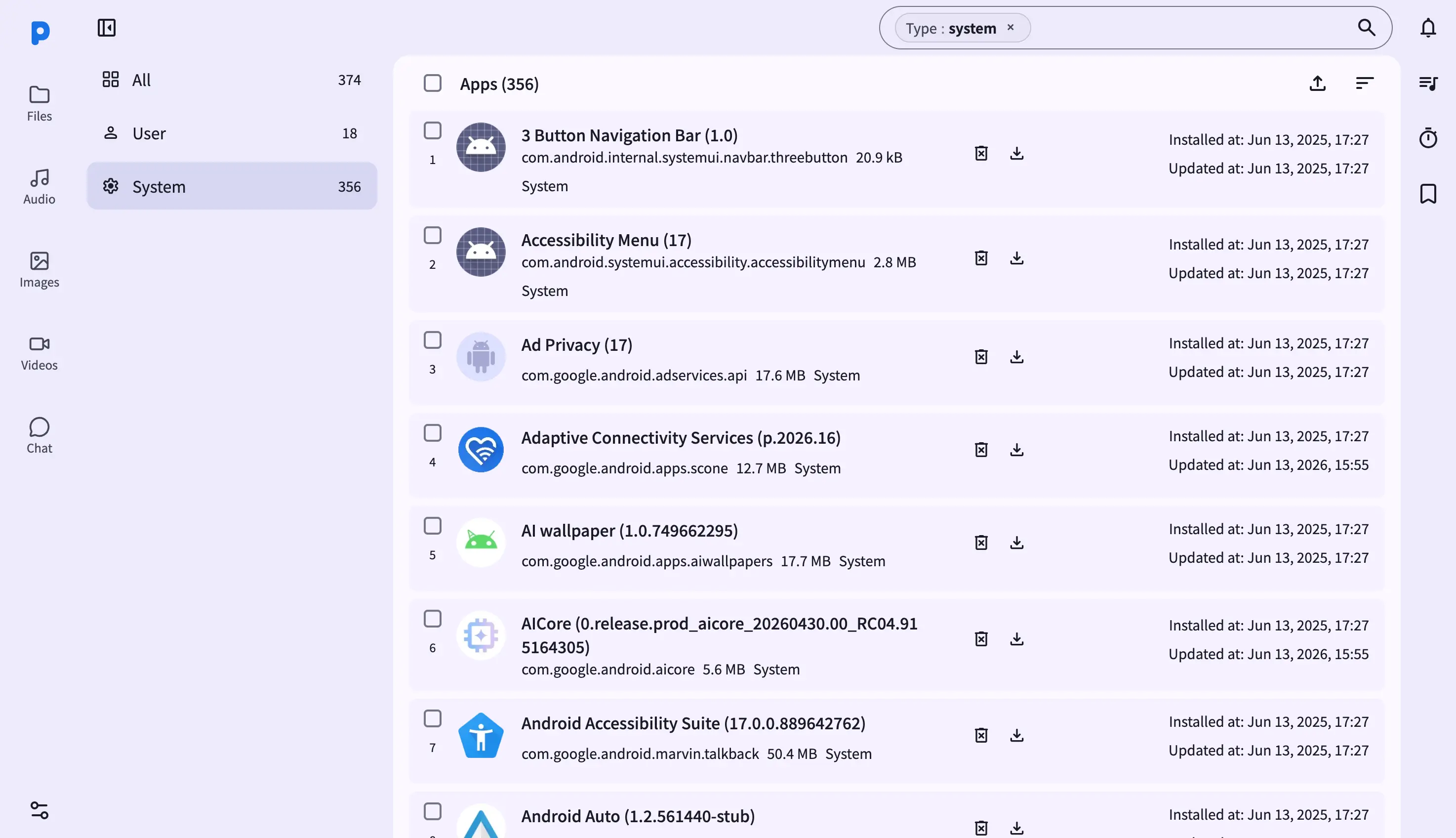
La vista App nel pannello web trasforma qualsiasi browser per laptop o desktop in un gestore di pacchetti completo per il tuo telefono Android. Visita l'URL mostrato nell'app PlainApp (ad esempio, https://192.168.1.50:8443/apps) da qualsiasi browser sulla stessa rete Wi-Fi, e vedrai ogni pacchetto installato disposto in una tabella ordinabile con icone, versioni, dimensioni e date di installazione.
Poiché il pannello funziona come un'app web statica servita direttamente dal telefono, non c'è un relay cloud intermedio. Il tuo browser comunica con il telefono tramite una connessione TLS crittografata, e ogni azione — ricerca, ordinamento, esportazione APK, disinstallazione — viene inviata al PackageManager del telefono attraverso quel canale.
Funzionalità principali
- Tabella app ordinabile — ogni riga mostra indice, icona, nome con versione, ID pacchetto, dimensione e tipo insieme ai timestamp di installazione e aggiornamento. Clicca un'opzione di ordinamento nella barra superiore per riordinare per nome, dimensione o data di modifica.
- Filtri laterali con conteggi in tempo reale — la barra laterale sinistra elenca le app Tutte, Utente e Di Sistema, ognuna con un conteggio in tempo reale recuperato dal telefono. Clicca un filtro per limitare la tabella; il filtro attivo si riflette nell'URL.
- Esportazione APK in blocco — seleziona una o più righe con la colonna delle checkbox e clicca il pulsante di download nella barra superiore. Una singola selezione scarica l'APK direttamente; selezioni multiple vengono zippate al volo.
- Disinstallazione e download per riga — passa il mouse su una riga per vedere i suoi pulsanti d'azione: scarica l'APK o avvia la disinstallazione. La disinstallazione ti chiede di confermare sul telefono, e un indicatore sulla riga tiene traccia dello stato fino alla rimozione del pacchetto.
- Installazione APK tramite drag-and-drop — trascina file
.apkdal tuo computer su qualsiasi punto della pagina App. Appare una maschera di rilascio; rilascia per caricare i file nella directory di download del telefono e avviare l'installazione, con il progresso tracciato nel pannello dei caricamenti. - Ricerca e paginazione — la casella di ricerca filtra i pacchetti per nome o ID; la tabella è paginata con una dimensione di pagina configurabile e una checkbox di selezione totale che gestisce l'intero set di risultati anche quando si estende su più pagine.
Procedura guidata
- Apri la pagina App dalla barra laterale sinistra. La prima volta che visiti, la tabella carica tutte le app con il conteggio totale mostrato nella barra superiore.
- Filtra per app utente — clicca Utente nella barra laterale sinistra. La tabella si aggiorna e l'URL si aggiorna a
/apps?q=<token>così il filtro è condivisibile. - Cerca un'app usando la casella di ricerca. La query è codificata nell'URL, così puoi aggiungere ai segnalibri o condividere una vista filtrata.
- Clicca l'icona di download di una riga per esportare l'APK di quell'app. Il file viene scaricato come
<NomeApp>-<IDPacchetto>.apknella directory di download predefinita del browser. - Seleziona più righe con le checkbox (o seleziona tutto) e clicca il pulsante di download nella barra superiore per esportare in blocco gli APK come un singolo zip.
- Disinstalla un'app cliccando la sua icona di disinstallazione. La riga entra in uno stato di disinstallazione; conferma la richiesta sul telefono, e la riga scompare una volta che il pacchetto viene rimosso.
Suggerimenti e trucchi
- Trascina APK per installare: rilascia uno o più file
.apksu qualsiasi punto della pagina App per caricarli e installarli. I file non APK nel rilascio vengono ignorati. - Ordina tramite la barra superiore: l'icona di ordinamento apre un menu a discesa con le opzioni di ordinamento. L'ordinamento corrente è evidenziato; sceglierne uno nuovo ricarica la tabella dalla pagina 1.
- Seleziona tutto tra le pagine: la checkbox di selezione totale offre un'opzione "seleziona tutti gli N risultati" quando il set di risultati si estende su più pagine, con un controllo per annullare la selezione.
- Aggiungi ai segnalibri una vista filtrata: l'URL contiene la query attiva e il numero di pagina, così puoi condividere un collegamento diretto come
/apps?q=<token>&page=2con chiunque sulla stessa rete.
Note su privacy e sicurezza
- La dashboard web è servita su HTTPS con un certificato autofirmato, con tutto il traffico ulteriormente cifrato con XChaCha20-Poly1305 al di sopra di TLS.
- La dashboard web è limitata alla tua rete locale — non è raggiungibile da Internet a meno che tu non configuri esplicitamente il port forwarding.
- Il tuo browser ti avvertirà la prima volta — accetta il certificato per continuare. La connessione è crittografata con TLS; l'avviso riguarda solo l'identità, non la sicurezza.
Funzionalità correlate
- Gestione App su Android — l'interfaccia di gestione app sul telefono per quando non sei al computer.
- Gestione File nel Pannello Web — il file manager desktop per i volumi di archiviazione del telefono.
- Note Markdown nel Pannello Web — scrivi note nel browser con un'anteprima markdown in tempo reale.