
La vue Miroir d'écran dans le tableau de bord Web affiche l'écran de votre téléphone Android dans un onglet de navigateur — et c'est le seul endroit où cette fonctionnalité a une véritable interface utilisateur. Côté téléphone, il n'y a pas d'écran Miroir d'écran dédié ; un service en arrière-plan commence à diffuser dès que vous lancez une session depuis le navigateur, et tous les contrôles se trouvent ici.
Comme le flux est décodé avec WebCodecs et peint sur un <canvas>, la page doit être servie dans un contexte sécurisé (HTTPS ou localhost). Le serveur local de PlainApp répond déjà à cette exigence — mais si vous avez chargé le tableau de bord en HTTP simple sur une adresse non-localhost, la page affiche une invite nécessite HTTPS avec un lien vers l'URL sécurisée au lieu d'essayer de démarrer le flux.
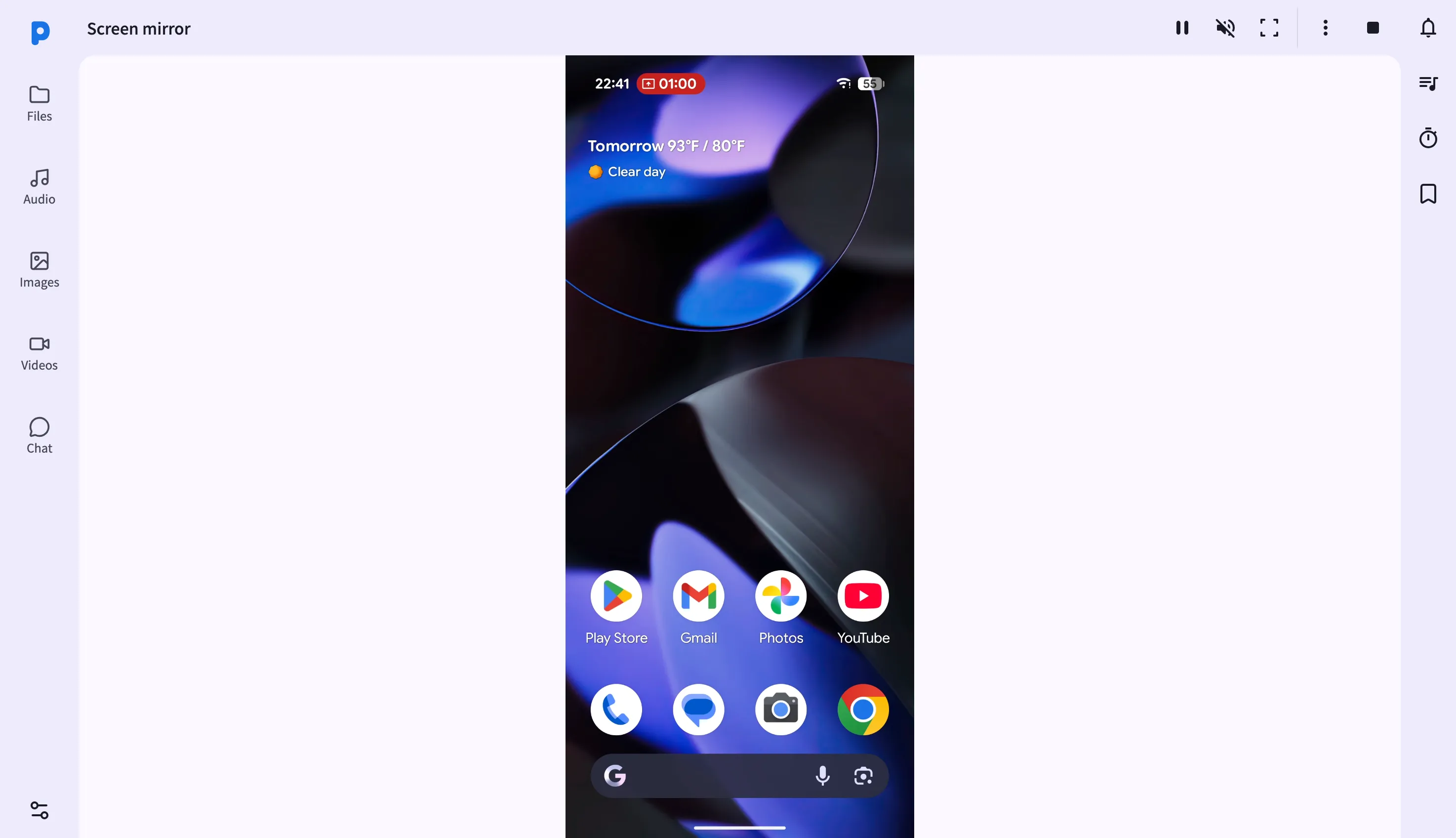
Fonctionnalités principales
- Miroir sur canevas en direct — les images sont décodées avec WebCodecs et peintes sur un élément
<canvas>. Pas de plugin, pas de client natif — juste le navigateur. - Contrôle à distance complet — une fois le contrôle activé, les clics, glissements et défilements sur le canevas sont traduits en tapotements, appuis longs, balayages et défilements réels sur le téléphone, normalisés aux coordonnées réelles de l'écran. Des boutons dédiés envoient Retour, Accueil et Récents.
- Mode plein écran — agrandissez le canevas pour remplir l'écran ; appuyez sur
Échap(ou le bouton de la barre d'outils) pour quitter. - Modes de qualité HD / Lisse — changez la qualité en cours de session : HD privilégie la netteté, Lisse échange la résolution contre une latence plus faible sur un Wi-Fi congestionné.
- Capture d'écran — un clic télécharge un
.pngde l'image actuelle. - Enregistrement de session — enregistrez le canevas localement dans un fichier vidéo, avec un minuteur d'enregistrement en cours dans la barre d'outils.
- Miroir audio — demandez le passage audio depuis le téléphone et coupez/rétablissez le son indépendamment dans le navigateur.
- Relancez et mettez en pause — mettez le flux en pause pour cesser de consommer de la bande passante sans terminer la session, ou relancez le service de miroir du téléphone s'il se bloque.
Parcours guidé
- Ouvrez la page Miroir d'écran depuis la barre latérale du tableau de bord. Si le téléphone n'est pas en train de faire un miroir actuellement, cliquez sur Démarrer pour demander au téléphone de commencer la diffusion.
- Visualisez le miroir en direct — une fois que le téléphone accorde la permission de capture d'écran, les images apparaissent sur le canevas en une à deux secondes.
- Activez le contrôle à distance depuis la barre d'outils, puis cliquez, glissez ou défiler sur le canevas pour interagir avec le téléphone comme si vous le teniez — plus des boutons dédiés Retour/Accueil/Récents.
- Passez en plein écran en cliquant sur le bouton plein écran ; appuyez sur
Échappour revenir à la disposition du tableau de bord. - Changez la qualité avec le bouton bascule HD/Lisse dans la barre d'outils — le changement prend effet sur l'image clé suivante.
- Capturez une capture d'écran ou démarrez un enregistrement depuis la barre d'outils, et Arrêtez lorsque vous avez terminé pour mettre fin à la session.
Astuces
- Coupez le son audio depuis la barre d'outils si vous faites un miroir dans un espace partagé — cela n'affecte que votre navigateur, pas le haut-parleur du téléphone.
- Mettez en pause sans vous déconnecter en cliquant sur le bouton lecture/pause — utile quand vous avez besoin de lire un écran statique sans consommer de bande passante sur les mises à jour.
- Relancez l'application depuis la barre d'outils si le service de miroir sur le téléphone s'est bloqué — cela le redémarre sans redémarrer le téléphone.
- Les coordonnées du contrôle à distance sont normalisées à la résolution vidéo réelle, donc le contrôle reste correctement aligné même si vous avez redimensionné la fenêtre du navigateur ou passé en plein écran.
Notes sur la confidentialité et la sécurité
- Le tableau de bord Web est servi via HTTPS avec un certificat auto-signé, l'ensemble du trafic étant en outre chiffré avec XChaCha20-Poly1305 par-dessus TLS.
- Le tableau de bord Web se limite à votre réseau local — il n’est pas accessible depuis Internet, sauf si vous configurez explicitement la redirection de ports.
- L'API WebCodecs nécessite ce contexte sécurisé — la page affiche une invite nécessite HTTPS si elle est absente.
- Les entrées du contrôle à distance ne sont acceptées que lorsque vous l'avez explicitement activé pour la session — fermer ou arrêter le miroir le révoque immédiatement.
Fonctionnalités associées
- Photos, Vidéos et Musique dans le Tableau de bord Web — parcourez les fichiers multimédias au lieu d'un écran en direct.
- Gestion de fichiers dans le Tableau de bord Web — récupérez les captures d'écran et enregistrements sur votre ordinateur.
- Gestionnaire d'applications dans le Tableau de bord Web — une autre façon de gérer le téléphone à distance depuis un navigateur.