
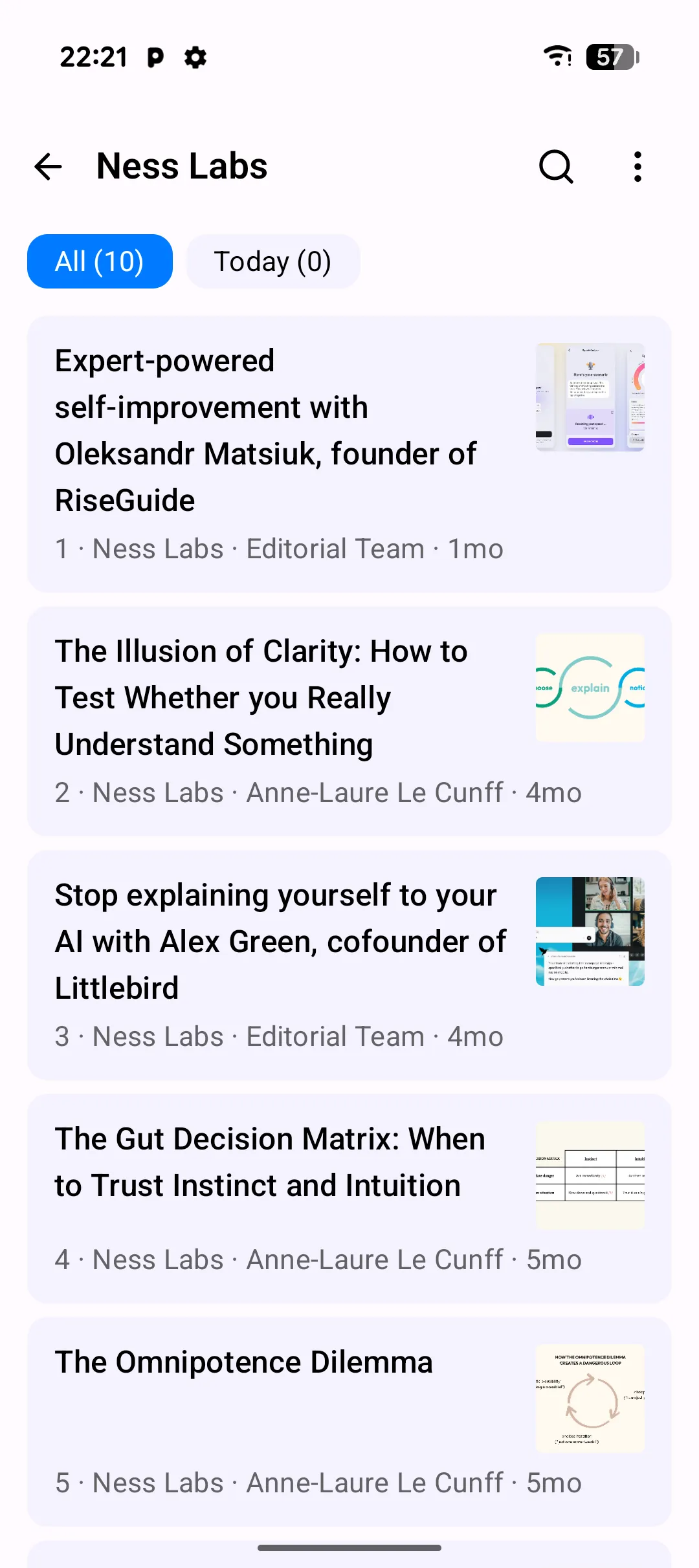
La pestaña de Feeds es el lector RSS y Atom integrado de PlainApp. Suscríbete a blogs, sitios de noticias, podcasts o cualquier fuente que publique un feed, y PlainApp obtendrá nuevas entradas en segundo plano. No hay un servidor intermediario que agregue tus suscripciones — el teléfono consulta cada feed directamente, por lo que tu lista de lectura se mantiene privada.
La vista de lectura elimina el cromo del editor y renderiza el contenido del artículo en un diseño consistente de Material 3. Las imágenes, bloques de código y citas en bloque se muestran limpiamente; los scripts incrustados y los rastreadores no. Los artículos que ya has leído se marcan automáticamente, y los recuentos de no leídos aparecen junto a cada feed en la barra lateral.
Capacidades principales
- Lista de feeds con recuentos de no leídos — cada suscripción muestra una insignia en vivo de no leídos en la barra lateral. Toca un feed para ver solo sus entradas, o toca Todo para una línea de tiempo combinada.
- Vista de lectura limpia — los artículos se abren en un panel de lectura que elimina anuncios, ventanas emergentes y píxeles de rastreo. El formato estilo markdown se conserva para bloques de código y citas en bloque.
- Importación y exportación OPML — trae tus suscripciones desde otro lector importando un archivo OPML. Exporta tu lista completa de suscripciones a OPML en cualquier momento.
- Lectura sin conexión — una vez que una entrada se obtiene, se almacena en el dispositivo. Lee artículos en el metro, en un vuelo o en cualquier lugar sin conexión.
- Modo oscuro — el lector sigue el tema del sistema por defecto y se puede fijar a oscuro o claro desde el menú de desbordamiento del lector.
- Filtro de Hoy — toca Hoy en la barra lateral para ver solo las entradas publicadas desde el inicio del día.
Guía paso a paso
- Abre la pestaña Feeds desde la barra de navegación inferior. La línea de tiempo combinada de Todo muestra las entradas recientes de todas las suscripciones.
- Toca un artículo para abrirlo en la vista de lectura. El encabezado muestra el feed de origen, título, autor y hora de publicación.
- Lee en la vista de lectura — desplázate por el cuerpo, toca enlaces para abrirlos en tu navegador predeterminado y usa el menú de desbordamiento para compartir o etiquetar el artículo.
- Desliza al siguiente artículo — desliza a la izquierda o derecha dentro del lector para moverte entre entradas sin volver a la lista.
- Añade un nuevo feed tocando el botón + en la barra superior, eligiendo Añadir suscripción y pegando la URL del feed. Activa obtener contenido completo automáticamente si quieres que PlainApp obtenga el artículo completo en lugar de solo el resumen.
- Importa OPML desde el mismo menú + — elige Importar OPML, selecciona el archivo
.xmlde tu sistema de archivos, y PlainApp añade cada feed en el archivo, incluyendo las categorías anidadas.
Consejos y trucos
- Mantén presionado un feed en la barra lateral para renombrarlo, cambiar su URL o cancelar la suscripción. Los renombres persisten en la exportación OPML.
- Toca el filtro Hoy en la barra lateral cuando solo tengas tiempo para contenido fresco. La insignia muestra cuántas entradas nuevas llegaron hoy.
- Etiqueta artículos individuales mientras los lees — las etiquetas se aplican por entrada, no por feed, por lo que puedes reunir una lista de "lectura obligada" de diferentes suscripciones.
- Los feeds se actualizan según un horario establecido en Ajustes → Sincronización. También puedes deslizar hacia abajo para actualizar en la lista de feeds para obtenerlos bajo demanda.
Notas de privacidad y seguridad
- PlainApp obtiene los feeds directamente de cada editor. No hay un relé o proxy intermediario, por lo que los editores ven la dirección IP de tu teléfono, no la de un agregador centralizado.
- El contenido de los artículos se almacena en caché en el dispositivo para lectura sin conexión. El tamaño de la caché está limitado en Ajustes → Sincronización; las entradas más antiguas se eliminan automáticamente.
- Las suscripciones a feeds nunca se registran ni se envían a un tercero. El archivo OPML que exportas contiene solo las URLs a las que te suscribiste.
Funciones relacionadas
- Lector RSS en el Panel Web — la misma lista de suscripciones, leída desde un navegador en tu ordenador portátil.
- Notas Markdown en Android — recorta un artículo en una nota para mantener una copia permanente después de que desaparezca del feed.
- Gestión de Archivos en Android — gestiona los archivos OPML que importas y exportas.