
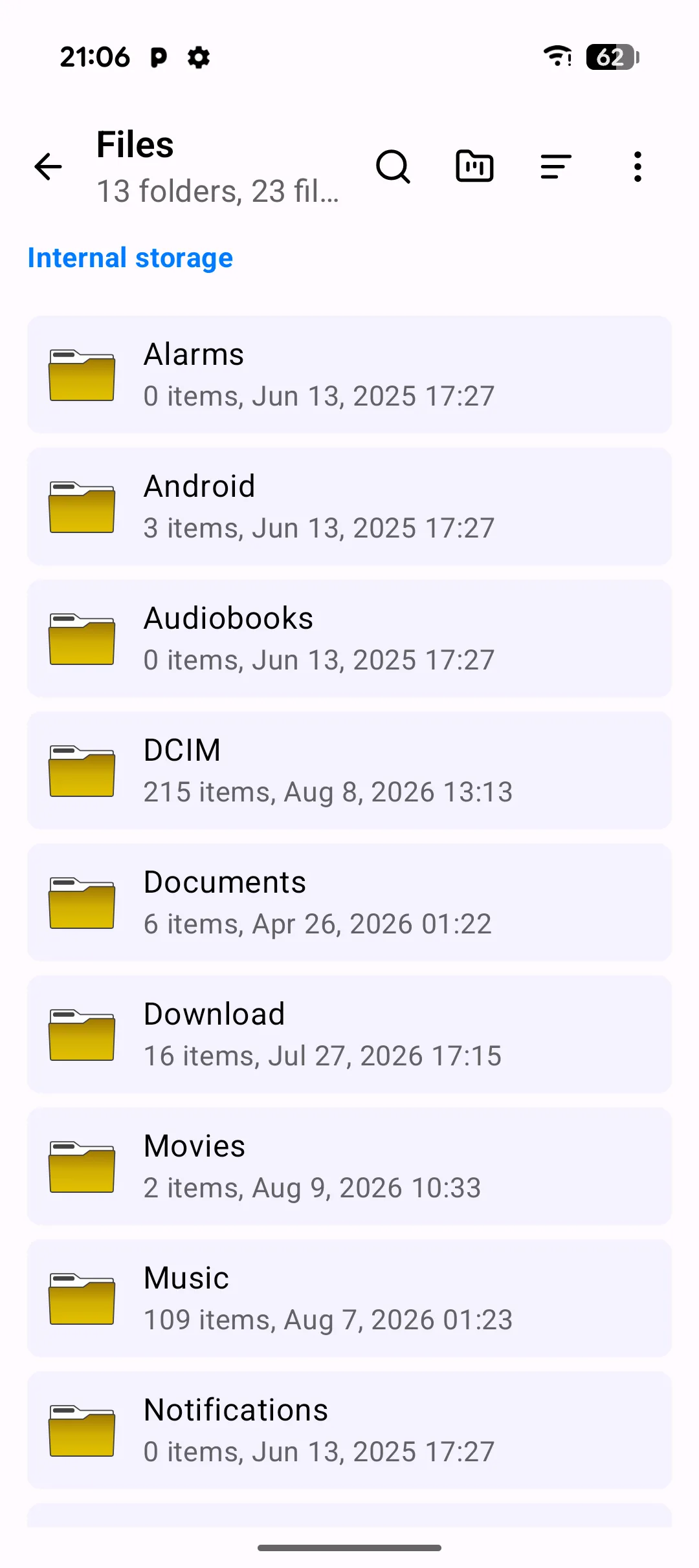
La pantalla de Archivos es la base de la interfaz de Android de PlainApp — un gestor de archivos completo que vive en tu teléfono, no en la nube. Explora el almacenamiento interno y los datos de las propias aplicaciones de PlainApp, salta directamente a una carpeta favorita, previsualiza una foto o reproduce una canción sin salir de la aplicación.
A diferencia de un gestor de archivos en la nube, cada byte que ves permanece en el teléfono. PlainApp solo lee el sistema de archivos cuando abres una carpeta; nada se indexa, sube ni almacena en caché en un servidor remoto. Eso hace que la pantalla de Archivos sea rápida incluso en un teléfono económico con una tarjeta de almacenamiento lenta — y significa que tus archivos nunca son asunto de nadie más que tuyo.
Capacidades principales
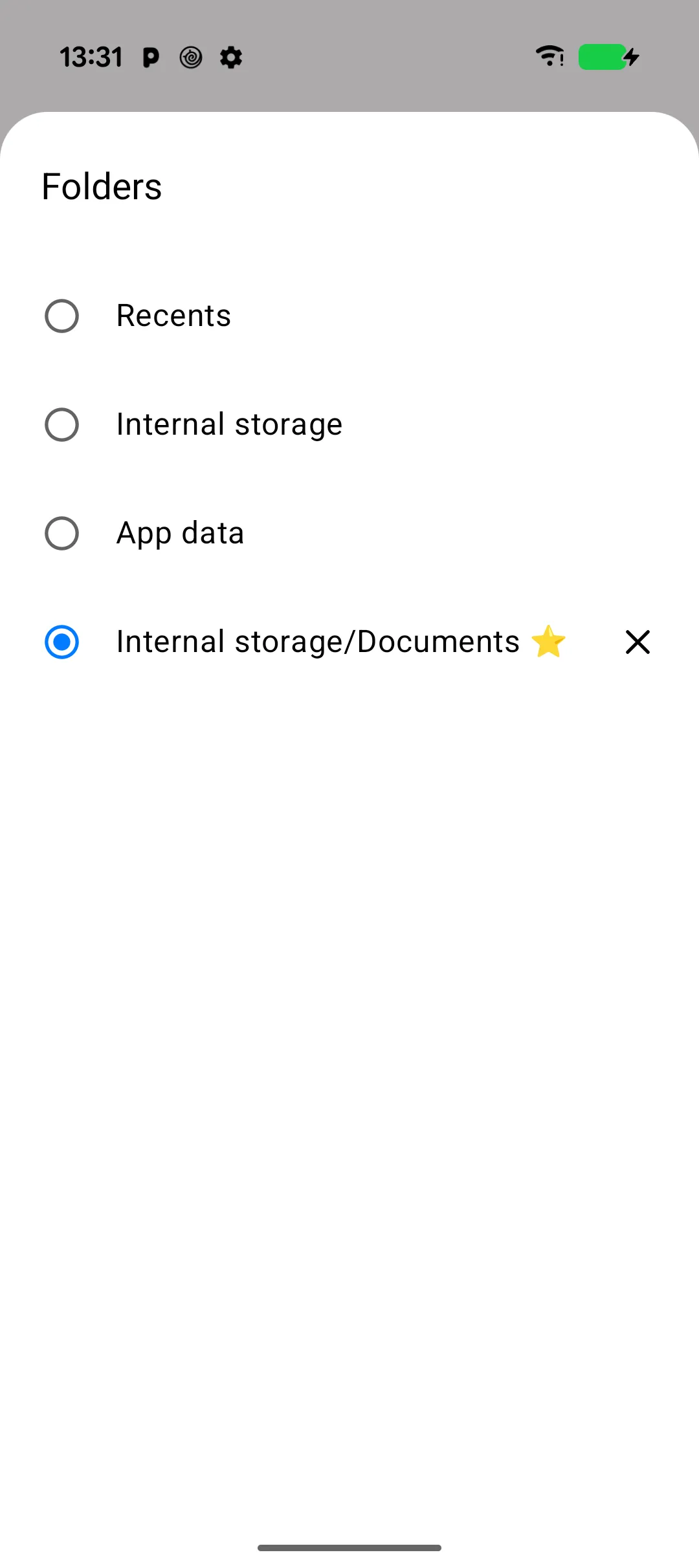
- Cambio rápido de carpeta — toca el icono de kanban de carpetas en la barra superior para abrir la hoja de Carpetas, que lista Recientes, Almacenamiento interno, Datos de aplicación y cualquier carpeta que hayas marcado como favorita, con un botón de opción para saltar directamente allí.
- Carpetas favoritas — marca una carpeta con estrella desde su hoja de detalles para fijarla en el selector de Carpetas para acceso con un solo toque más tarde; elimínala de nuevo con el botón × junto a la entrada.
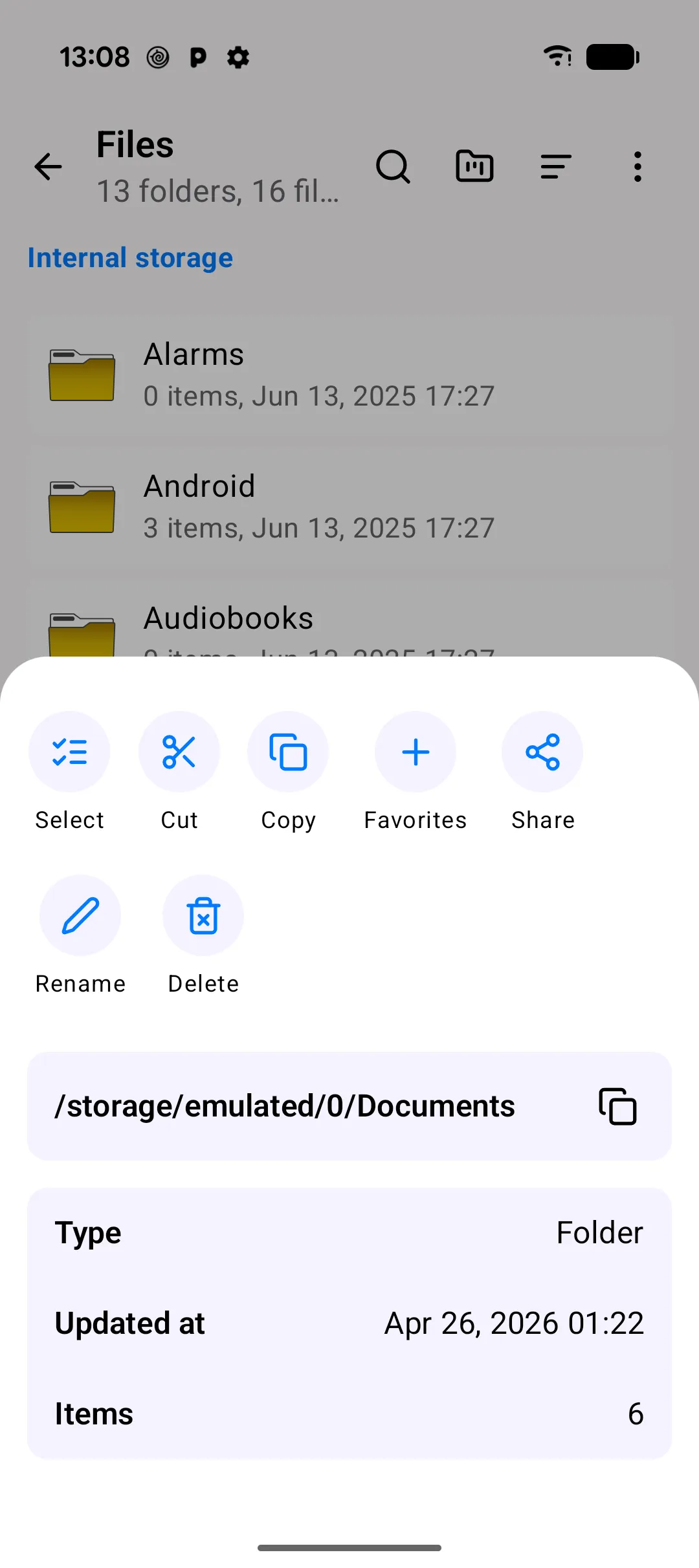
- Detalles completos del archivo al mantener presionado — mantén presionado cualquier archivo o carpeta para abrir una hoja inferior con su ruta completa (con un botón de copiar), tipo, tamaño, marcas de tiempo de creación/actualización y recuento de elementos para carpetas, además de acciones rápidas.
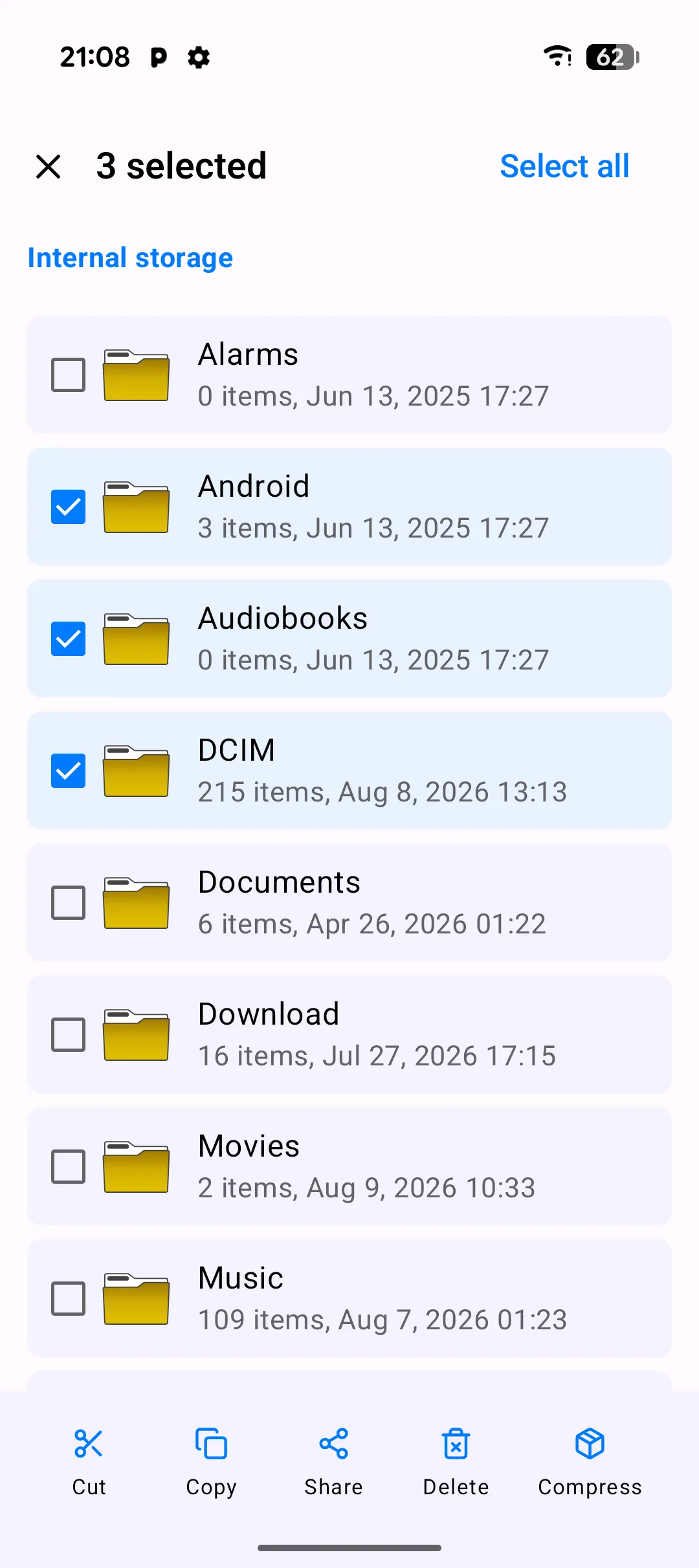
- Selección múltiple con una barra de acciones real — entra en modo de selección para Cortar, Copiar, Compartir, Eliminar o Comprimir varios elementos a la vez; Renombrar y Descomprimir aparecen automáticamente cuando exactamente un elemento — o un archivo
.zip— está seleccionado. - Cortar/copiar y pegar — cortar o copiar archivos muestra una barra de pegar en la parte inferior de la pantalla; navega a la carpeta de destino y toca pegar para completar la operación de mover o copiar.
- Archivos ZIP como carpetas virtuales — toca un archivo
.zippara explorar su contenido como una carpeta normal. Las imágenes y videos dentro se extraen a la caché bajo demanda para que aún obtengas miniaturas reales y el visor de zoom. - Visores integrados para cada tipo común — las imágenes y videos se abren con una animación de transformación de zoom, los archivos de audio obtienen un minirreproductor en línea en la fila de la lista (además de un reproductor de pantalla completa), los archivos de texto se abren en un visor de texto y los PDFs se abren en un visor de PDF integrado. Cualquier otra cosa recurre al selector "Abrir con" del sistema.
- Búsqueda, ordenación y archivos ocultos — la búsqueda se limita a la carpeta actual, el orden (nombre, tamaño, fecha) se recuerda entre sesiones y un interruptor "Mostrar archivos ocultos" en el menú de desbordamiento revela los archivos de punto cuando los necesitas.
- Crear carpetas y archivos — el menú de desbordamiento te permite crear una nueva carpeta vacía o archivo directamente en el directorio actual.
Un vistazo más de cerca
Salta a cualquier lugar con el selector de Carpetas
No más tener que retroceder hasta la raíz cada vez que quieras revisar una ubicación diferente. El icono de kanban de carpetas abre una hoja de Carpetas que lista Recientes, Almacenamiento interno, Datos de aplicación y cada carpeta que hayas marcado con estrella — elige una y PlainApp te lleva directamente allí. Marca una carpeta que visites a menudo (como Descargas o una carpeta de proyecto de trabajo) desde su hoja de detalles, y aparece aquí con una ⭐, lista para eliminar de nuevo con un solo toque en ×.
Cada detalle, a una pulsación larga de distancia
Mantén presionado cualquier archivo o carpeta y una hoja inferior se desliza hacia arriba con todo lo que necesitas: la ruta completa (con un botón de copiar con un solo toque), tipo de archivo, tamaño, marcas de tiempo de creación/actualización y recuento de elementos para carpetas — además de acciones rápidas para seleccionar, cortar, copiar, favorito, compartir, abrir con, comprimir, renombrar y eliminar. Sin tener que buscar en una pantalla de "propiedades" separada.
Selección múltiple que hace trabajo real
Selecciona varios archivos y carpetas y aparece una barra de acciones inferior con Cortar, Copiar, Compartir, Eliminar y Comprimir — todo lo que esperarías de un gestor de archivos de escritorio, justo en tu teléfono. Selecciona todos los elementos en la carpeta con un toque en la barra superior. Elige exactamente un elemento y las acciones adicionales se desbloquean automáticamente: Renombrar, y si es un .zip, Descomprimir también.
Cortar, copiar y pegar — como en un escritorio
Corta o copia una selección y una barra de pegar se acopla a la parte inferior de la pantalla. Navega a cualquier lugar — incluso varias carpetas de profundidad — y toca pegar para completar la operación de mover o copiar. Funciona exactamente como esperarías del Explorador de Windows o el Finder de macOS, pero en Android.
Archivos ZIP sin salir de la aplicación
Toca un archivo .zip y PlainApp lo abre como una carpeta virtual navegable en lugar de volcar todo en tu almacenamiento. Las fotos y videos dentro obtienen miniaturas reales (extraídas a la caché bajo demanda) y se abren en el mismo visor de zoom que los archivos normales. ¿Necesitas extraer todo el archivo? Selecciónalo y toca Descomprimir. ¿Necesitas comprimir archivos antes de compartirlos? Selecciónalos y toca Comprimir.
Medios que simplemente se reproducen
Toca una foto o video para obtener una vista previa a pantalla completa con una transición suave de zoom. Toca un archivo de audio y la reproducción comienza de inmediato, con una barra de progreso compacta y un botón de reproducción/pausa que aparece justo debajo de esa fila en la lista — tócalo para expandirlo a un reproductor de pantalla completa con todos los controles habituales.
Encuentra cualquier cosa, ordena a tu manera
El icono de búsqueda filtra la carpeta actual mientras escribes. El botón de ordenación te permite reordenar por nombre, tamaño o fecha, y PlainApp recuerda tu elección para la próxima vez.
Archivos ocultos y creación rápida
El menú de desbordamiento (⋮) contiene un interruptor Mostrar archivos ocultos para revelar archivos de punto, además de accesos directos Crear carpeta y Crear archivo para comenzar algo nuevo justo donde estás.
Guía paso a paso
- Abre la pestaña Archivos desde la barra de navegación inferior. Aterrizas en Almacenamiento interno, con la ruta de navegación arriba de la lista mostrando dónde estás.
- Toca el icono de kanban de carpetas para saltar entre Recientes, Almacenamiento interno, Datos de aplicación o una carpeta favorita sin navegar miga por miga.
- Mantén presionado un archivo o carpeta para abrir su hoja de detalles, marcarlo como favorito o activar una acción rápida como compartir, comprimir, renombrar o eliminar.
- Toca Seleccionar (o sigue tocando elementos después de una pulsación larga) para entrar en modo de selección múltiple. Usa Seleccionar todo en la barra superior, luego Cortar, Copiar, Compartir, Eliminar, Comprimir o Renombrar desde la barra de acciones inferior.
- Corta o copia, luego navega a la carpeta de destino y usa la barra de pegar que aparece en la parte inferior de la pantalla para completar la operación de mover o copiar.
- Toca el icono de búsqueda para filtrar la carpeta actual por nombre, o usa los iconos de ordenación y menú de desbordamiento para cambiar el orden, revelar archivos ocultos o crear una nueva carpeta o archivo.
Consejos y trucos
- Seleccionar un solo archivo
.zipen modo de selección múltiple revela un botón Descomprimir que lo extrae junto al archivo original. - Seleccionar uno o más archivos y tocar Comprimir los comprime en un nuevo archivo
.zipen la misma carpeta — útil antes de compartir un lote de archivos. - Tocar un archivo
.zip(fuera del modo de selección múltiple) lo abre como una carpeta virtual navegable en lugar de extraerlo — puedes previsualizar imágenes/videos y abrir otros archivos directamente desde dentro del archivo. - Toca un archivo de audio para iniciar la reproducción; una barra de progreso mini con reproducción/pausa aparece directamente debajo de esa fila en la lista, y tocarla abre el reproductor de pantalla completa.
- La acción Renombrar solo aparece cuando exactamente un elemento está seleccionado, para evitar renombrar accidentalmente un lote completo a la vez.
- Marca tus carpetas más usadas para que estén siempre a un toque de distancia en el selector de Carpetas — no más tener que navegar la misma ruta todos los días.
Notas de privacidad y seguridad
- Los contenidos de los archivos nunca se registran. Solo los metadatos de los archivos (nombre, tamaño, tipo MIME) aparecen en informes de fallos opcionales, y solo si optas por ello.
- La eliminación de archivos está protegida por un validador de rutas que se niega a tocar directorios del sistema (como
/system,/datao/proc) o rutas que intentan escapar de la carpeta seleccionada, por lo que una eliminación por lotes no puede borrar accidentalmente algo fuera de tu almacenamiento. - La pantalla de Archivos funciona completamente sin conexión. No se requiere conexión de red para explorar, copiar, renombrar, comprimir o previsualizar archivos.
Funciones relacionadas
- Gestión de Archivos en el Panel Web — el mismo sistema de archivos, accesible desde un navegador en tu ordenador portátil.
- Fotos, Videos y Música en Android — la vista de galería dedicada para archivos multimedia.
- Chat P2P Cifrado en Android — envía archivos directamente a otro dispositivo PlainApp sin necesidad de un servidor.