
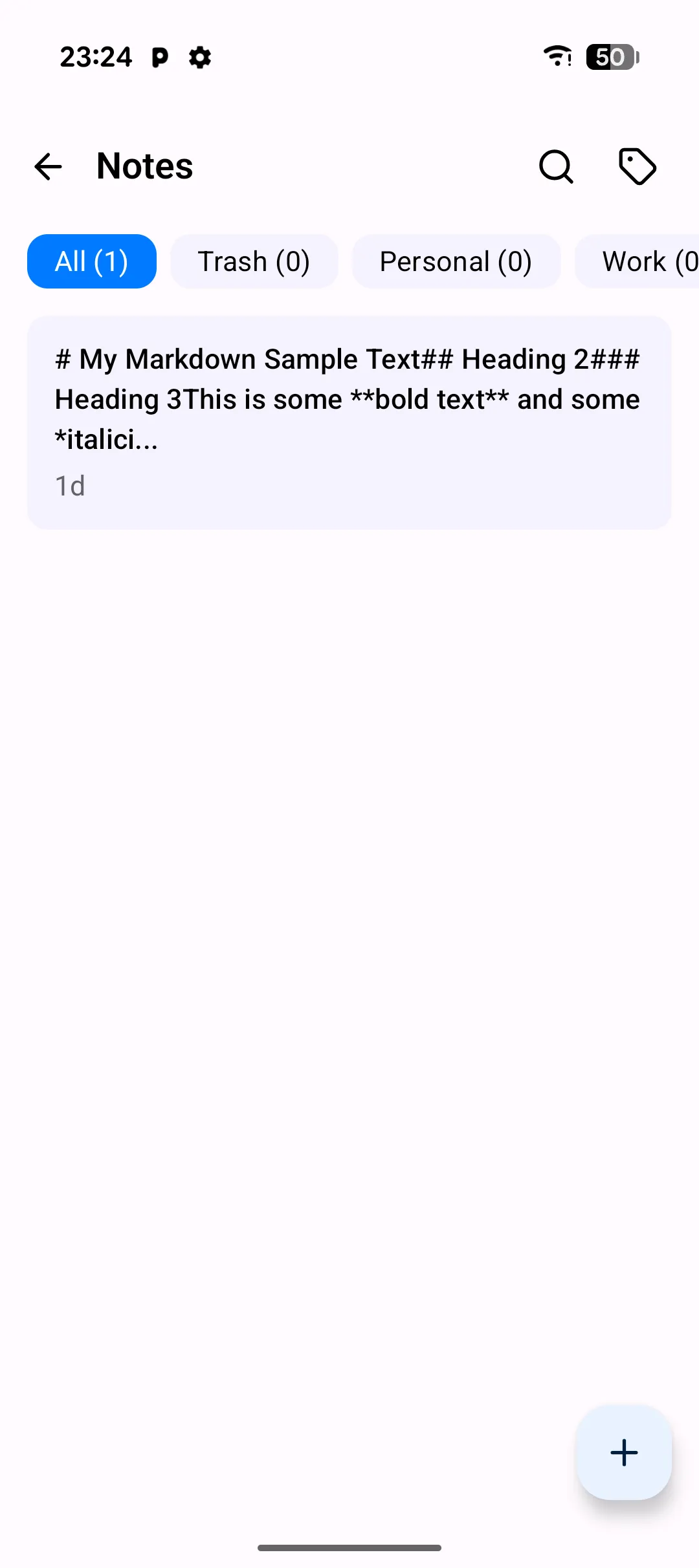
La pestaña de Notas es el editor markdown integrado de PlainApp. Es un lugar ligero para guardar fragmentos de código, notas de reuniones, un diario o cualquier otra cosa que quepa en un archivo de texto — sin tener que saltar entre tres aplicaciones diferentes. Las notas viven en el teléfono, se sincronizan a través de tu red local cuando usas el panel web y nunca tocan un servidor en la nube que no controles.
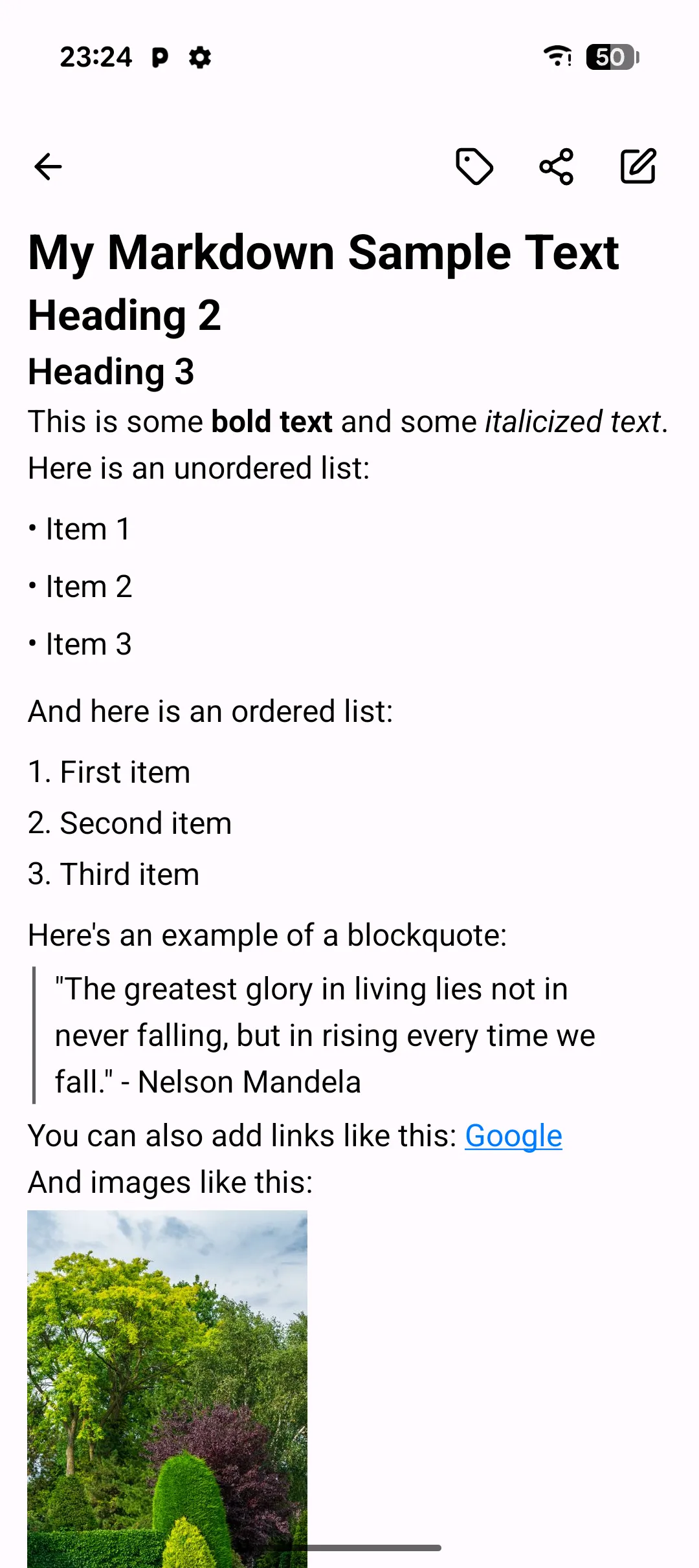
El editor sigue las convenciones de Material 3, por lo que el vocabulario de gestos es el mismo que el resto de la aplicación: mantén presionado para selección múltiple, toca el FAB para crear. Un solo toque cambia todo el editor entre markdown crudo y una vista previa renderizada — no hay modo de pantalla dividida, solo un interruptor rápido para que puedas verificar tu formato sin perder tu lugar. El archivo subyacente es texto plano, legible en cualquier editor si alguna vez dejas de usar PlainApp.
Capacidades principales
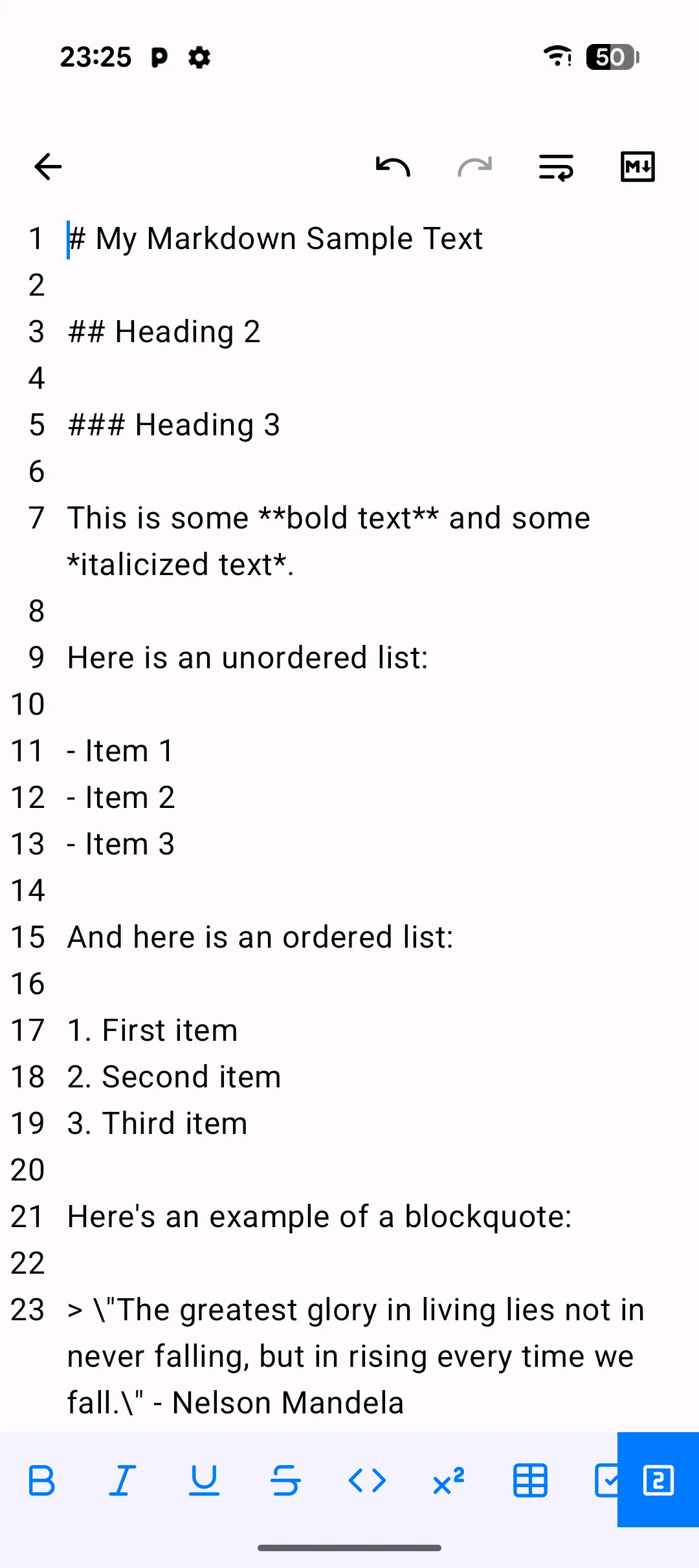
- Editor markdown con interruptor de vista previa — escribe en markdown plano, luego toca el icono de vista previa para cambiar a la salida renderizada. Soporta encabezados, listas, bloques de código, tablas, enlaces y formato en línea.
- Deshacer/rehacer — botones dedicados en la barra superior avanzan y retroceden a través de tu historial de edición dentro de la sesión actual.
- Organización con etiquetas — aplica una o más etiquetas a cada nota y filtra la lista desde la fila de chips. Las etiquetas tienen código de colores y se comparten con el panel web.
- Búsqueda de texto completo — el cuadro de búsqueda en la barra superior escanea títulos y cuerpos de notas.
- Papelera y restaurar — las notas eliminadas se mueven a una pestaña de papelera antes de la eliminación permanente. Restaura individualmente o en lote.
- Acciones masivas de selección múltiple — mantén presionada una nota para entrar en modo de selección, luego etiqueta, envía a la papelera o restaura la selección en masa.
- Guardado automático, siempre — las ediciones se guardan automáticamente unos 200 ms después de que dejes de escribir. No hay botón de guardar y nada que perder.
Guía paso a paso
- Abre la pestaña Notas desde la pantalla de Inicio. La lista muestra tus notas más recientemente editadas, con el título, fragmento, etiquetas y hora de modificación.
- Toca el botón + para crear una nueva nota. El editor se abre con un título vacío y un cuerpo en blanco, listo para escribir.
- Escribe markdown — usa
#para encabezados,-para listas, triple comilla invertida para bloques de código. - Toca el icono de vista previa para ver la versión renderizada, y tócalo de nuevo para volver a la edición.
- Aplica una etiqueta desde la fila de chips sobre el editor. Elige una etiqueta existente o escribe una nueva; las etiquetas se guardan automáticamente al salir de la nota.
- Busca entre las notas tocando el icono de búsqueda en la barra superior y escribiendo una consulta. La lista se filtra a notas cuyo título o cuerpo contiene el término.
Consejos y trucos
- Mantén presionada una nota para entrar en modo de selección, luego toca notas adicionales para etiquetarlas o enviarlas a la papelera en masa.
- Los bloques de código con una indicación de lenguaje (por ejemplo,
```rust) obtienen resaltado de sintaxis en la vista previa. - Si necesitas extraer una nota como archivo
.md, hazlo desde el panel web — la exportación no está disponible en el teléfono todavía. - Deshacer/rehacer solo cubre la sesión de edición actual — cerrar y volver a abrir una nota inicia un historial nuevo.
Notas de privacidad y seguridad
- Las notas se almacenan en la base de datos local de la aplicación PlainApp en el teléfono, como texto plano. Nada se sube a menos que te conectes explícitamente a través del panel web.
- El contenido de las notas nunca se registra. Los informes de fallos, si optas por ellos, contienen solo recuentos y marcas de tiempo — no el texto del cuerpo.
- La pantalla de Notas funciona completamente sin conexión. Crear, editar, etiquetar y buscar funcionan todos sin conexión de red.
Funciones relacionadas
- Notas Markdown en el Panel Web — el mismo archivo de notas, con exportación a
.mdy pegado de imágenes, editado desde un navegador. - Gestión de Archivos en Android — explora y gestiona archivos exportados desde el panel web.
- Chat P2P Cifrado en Android — comparte el contenido de una nota con otro dispositivo PlainApp a través de un canal cifrado.