
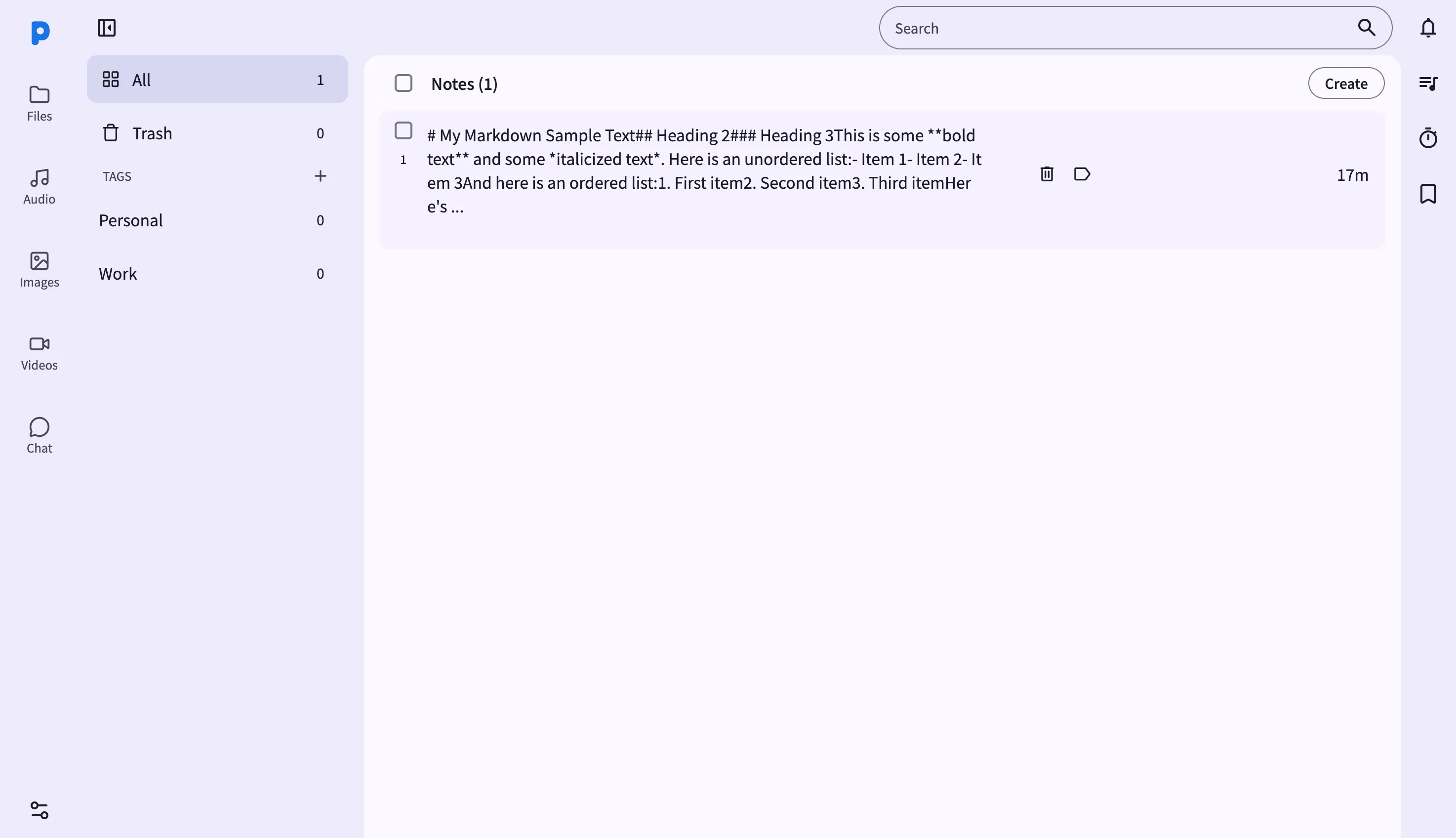
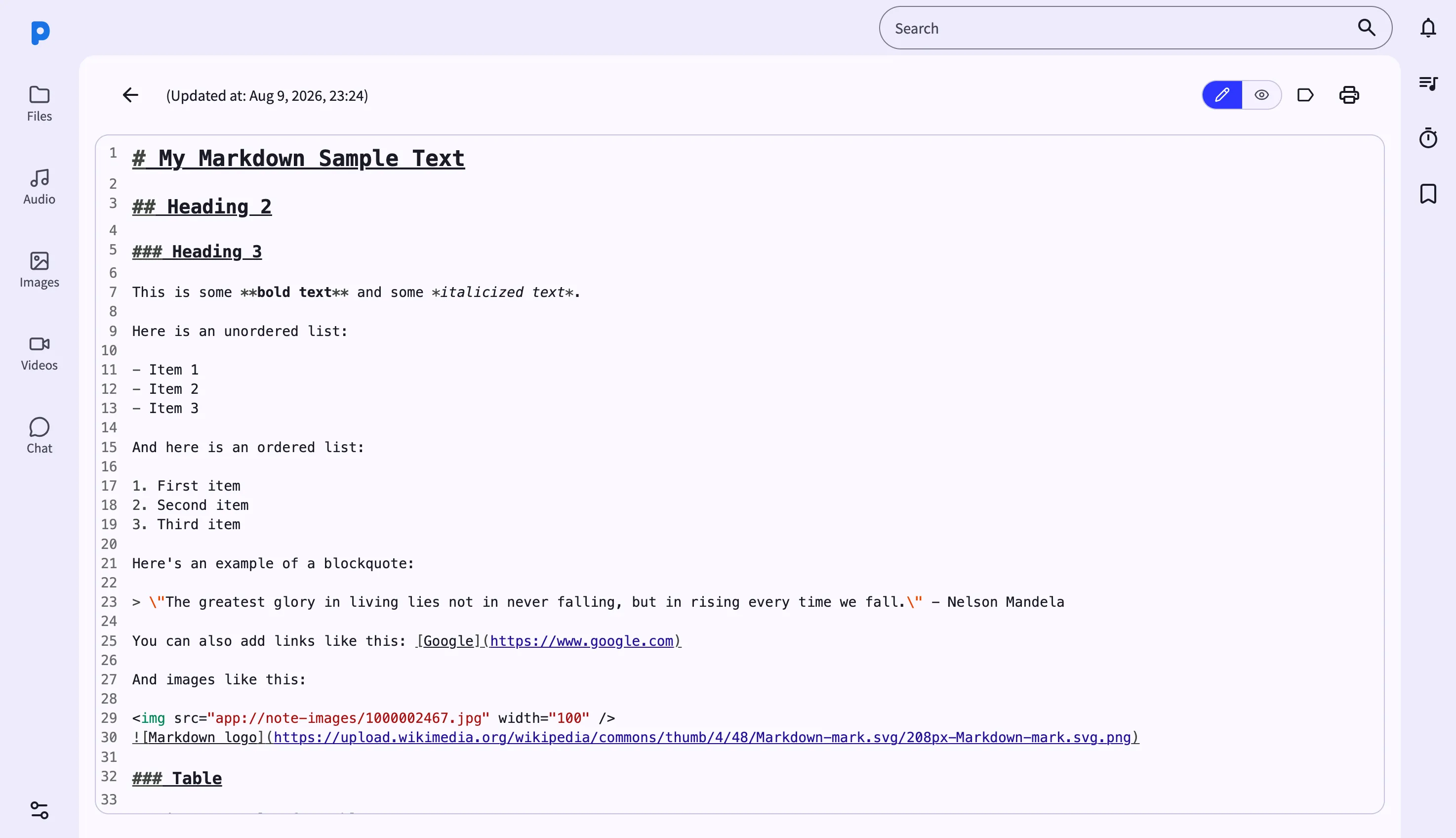
La vista de Notas en el panel web te ofrece un editor de nivel de escritorio para el archivo de notas que vive en tu teléfono Android. Visita la URL que se muestra en la aplicación PlainApp desde cualquier navegador en la misma red Wi-Fi y verás tus notas en un diseño de dos paneles — lista a la izquierda, editor a la derecha.
Como el panel se comunica directamente con el teléfono, las notas que editas nunca hacen un viaje de ida y vuelta a través de un servidor en la nube. Tu navegador se conecta al teléfono a través de una conexión TLS cifrada, con capa adicional de XChaCha20-Poly1305, por lo que las pulsaciones de teclas permanecen en tu red local.
Capacidades principales
- Lista + editor de dos paneles — el panel izquierdo muestra una lista virtualizada de cada nota con título, fragmento, etiquetas y hora de modificación. Haz clic en cualquier elemento para abrirlo en el editor de la derecha.
- Interruptor editor / vista previa — un solo botón cambia el editor entre markdown crudo y una vista previa renderizada. Es un interruptor, no una vista dividida — siempre estás mirando uno u otro.
- Pega o arrastra imágenes directamente a una nota — pega una captura de pantalla o arrastra un archivo de imagen al editor y se sube al teléfono y se incrusta como un enlace de imagen markdown automáticamente.
- Filtro de etiquetas — haz clic en un chip de etiqueta sobre la lista para filtrar notas por etiqueta.
- Acciones masivas — marca varias notas para enviarlas a la papelera, etiquetarlas o exportarlas en masa.
- Exportación a .md — exporta las notas seleccionadas como un archivo ZIP de archivos
.mdindividuales, listo para respaldar en una carpeta de tu ordenador.
Guía paso a paso
- Abre la página de Notas desde la barra lateral. La lista carga las notas más recientemente modificadas, con el recuento total en el encabezado.
- Haz clic en una nota de la lista para abrirla en el editor. El título y el cuerpo llenan el panel derecho.
- Edita el contenido — escribe markdown directamente. Los cambios se guardan automáticamente aproximadamente medio segundo después de que dejes de escribir; no hay botón de guardar.
- Alterna la vista previa con el botón de vista previa en la barra de herramientas del editor para verificar tu formato, luego vuelve a alternar para seguir editando.
- Pega una imagen que hayas copiado (o arrastra una desde tu gestor de archivos) directamente al editor — se sube y aparece en línea como una imagen markdown.
- Filtra por etiqueta haciendo clic en un chip de etiqueta sobre la lista; haz clic de nuevo para borrar el filtro.
Consejos y trucos
- Usa Exportar en una selección de notas para descargar un ZIP de archivos
.md— útil para una copia de seguridad periódica en tu ordenador. - Busca en el archivo con el cuadro de búsqueda sobre la lista; coincide tanto con títulos como con cuerpos mientras escribes.
- Seleccionar una nota actualiza la URL a
/notes/<id>, por lo que puedes marcar una nota específica y saltar directamente a ella. - El editor markdown autocompleta estructuras comunes como encabezados, listas, tablas y notas al pie mientras escribes, y renderiza matemáticas con KaTeX en la vista previa.
Notas de privacidad y seguridad
- El panel web se sirve sobre HTTPS con un certificado autofirmado, con todo el tráfico además cifrado con XChaCha20-Poly1305 por encima de TLS.
- El panel web se limita a tu red local — no es accesible desde Internet a menos que configures explícitamente el reenvío de puertos.
- Tu navegador te advertirá la primera vez — acepta el certificado para continuar; la advertencia es sobre la identidad, no sobre la seguridad.
- Las notas se almacenan como texto plano en la base de datos local del teléfono; el cifrado se aplica a la conexión, no al contenido de las notas en reposo.
Funciones relacionadas
- Notas Markdown en Android — el editor en el teléfono para cuando no estás frente a un ordenador.
- Gestión de Archivos en el Panel Web — gestiona los archivos
.mdsin procesar que exportas desde las notas. - Lector RSS en el Panel Web — recorta artículos en tu archivo de notas desde el lector RSS.