
Chế độ xem Tools trong web dashboard có hai tiện ích: Đồng hồ Pomodoro tương tự như trên Android và Trình quản lý Dấu trang mạnh mẽ hơn bất kỳ nơi nào khác trong PlainApp — dấu trang hoàn toàn không có màn hình riêng trên điện thoại, vì vậy trình duyệt là nơi bạn sắp xếp chúng.
Mở URL dashboard hiển thị trong ứng dụng, chọn một công cụ và nó sẽ mở trong bảng điều khiển bên cạnh — không cần điều hướng trang riêng.
Tính năng chính
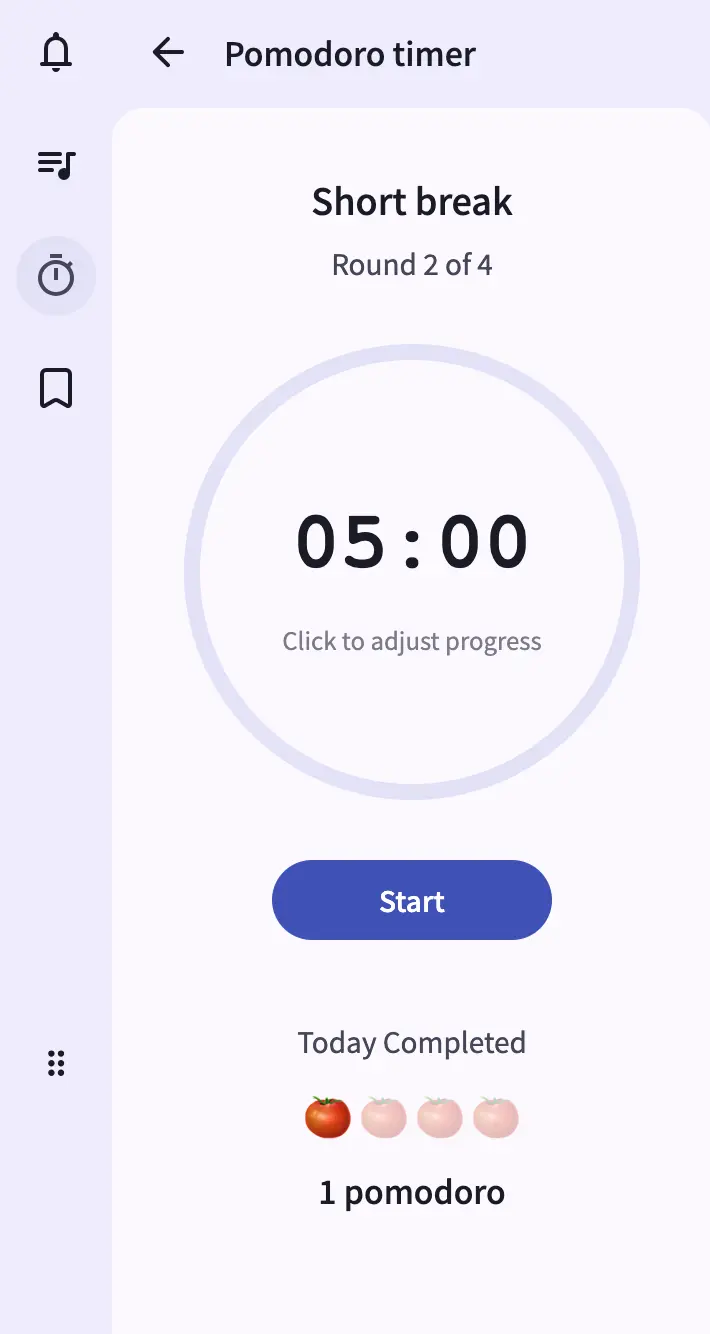
- Đồng hồ Pomodoro với vòng tròn tiến trình — vòng tròn SVG cạn dần khi phiên làm việc tiến triển, hiển thị giai đoạn hiện tại, bộ đếm vòng và thời gian còn lại ở trung tâm. Các nút bắt đầu, tạm dừng, tiếp tục và dừng nằm bên dưới vòng tròn.
- Nhấp để điều chỉnh thời gian — nhấp vào bất kỳ đâu trên vòng tròn tiến trình để điều chỉnh thời gian còn lại lên hoặc xuống trước hoặc trong phiên.
- Thống kê hôm nay — thanh cà chua bên dưới đồng hồ sẽ đầy dần khi bạn hoàn thành các khoảng thời gian làm việc, kèm nhãn đếm. Thanh luôn hiển thị ít nhất bốn ô để bố cục không bị nhảy.
- Dấu trang theo nhóm — sắp xếp liên kết thành các nhóm có thể thu gọn; trạng thái thu gọn/mở rộng của mỗi nhóm được duy trì qua các phiên.
- Ghim và sắp xếp dấu trang — ghim các liên kết thường dùng vào phần riêng ở đầu danh sách và sắp xếp phần còn lại theo tên (A–Z) hoặc theo lần nhấp cuối (mới nhất trước).
- Nhập và xuất — nhập tệp xuất dấu trang HTML từ trình duyệt hoặc xuất bộ dấu trang của PlainApp để sao lưu hoặc di chuyển.
Hướng dẫn từng bước
- Mở chế độ xem Tools từ dashboard. Mỗi công cụ mở trong một bảng nội dung nhanh trượt vào từ bên phải.
- Bắt đầu phiên tập trung trên thẻ Pomodoro — vòng tròn bắt đầu cạn dần, nhãn giai đoạn hiển thị Work và bộ đếm vòng hiển thị 1 of N. Tạm dừng, tiếp tục hoặc dừng bằng các nút bên dưới vòng tròn.
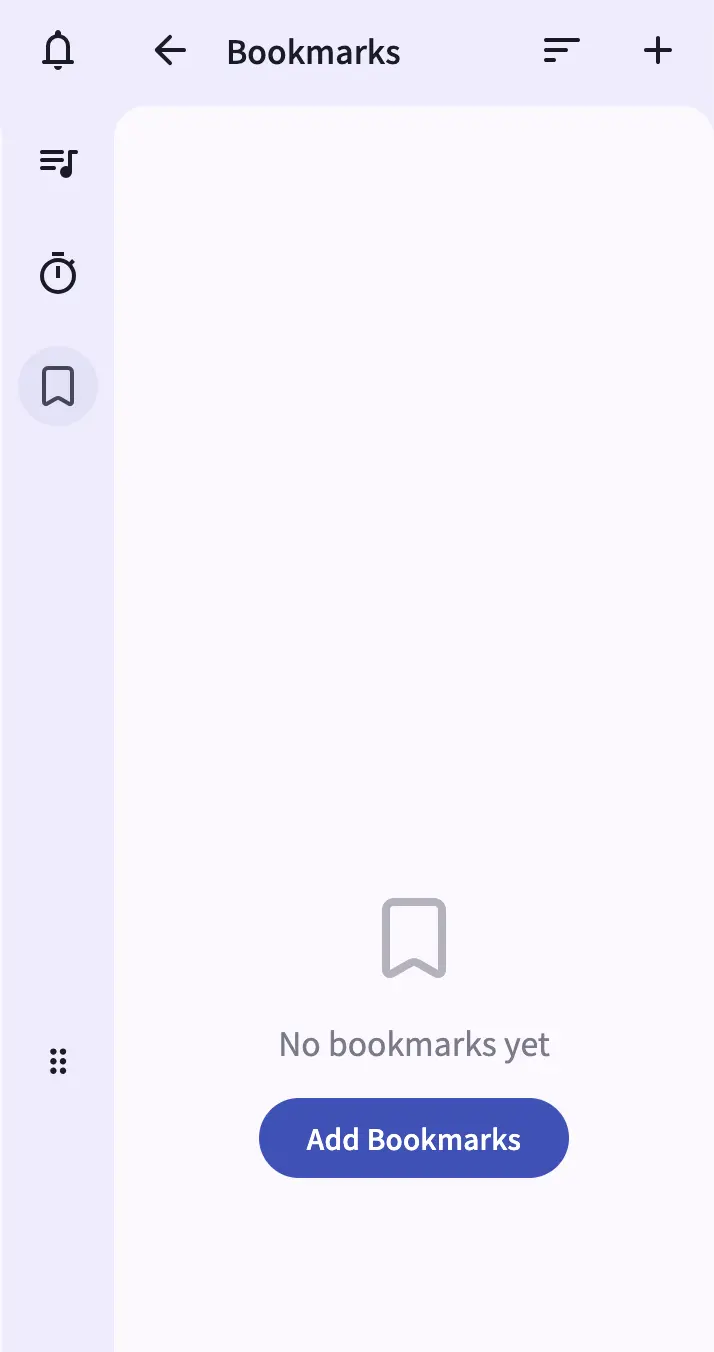
- Thêm dấu trang — mở thẻ Bookmarks và sử dụng biểu tượng thêm. Chọn Add bookmarks để tạo mục mới hoặc Add bookmark group để tạo vùng chứa cho các liên kết liên quan.
- Ghim và sắp xếp — sử dụng thao tác ghim trên bất kỳ dấu trang nào để đưa lên phần đã ghim và menu thả xuống sắp xếp để sắp xếp lại phần còn lại theo tên hoặc lần nhấp cuối.
- Thu gọn nhóm không cần thiết bằng cách nhấp vào tiêu đề — trạng thái được ghi nhớ lần sau khi bạn mở bảng.
- Nhập hoặc xuất bộ dấu trang từ menu thêm, hữu ích để di chuyển giữa các thiết bị hoặc giữ bản sao lưu.
Mẹo và thủ thuật
- Nhấp vào vòng tròn Pomodoro để điều chỉnh thời gian: khi phiên đang chạy, nhấp vào vòng tròn để thay đổi thời gian còn lại. Văn bản gợi ý bên dưới hiển thị thời gian cho bạn biết khi nào có thể điều chỉnh.
- Theo dõi cảnh báo thông báo: nếu thông báo Pomodoro được bật nhưng trình duyệt thiếu quyền, chỉ báo cảnh báo xuất hiện bên cạnh tiêu đề với menu thả xuống giải thích vấn đề và nút để khắc phục.
- Vì dấu trang chỉ tồn tại trên web dashboard, hãy coi tùy chọn xuất như bản sao lưu của bạn — không có bản sao Android riêng để dự phòng.
Ghi chú về quyền riêng tư và bảo mật
- Bảng điều khiển web được phục vụ qua HTTPS với chứng chỉ tự ký, toàn bộ lưu lượng được mã hóa thêm bằng XChaCha20-Poly1305 phía trên TLS.
- Bảng điều khiển web chỉ ràng buộc với mạng nội bộ của bạn — không thể truy cập từ internet trừ khi bạn thiết lập chuyển tiếp cổng một cách tường minh.
- Dấu trang và trạng thái Pomodoro được lưu trữ trên điện thoại; trình duyệt là điều khiển từ xa cho cả hai.
Tính năng liên quan
- Công cụ Tích hợp trên Android — Đồng hồ Pomodoro tương tự, cùng với Sound Meter và Scanner chỉ có trên điện thoại.
- Ghi chú Markdown trong Web Dashboard — viết ghi chú dài hơn trong trình duyệt với xem trước trực tiếp.
- Quản lý Tệp trong Web Dashboard — trình quản lý tệp trên máy tính cho các ổ lưu trữ của điện thoại.