
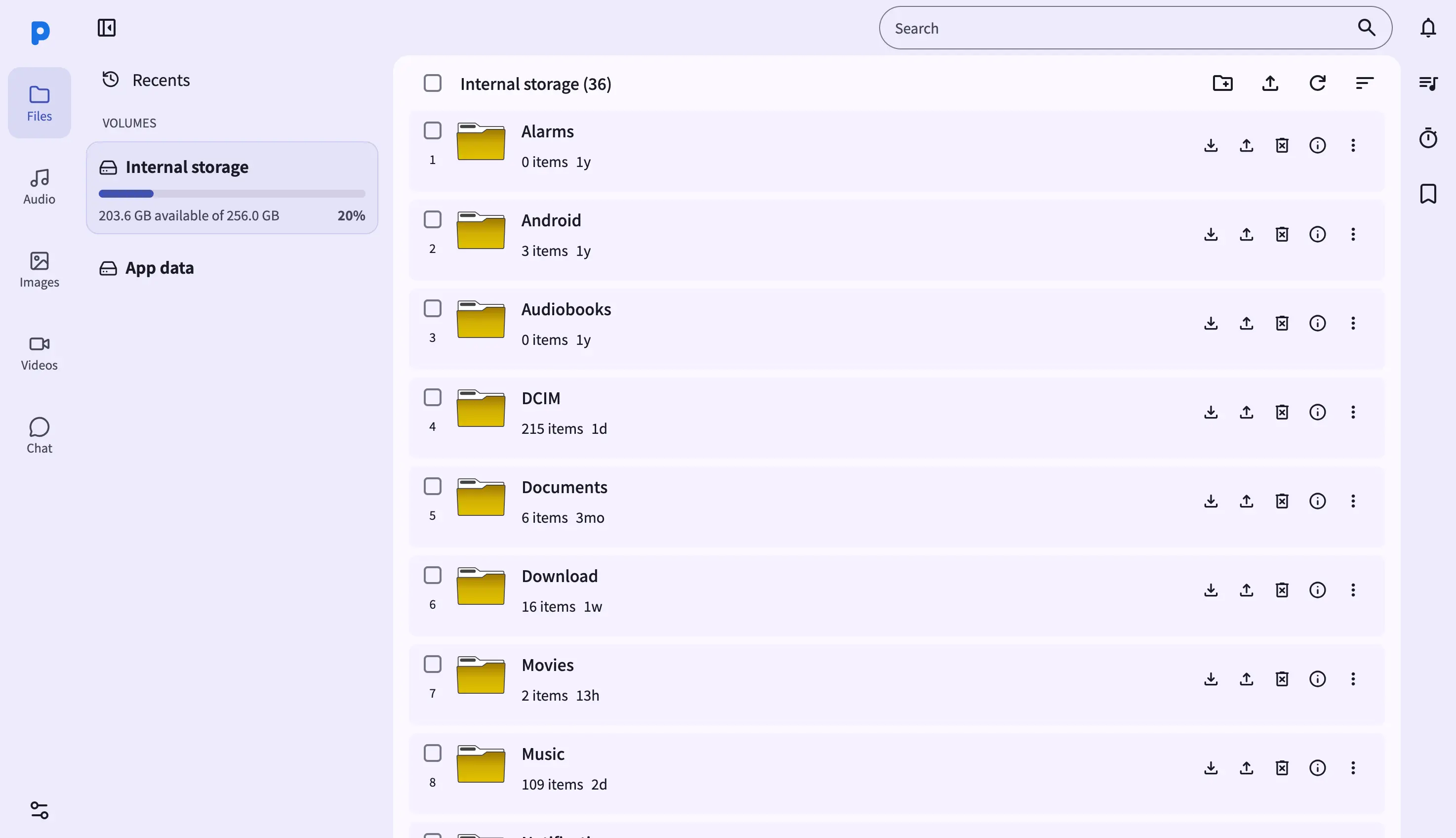
Chế độ xem Tệp trong bảng điều khiển web biến bất kỳ trình duyệt máy tính xách tay hoặc máy tính để bàn nào thành trình quản lý tệp đầy đủ cho điện thoại Android của bạn. Truy cập URL hiển thị trong ứng dụng PlainApp (ví dụ: https://192.168.1.50:8443/files) từ bất kỳ trình duyệt nào trên cùng mạng Wi-Fi và bạn sẽ thấy mọi tệp trên điện thoại được trình bày trong bố cục hai ngăn quen thuộc.
Bởi vì bảng điều khiển chạy như một ứng dụng web tĩnh được phục vụ trực tiếp từ điện thoại, không có relay đám mây ở giữa. Trình duyệt của bạn giao tiếp với điện thoại qua kết nối TLS được mã hóa — mọi byte, từ tệp văn bản nhỏ đến video 4 GB, vẫn ở trên mạng cục bộ của bạn.
Các tính năng chính
- Bảng tệp cấp máy tính để bàn — Dễ dàng sắp xếp tệp của bạn bằng cách nhấp vào nút sắp xếp ở góc trên bên phải. Hỗ trợ sắp xếp theo tên, kích thước, ngày sửa đổi.
- Tải lên bằng kéo và thả — thả tệp từ máy tính của bạn trực tiếp vào cửa sổ trình duyệt để tải chúng lên thư mục hiện tại.
- Chọn nhiều và hành động hàng loạt — Shift-nhấp để chọn phạm vi, Ctrl/Cmd-nhấp cho các mục riêng lẻ. Thanh công cụ lựa chọn xuất hiện ở đầu màn hình với các hành động Tải xuống, Sao chép, Cắt và Xóa.
- Trình xem tích hợp — nhấp vào tệp hình ảnh, âm thanh hoặc video để mở trong trình xem phương thức mà không cần rời khỏi trang Tệp.
- Breadcrumb đường dẫn — breadcrumb ở đầu bảng hiển thị vị trí hiện tại của bạn. Nhấp vào bất kỳ đoạn nào để điều hướng trở lại.
Hướng dẫn từng bước
- Mở trang Tệp từ thanh bên trái. Lần đầu tiên bạn truy cập, bạn sẽ vào Bộ nhớ trong với các thư mục gốc hiển thị.
- Nhấp vào một thư mục để vào trong đó. Breadcrumb cập nhật và bảng làm mới với nội dung của thư mục.
- Tải lên tệp bằng cách kéo nó từ máy tính của bạn vào cửa sổ trình duyệt. Một vùng thả xuất hiện xung quanh bảng; thả tệp để bắt đầu tải lên.
- Tải xuống tệp bằng cách chọn một hoặc nhiều mục và nhấp vào Tải xuống trong thanh công cụ lựa chọn. Một tệp duy nhất tải xuống trực tiếp; nhiều tệp được nén zip ngay lập tức.
- Tìm kiếm thư mục hiện tại bằng hộp tìm kiếm ở góc trên bên phải. Danh sách lọc khi bạn nhập.
Mẹo & thủ thuật
- Phím tắt:
/tập trung vào hộp tìm kiếm,Ctrl/Cmd+Achọn tất cả,Deletedi chuyển lựa chọn vào thùng rác. - Tiếp tục tải lên bị gián đoạn bằng cách kéo lại cùng một tệp — PlainApp phát hiện tải lên một phần và tiếp tục từ nơi nó dừng lại.
Tính năng liên quan
- Quản lý Tệp trên Android — giao diện quản lý tệp trên điện thoại khi bạn không ở gần máy tính.
- Ảnh, Video & Nhạc trong Bảng điều khiển Web — chế độ xem thư viện chuyên dụng cho tệp phương tiện trong trình duyệt.
- Ghi chú Markdown trong Bảng điều khiển Web — viết ghi chú trong trình duyệt với bản xem trước markdown trực tiếp.