
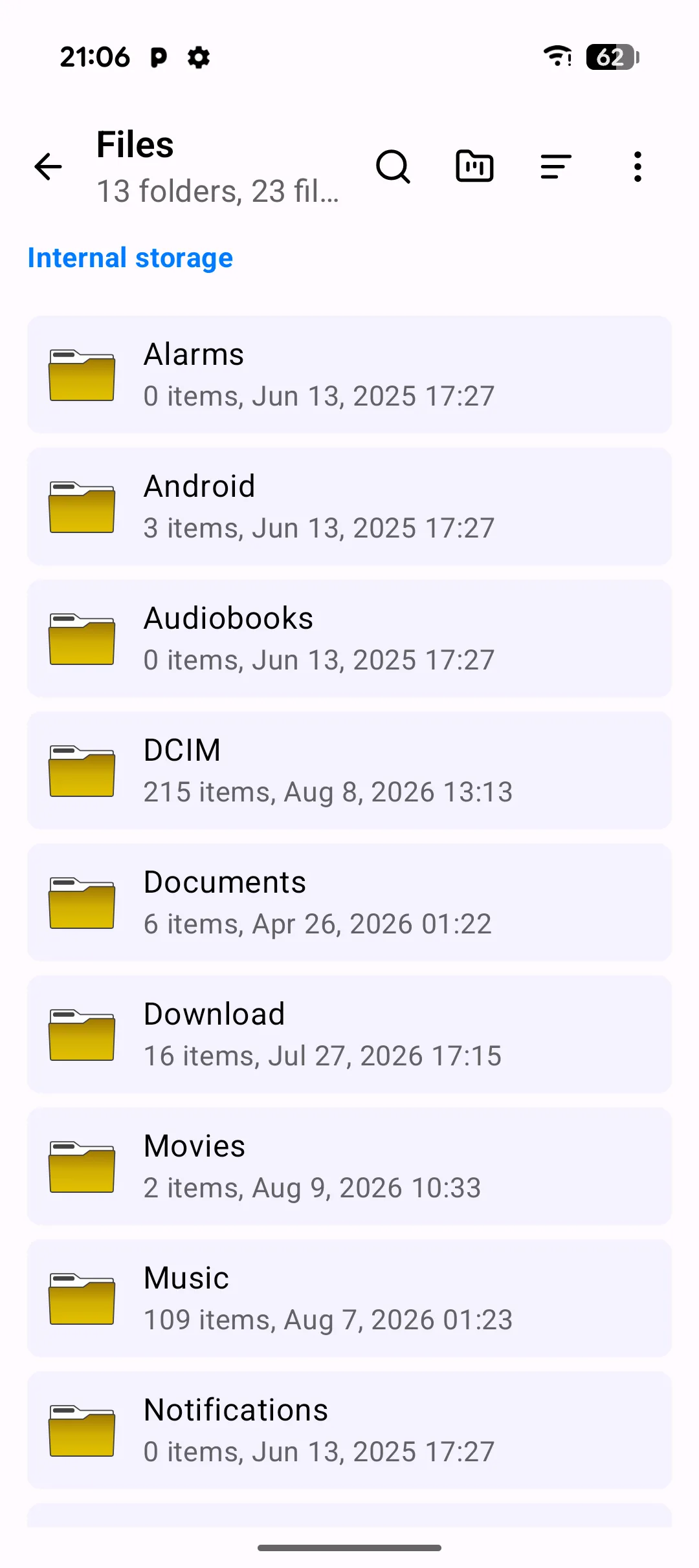
Màn hình Tệp là trung tâm của giao diện Android PlainApp — một trình quản lý tệp đầy đủ nằm trên điện thoại của bạn, không phải trên đám mây. Duyệt bộ nhớ trong và dữ liệu ứng dụng của PlainApp, truy cập trực tiếp vào thư mục yêu thích, xem trước ảnh hoặc phát nhạc mà không cần rời khỏi ứng dụng.
Không giống như trình quản lý tệp đám mây, mọi byte bạn thấy vẫn ở trên điện thoại. PlainApp chỉ đọc hệ thống tệp khi bạn mở thư mục; không có gì được lập chỉ mục, tải lên hoặc lưu vào bộ nhớ đệm trên máy chủ từ xa. Điều đó làm cho màn hình Tệp nhanh ngay cả trên điện thoại giá rẻ với thẻ nhớ chậm — và có nghĩa là các tệp của bạn không bao giờ là vấn đề của ai ngoài bạn.
Các tính năng chính
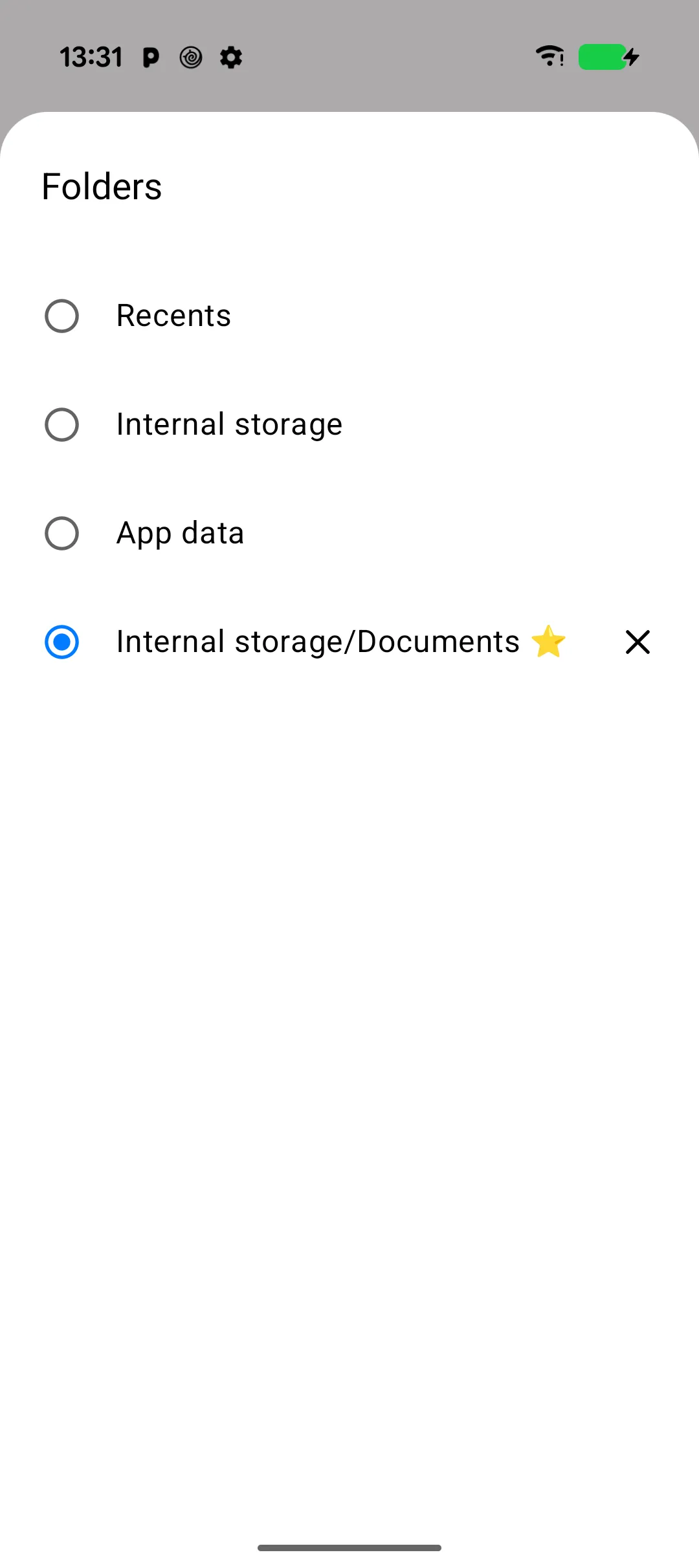
- Chuyển đổi thư mục nhanh — chạm vào biểu tượng kanban thư mục trong thanh trên cùng để mở bảng Thư mục, liệt kê Gần đây, Bộ nhớ trong, Dữ liệu ứng dụng và bất kỳ thư mục nào bạn đã gắn sao làm yêu thích, với nút radio để truy cập trực tiếp.
- Thư mục yêu thích — gắn sao một thư mục từ bảng chi tiết của nó để ghim vào bộ chuyển đổi Thư mục để truy cập một chạm sau đó; xóa nó bằng nút × bên cạnh mục nhập.
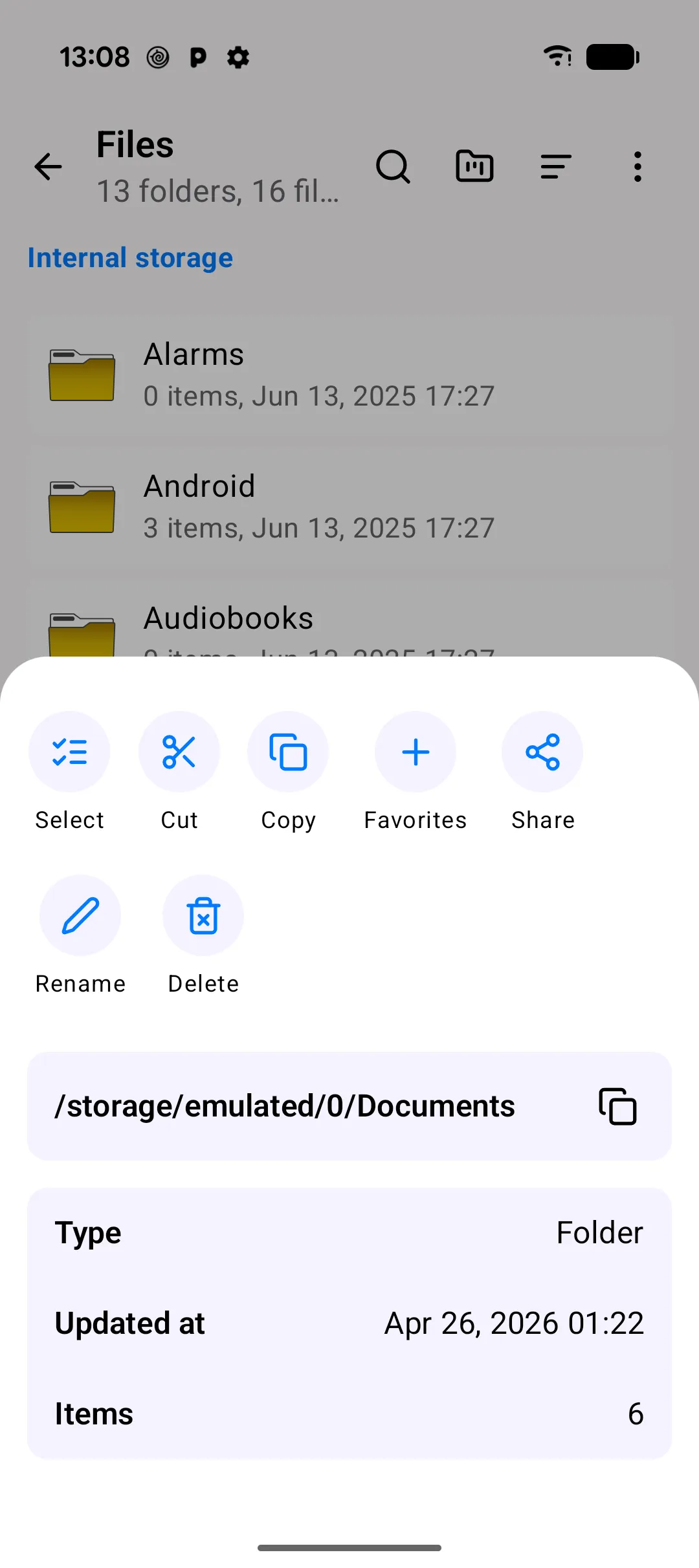
- Chi tiết tệp đầy đủ khi chạm và giữ — chạm và giữ bất kỳ tệp hoặc thư mục nào để mở bảng dưới cùng với đường dẫn đầy đủ (có nút sao chép), loại, kích thước, dấu thời gian tạo/cập nhật và số lượng mục cho thư mục, cùng với các hành động nhanh.
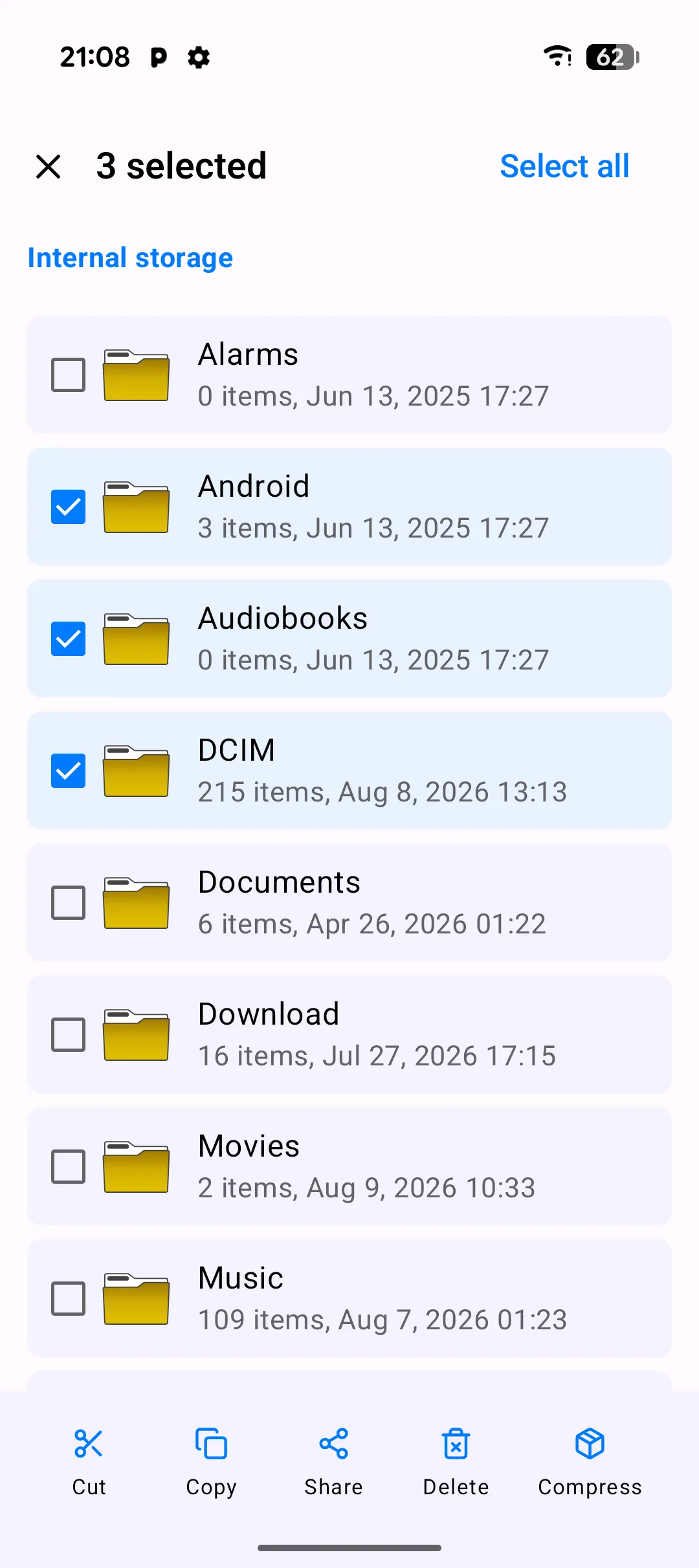
- Chọn nhiều với thanh hành động thực — vào chế độ chọn để Cắt, Sao chép, Chia sẻ, Xóa hoặc Nén nhiều mục cùng lúc; Đổi tên và Giải nén xuất hiện tự động khi chính xác một mục — hoặc một tệp
.zip— được chọn. - Cắt/sao chép và dán — cắt hoặc sao chép tệp hiển thị thanh dán ở cuối màn hình; điều hướng đến thư mục đích và chạm dán để hoàn tất di chuyển hoặc sao chép.
- Lưu trữ Zip như thư mục ảo — chạm vào tệp
.zipđể duyệt nội dung của nó như một thư mục thông thường. Hình ảnh và video bên trong được giải nén vào bộ nhớ đệm theo yêu cầu để bạn vẫn có được hình thu nhỏ thực và trình xem trước phóng to. - Trình xem tích hợp cho mọi loại phổ biến — hình ảnh và video mở với hiệu ứng chuyển đổi phóng to, tệp âm thanh có trình phát nhỏ nội tuyến ngay trong hàng danh sách (cộng với trình phát toàn màn hình), tệp văn bản mở trong trình xem văn bản và PDF mở trong trình xem PDF tích hợp. Bất kỳ thứ gì khác sẽ chuyển sang bộ chọn "Mở bằng" của hệ thống.
- Tìm kiếm, sắp xếp và tệp ẩn — tìm kiếm được giới hạn trong thư mục hiện tại, thứ tự sắp xếp (tên, kích thước, ngày) được ghi nhớ qua các phiên và nút chuyển "Hiển thị tệp ẩn" trong menu mở rộng tiết lộ các tệp dấu chấm khi bạn cần.
- Tạo thư mục và tệp — menu mở rộng cho phép bạn tạo thư mục trống mới hoặc tệp trực tiếp trong thư mục hiện tại.
Xem xét chi tiết hơn
Truy cập mọi nơi với bộ chuyển đổi Thư mục
Không còn phải chạm vào breadcrumb để quay lại thư mục gốc mỗi lần bạn muốn kiểm tra một vị trí khác. Biểu tượng kanban thư mục mở bảng Thư mục liệt kê Gần đây, Bộ nhớ trong, Dữ liệu ứng dụng và mọi thư mục bạn đã gắn sao — chọn một và PlainApp đưa bạn thẳng đến đó. Gắn sao một thư mục bạn thường xuyên truy cập (như Tải xuống hoặc thư mục dự án công việc) từ bảng chi tiết của nó và nó sẽ xuất hiện ở đây với ⭐, sẵn sàng để xóa chỉ với một chạm vào ×.
Mọi chi tiết, chỉ một lần chạm và giữ
Chạm và giữ bất kỳ tệp hoặc thư mục nào và một bảng dưới cùng trượt lên với mọi thứ bạn cần: đường dẫn đầy đủ (với nút sao chép một chạm), loại tệp, kích thước, dấu thời gian tạo/cập nhật và số lượng mục cho thư mục — cùng với các hành động nhanh để chọn, cắt, sao chép, yêu thích, chia sẻ, mở bằng, nén, đổi tên và xóa. Không cần đào sâu qua màn hình "thuộc tính" riêng biệt.
Chọn nhiều thực sự hữu ích
Chọn nhiều tệp và thư mục và một thanh hành động dưới cùng xuất hiện với Cắt, Sao chép, Chia sẻ, Xóa và Nén — mọi thứ bạn mong đợi từ trình quản lý tệp trên máy tính để bàn, ngay trên điện thoại của bạn. Chọn tất cả các mục trong thư mục bằng một chạm trong thanh trên cùng. Chọn chính xác một mục và các hành động bổ sung tự động mở khóa: Đổi tên và nếu là .zip, Giải nén cũng vậy.
Cắt, sao chép và dán — như trên máy tính để bàn
Cắt hoặc sao chép một lựa chọn và một thanh dán neo vào cuối màn hình. Điều hướng đến bất kỳ đâu — thậm chí sâu vài thư mục — và chạm dán để hoàn tất di chuyển hoặc sao chép. Nó hoạt động chính xác như bạn mong đợi từ Windows Explorer hoặc macOS Finder, chỉ là trên Android.
Tệp ZIP mà không cần rời khỏi ứng dụng
Chạm vào một kho lưu trữ .zip và PlainApp mở nó dưới dạng thư mục ảo có thể duyệt thay vì giải nén toàn bộ lên bộ nhớ của bạn. Ảnh và video bên trong có hình thu nhỏ thực (được trích xuất vào bộ nhớ đệm theo yêu cầu) và mở trong cùng trình xem trước phóng to như tệp thông thường. Cần giải nén toàn bộ kho lưu trữ? Chọn nó và chạm Giải nén. Cần nén tệp trước khi chia sẻ? Chọn chúng và chạm Nén.
Phương tiện phát ngay lập tức
Chạm vào ảnh hoặc video để xem trước toàn màn hình với hiệu ứng chuyển đổi phóng to mượt mà. Chạm vào tệp âm thanh và phát lại bắt đầu ngay lập tức, với thanh tiến trình nhỏ gọn và nút phát/tạm dừng xuất hiện ngay dưới hàng đó trong danh sách — chạm vào nó để mở rộng thành trình phát toàn màn hình với tất cả các điều khiển thông thường.
Tìm bất cứ thứ gì, sắp xếp theo cách của bạn
Biểu tượng tìm kiếm lọc thư mục hiện tại khi bạn nhập. Nút sắp xếp cho phép bạn sắp xếp lại theo tên, kích thước hoặc ngày và PlainApp ghi nhớ lựa chọn của bạn cho lần sau.
Tệp ẩn và tạo nhanh
Menu mở rộng (⋮) chứa nút chuyển Hiển thị tệp ẩn để tiết lộ các tệp dấu chấm, cùng với các lối tắt Tạo thư mục và Tạo tệp để bắt đầu một cái gì đó mới ngay tại vị trí của bạn.
Hướng dẫn từng bước
- Mở tab Tệp từ thanh điều hướng dưới cùng. Bạn sẽ vào Bộ nhớ trong, với breadcrumb phía trên danh sách hiển thị vị trí của bạn.
- Chạm vào biểu tượng kanban thư mục để nhảy giữa Gần đây, Bộ nhớ trong, Dữ liệu ứng dụng hoặc thư mục yêu thích mà không cần điều hướng từng breadcrumb.
- Chạm và giữ một tệp hoặc thư mục để mở bảng chi tiết của nó, gắn sao nó làm yêu thích hoặc kích hoạt hành động nhanh như chia sẻ, nén, đổi tên hoặc xóa.
- Chạm Chọn (hoặc tiếp tục chạm vào các mục sau khi chạm và giữ) để vào chế độ chọn nhiều. Sử dụng Chọn tất cả trong thanh trên cùng, sau đó Cắt, Sao chép, Chia sẻ, Xóa, Nén hoặc Đổi tên từ thanh hành động dưới cùng.
- Cắt hoặc sao chép, sau đó điều hướng đến thư mục đích và sử dụng thanh dán xuất hiện ở cuối màn hình để hoàn tất di chuyển hoặc sao chép.
- Chạm vào biểu tượng tìm kiếm để lọc thư mục hiện tại theo tên hoặc sử dụng các biểu tượng sắp xếp và menu mở rộng để thay đổi thứ tự sắp xếp, tiết lộ tệp ẩn hoặc tạo thư mục hoặc tệp mới.
Mẹo & thủ thuật
- Chọn một tệp
.zipduy nhất trong chế độ chọn nhiều sẽ hiển thị nút Giải nén để giải nén nó bên cạnh tệp gốc. - Chọn một hoặc nhiều tệp và chạm Nén sẽ nén chúng thành một kho lưu trữ
.zipmới trong cùng thư mục — tiện lợi trước khi chia sẻ một loạt tệp. - Chạm vào tệp
.zip(ngoài chế độ chọn nhiều) sẽ mở nó dưới dạng thư mục ảo có thể duyệt thay vì giải nén — bạn có thể xem trước hình ảnh/video và mở các tệp khác trực tiếp từ bên trong kho lưu trữ. - Chạm vào tệp âm thanh để bắt đầu phát lại; thanh tiến trình nhỏ với phát/tạm dừng xuất hiện trực tiếp dưới hàng đó trong danh sách và chạm vào nó để mở trình phát toàn màn hình.
- Hành động Đổi tên chỉ xuất hiện khi chính xác một mục được chọn, để tránh vô tình đổi tên toàn bộ một lúc.
- Gắn sao các thư mục bạn sử dụng nhiều nhất để chúng luôn cách một chạm trong bộ chuyển đổi Thư mục — không cần điều hướng lại cùng một đường dẫn mỗi ngày.
Ghi chú về quyền riêng tư & bảo mật
- Nội dung tệp không bao giờ được ghi nhật ký. Chỉ siêu dữ liệu tệp (tên, kích thước, loại MIME) xuất hiện trong báo cáo sự cố tùy chọn và chỉ khi bạn chọn tham gia.
- Xóa tệp được bảo vệ bởi trình xác thực đường dẫn từ chối chạm vào các thư mục hệ thống (như
/system,/datahoặc/proc) hoặc các đường dẫn cố gắng thoát khỏi thư mục đã chọn, vì vậy xóa hàng loạt không thể vô tình xóa sạch thứ gì đó bên ngoài bộ nhớ của bạn. - Màn hình Tệp hoạt động hoàn toàn ngoại tuyến. Không cần kết nối mạng để duyệt, sao chép, đổi tên, nén hoặc xem trước tệp.
Tính năng liên quan
- Quản lý Tệp trong Bảng điều khiển Web — cùng hệ thống tệp, truy cập từ trình duyệt trên máy tính xách tay của bạn.
- Ảnh, Video & Nhạc trên Android — chế độ xem thư viện chuyên dụng cho tệp phương tiện.
- Trò chuyện P2P Mã hóa trên Android — gửi tệp trực tiếp đến thiết bị PlainApp khác mà không cần máy chủ.