
Chế độ xem Phản chiếu Màn hình trong bảng điều khiển web render màn hình điện thoại Android của bạn trong một tab trình duyệt — và đây là nơi duy nhất tính năng này có giao diện người dùng thực sự. Về phía điện thoại, không có màn hình Phản chiếu Màn hình chuyên dụng; một dịch vụ nền bắt đầu phát trực tiếp ngay khi bạn bắt đầu phiên từ trình duyệt và mọi điều khiển đều nằm ở đây.
Bởi vì luồng được giải mã bằng WebCodecs và vẽ lên <canvas>, trang phải được phục vụ trong ngữ cảnh bảo mật (HTTPS hoặc localhost). Máy chủ cục bộ của PlainApp đã đáp ứng yêu cầu này — nhưng nếu bạn đã tải bảng điều khiển qua HTTP thuần túy trên địa chỉ không phải localhost, trang sẽ hiển thị lời nhắc cần HTTPS với liên kết đến URL bảo mật thay vì cố gắng bắt đầu luồng.
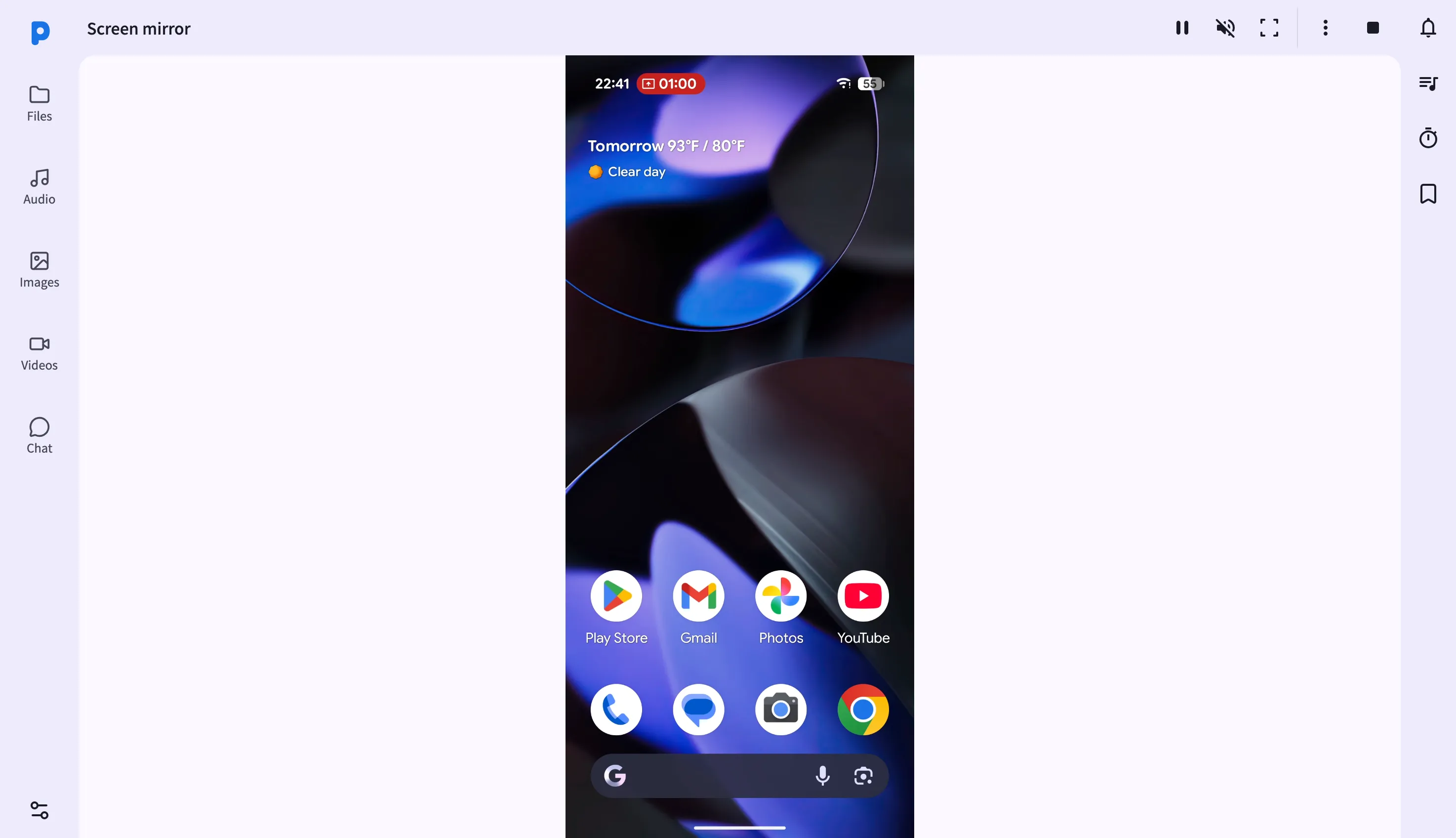
Các tính năng chính
- Canvas phản chiếu trực tiếp — các khung hình được giải mã bằng WebCodecs và vẽ lên phần tử
<canvas>. Không cần plugin, không cần ứng dụng khách — chỉ cần trình duyệt. - Điều khiển từ xa đầy đủ — khi điều khiển được bật, nhấp, kéo và cuộn trên canvas được chuyển đổi thành các chạm, chạm và giữ, vuốt và cuộn thực trên điện thoại, được chuẩn hóa theo tọa độ màn hình thực tế. Các nút chuyên dụng gửi Quay lại, Trang chủ và Gần đây.
- Chế độ toàn màn hình — mở rộng canvas để lấp đầy màn hình; nhấn
Esc(hoặc nút chuyển đổi trên thanh công cụ) để thoát. - Chế độ chất lượng HD / Mượt — chuyển đổi chất lượng giữa phiên: HD ưu tiên độ sắc nét, Mượt hy sinh độ phân giải để có độ trễ thấp hơn trên Wi-Fi tắc nghẽn.
- Chụp ảnh màn hình — một nhấp chuột tải xuống
.pngcủa khung hình hiện tại. - Ghi hình phiên — ghi canvas cục bộ thành tệp video, với bộ đếm thời gian ghi đang chạy trong thanh công cụ.
- Phản chiếu âm thanh — yêu cầu truyền âm thanh từ điện thoại và tắt tiếng/bật tiếng độc lập trong trình duyệt.
- Khởi chạy lại và tạm dừng — tạm dừng luồng để ngừng tiêu thụ băng thông mà không kết thúc phiên hoặc khởi chạy lại dịch vụ phản chiếu của điện thoại nếu nó bị treo.
Hướng dẫn từng bước
- Mở trang Phản chiếu Màn hình từ thanh bên bảng điều khiển. Nếu điện thoại chưa phản chiếu, nhấp vào Bắt đầu để yêu cầu điện thoại bắt đầu truyền.
- Xem bản phản chiếu trực tiếp — khi điện thoại cấp quyền chụp màn hình, các khung hình xuất hiện trên canvas trong vòng một hoặc hai giây.
- Bật điều khiển từ xa từ thanh công cụ, sau đó nhấp, kéo hoặc cuộn trên canvas để tương tác với điện thoại như thể bạn đang cầm nó — cùng với các nút Quay lại/Trang chủ/Gần đây chuyên dụng.
- Chuyển sang toàn màn hình bằng cách nhấp vào nút toàn màn hình; nhấn
Escđể quay lại bố cục bảng điều khiển. - Thay đổi chất lượng bằng nút chuyển đổi HD/Mượt trong thanh công cụ — việc chuyển đổi có hiệu lực trên khung hình chính tiếp theo.
- Chụp ảnh màn hình hoặc bắt đầu ghi hình từ thanh công cụ và Dừng khi bạn hoàn tất để kết thúc phiên.
Mẹo & thủ thuật
- Tắt tiếng âm thanh từ thanh công cụ nếu bạn đang phản chiếu ở không gian chung — nó chỉ ảnh hưởng đến trình duyệt của bạn, không ảnh hưởng đến loa điện thoại.
- Tạm dừng mà không ngắt kết nối bằng cách nhấp vào nút phát/tạm dừng — hữu ích khi bạn cần đọc màn hình tĩnh mà không tiêu tốn băng thông cho các bản cập nhật.
- Khởi chạy lại ứng dụng từ thanh công cụ nếu dịch vụ phản chiếu trên điện thoại bị treo — điều này khởi động lại nó mà không cần khởi động lại điện thoại.
- Tọa độ điều khiển từ xa được chuẩn hóa theo độ phân giải video thực tế, vì vậy điều khiển vẫn căn chỉnh chính xác ngay cả khi bạn đã thay đổi kích thước cửa sổ trình duyệt hoặc chuyển sang toàn màn hình.
Ghi chú về quyền riêng tư & bảo mật
- Bảng điều khiển web được phục vụ qua HTTPS với chứng chỉ tự ký, toàn bộ lưu lượng được mã hóa thêm bằng XChaCha20-Poly1305 phía trên TLS.
- Bảng điều khiển web chỉ ràng buộc với mạng nội bộ của bạn — không thể truy cập từ internet trừ khi bạn thiết lập chuyển tiếp cổng một cách tường minh.
- API WebCodecs yêu cầu ngữ cảnh bảo mật này — trang hiển thị lời nhắc cần HTTPS nếu nó bị thiếu.
- Đầu vào điều khiển từ xa chỉ được chấp nhận khi bạn đã bật nó rõ ràng cho phiên — đóng hoặc dừng phản chiếu ngay lập tức thu hồi nó.
Tính năng liên quan
- Ảnh, Video & Nhạc trong Bảng điều khiển Web — duyệt tệp phương tiện thay vì màn hình trực tiếp.
- Quản lý Tệp trong Bảng điều khiển Web — lấy ảnh chụp màn hình và bản ghi từ máy tính của bạn.
- Quản lý Ứng dụng trong Bảng điều khiển Web — một cách khác để quản lý điện thoại từ xa từ trình duyệt.