
Web panelindeki Araçlar görünümünde iki yardımcı program bulunur: Android'deki yansıtan bir Pomodoro Zamanlayıcı ve PlainApp'teki diğer her yerden aslında daha yetenekli olan bir Yer İmleri Yöneticisi — yer imlerinin telefonda hiç ayrılmış bir ekranı yoktur, bu nedenle tarayıcı onları düzenlediğiniz yerdir.
Uygulamada gösterilen panel URL'sini açın, bir araç seçin ve bir yan panelde açılır — ayrı bir sayfa navigasyonu gerekmez.
Temel özellikler
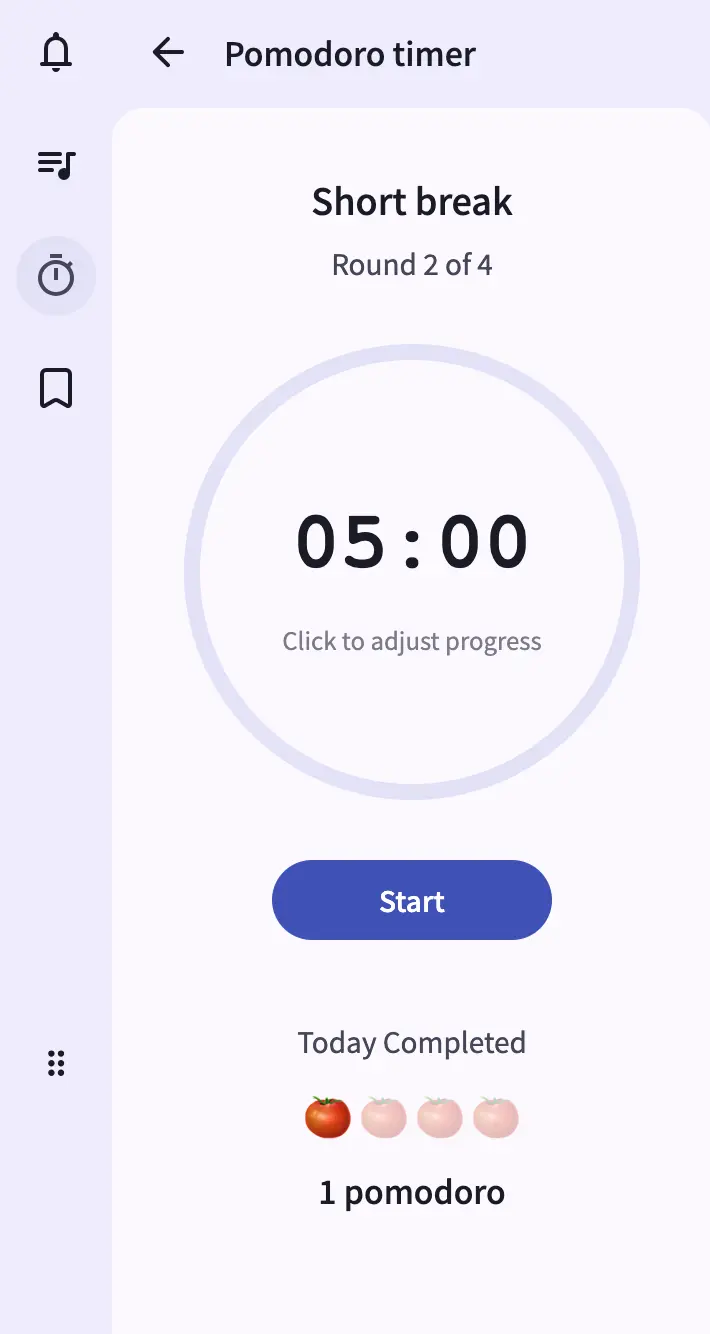
- Dairesel ilerleme halkasıyla Pomodoro Zamanlayıcı — bir SVG halkası, oturum ilerledikçe boşalır, ortada geçerli aşama, tur sayacı ve kalan süre gösterilir. Başlat, duraklat, devam ettir ve durdur kontrolleri halkanın altındadır.
- Tıklayarak zamanlayıcıyı ayarlama — bir oturumdan önce veya sırasında kalan süreyi artırmak veya azaltmak için ilerleme halkasının herhangi bir yerine tıklayın.
- Bugün tamamlanan istatistikleri — zamanlayıcının altındaki bir domates şeridi, çalışma aralıklarını bitirdikçe dolar ve bir sayı etiketi gösterir. Şerit, düzenin sıçramaması için her zaman en az dört yuva gösterir.
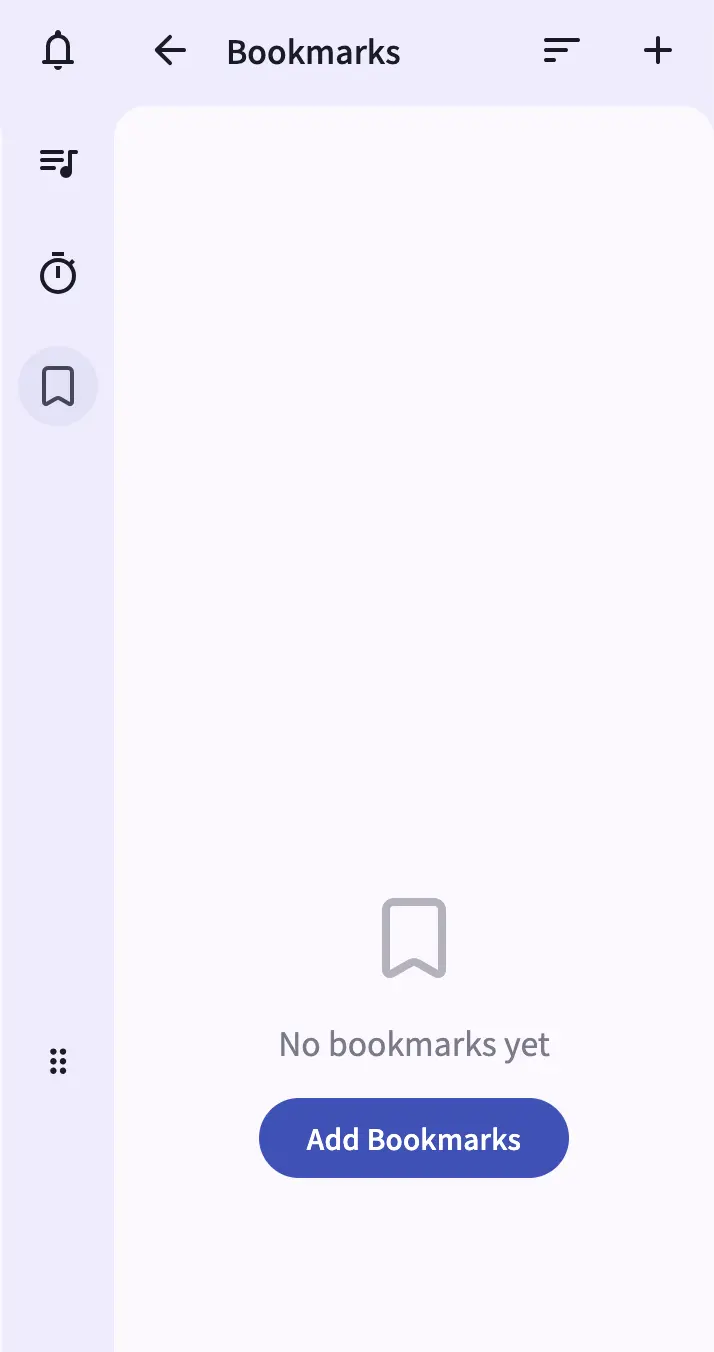
- Gruplar halinde yer imleri — bağlantıları daraltılabilir gruplar halinde düzenleyin; her grubun daraltılmış/genişletilmiş durumu oturumlar arasında kalıcıdır.
- Yer imlerini sabitleme ve sıralama — sık kullanılan bağlantıları üstte ayrılmış bir bölüme sabitleyin ve geri kalanını ada göre (A–Z) veya en son tıklanana göre (en yeni ilk) sıralayın.
- İçe ve dışa aktarma — bir tarayıcıdan yer imleri HTML dışa aktarmasını getirin veya yedekleme veya taşıma için PlainApp'in kümesini aynı şekilde dışa aktarın.
Kullanım adımları
- Panelden Araçlar görünümünü açın. Her araç, sağdan kayan bir hızlı içerik panelinde açılır.
- Pomodoro kartında bir odak oturumu başlatın — halka boşalmaya başlar, aşama etiketi Çalışma olarak okunur ve tur sayacı N'nin 1'ini gösterir. Halkanın altındaki düğmelerle duraklatın, devam ettirin veya durdurun.
- Bir yer imi ekleyin — Yer İmleri kartını açın ve ekle simgesini kullanın. Yeni bir giriş oluşturmak için Yer imi ekle'yi veya ilgili bağlantılar için bir kapsayıcı oluşturmak için Yer imi grubu ekle'yi seçin.
- Sabitleyin ve sıralayın — herhangi bir yer imindeki sabitleme eylemini kullanarak onu sabitlenmiş bölüme kaldırın ve sıralama açılır menüsünü kullanarak geri kalanını ada veya en son tıklanana göre yeniden sıralayın.
- Şu anda ihtiyacınız olmayan bir grubu daraltın başlığına tıklayarak — durum paneli bir sonraki açışınızda hatırlanır.
- Yer imi kümenizi içe veya dışa aktarın ekle menüsünden, cihazlar arasında taşınırken veya yedek tutarken kullanışlıdır.
İpuçları ve püf noktaları
- Zamanı ayarlamak için Pomodoro halkasına tıklayın: bir oturum çalışırken, kalan süreyi değiştirmek için halkaya tıklayın. Zaman göstergesinin altındaki ipucu metni, ayarlamanın ne zaman mevcut olduğunu söyler.
- Bildirim uyarısını izleyin: Pomodoro bildirimleri etkinleştirilmiş ancak tarayıcıda izin yoksa, başlığın yanında sorunu açıklayan bir açılır menü ve düzeltmek için bir düğme ile bir uyarı göstergesi belirir.
- Yer imleri bugün yalnızca web panelinde yaşadığından, dışa aktarma seçeneğini yedeğiniz olarak değerlendirin — güvenebileceğiniz ayrı bir Android kopyası yoktur.
Gizlilik ve güvenlik notları
- Web paneli kendinden imzalı sertifikalı HTTPS üzerinden sunulur ve tüm trafik TLS üzerine XChaCha20-Poly1305 ile ek olarak şifrelenir.
- Web paneli yalnızca yerel ağınıza bağlıdır — açıkça bağlantı noktası yönlendirme ayarlamadıkça internetten erişilebilir değildir.
- Yer imleri ve Pomodoro durumu telefonda saklanır; tarayıcı her ikisi için de uzaktan kumandadır.
İlgili özellikler
- Android'de Yerleşik Araçlar — aynı Pomodoro Zamanlayıcı, artı telefona özel Ses Ölçer ve Tarayıcı.
- Web Panelinde Markdown Notları — canlı önizlemeyle tarayıcıda daha uzun notlar yazın.
- Web Panelinde Dosya Yönetimi — telefonun depolama birimleri için masaüstü dosya yöneticisi.