
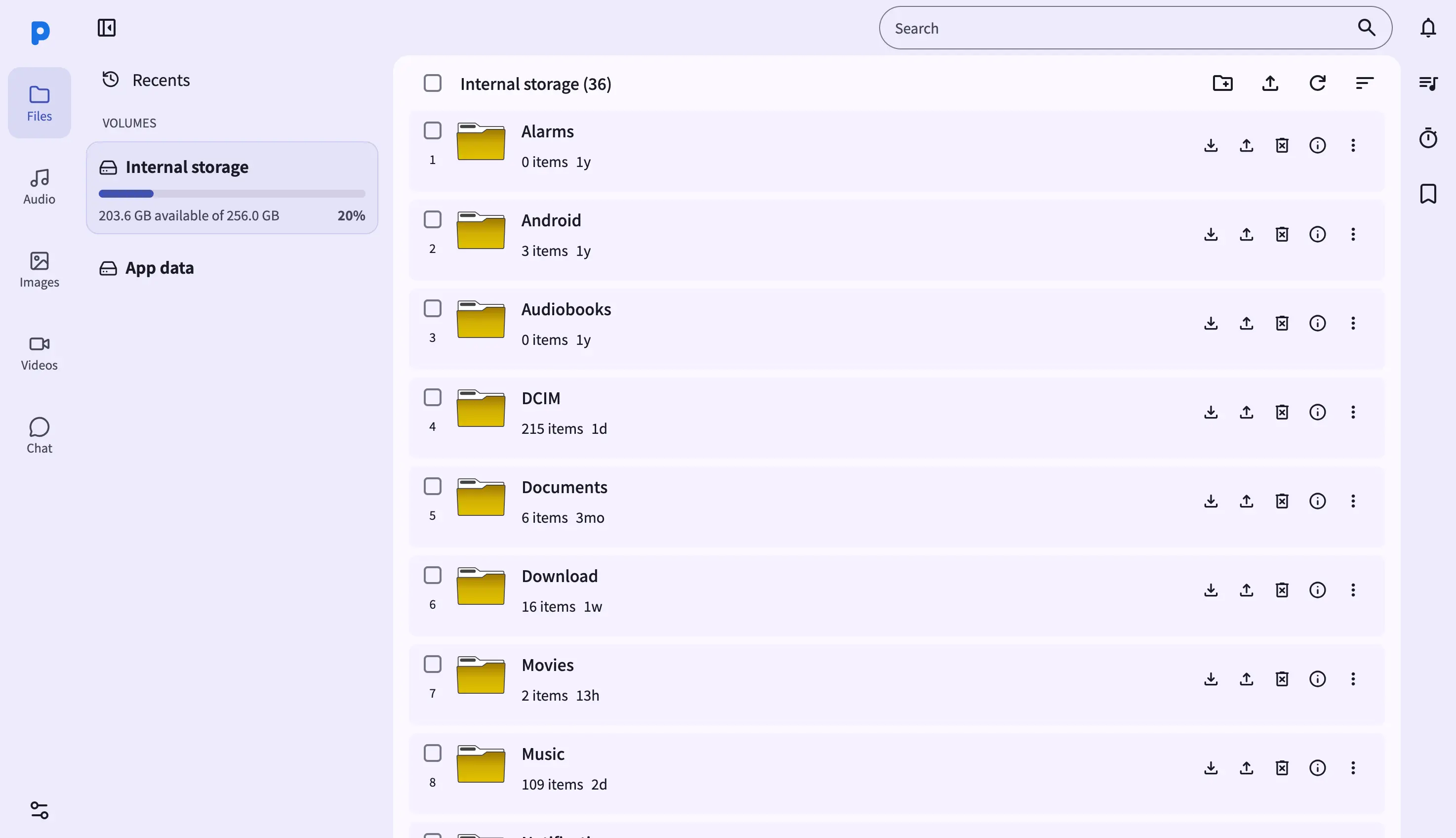
Web panelindeki Dosyalar görünümü, herhangi bir dizüstü veya masaüstü tarayıcıyı Android telefonunuz için tam bir dosya yöneticisine dönüştürür. Aynı Wi-Fi ağındaki herhangi bir tarayıcıdan PlainApp uygulamasında gösterilen URL'yi (örneğin, https://192.168.1.50:8443/files) ziyaret edin ve telefondaki her dosyayı tanıdık iki bölmeli bir düzende görün.
Panel, doğrudan telefondan sunulan statik bir web uygulaması olarak çalıştığı için arada bulut aktarımı yoktur. Tarayıcınız, telefonla şifrelenmiş bir TLS bağlantısı üzerinden konuşur — küçük bir metin dosyasından 4 GB'lık bir videoya kadar her bayt, yerel ağınızda kalır.
Temel özellikler
- Masaüstü düzeyinde dosya tablosu — sağ üstteki sıralama düğmesine tıklayarak dosyalarınızı kolayca düzenleyin. Ada, boyuta, değiştirilme tarihine göre sıralamayı destekler.
- Sürükle-bırak yükleme — dosyaları doğrudan bilgisayarınızdan tarayıcı penceresine sürükleyerek geçerli klasöre yükleyin.
- Çoklu seçim ve toplu işlemler — aralık seçimi için Shift+tıklama, tek tek öğeler için Ctrl/Cmd+tıklama. Seçim araç çubuğu, ekranın üstünde İndir, Kopyala, Kes ve Sil işlemleriyle belirir.
- Yerleşik görüntüleyiciler — bir görsel, ses veya video dosyasına tıklayarak Dosyalar sayfasından ayrılmadan bir modal görüntüleyicide açın.
- Yol ekmek kırıntıları — tablonun üstündeki ekmek kırıntısı geçerli konumunuzu gösterir. Geri gitmek için herhangi bir bölüme tıklayın.
Kullanım adımları
- Sol yan çubuktan Dosyalar sayfasını açın. İlk ziyaretinizde, kök klasörler görünür durumdayken Dahili Depolama'da açılırsınız.
- Bir klasöre tıklayın içine girmek için. Ekmek kırıntısı güncellenir ve tablo klasörün içeriğiyle yenilenir.
- Bir dosyayı bilgisayarınızdan tarayıcı penceresine sürükleyerek yükleyin. Tablonun etrafında bir bırakma alanı belirir; yüklemeyi başlatmak için dosyayı bırakın.
- Dosyaları indirin bir veya daha fazla öğe seçip seçim araç çubuğundaki İndir'e tıklayarak. Tek bir dosya doğrudan indirilir; birden çok dosya anında zip'lenir.
- Geçerli klasörde arama yapın sağ üst köşedeki arama kutusunu kullanarak. Liste yazdıkça filtrelenir.
İpuçları ve püf noktaları
- Klavye kısayolları:
/arama kutusuna odaklanır,Ctrl/Cmd+Atümünü seçer,Deleteseçimi çöp kutusuna taşır. - Kesintiye uğramış yüklemelere devam edin aynı dosyayı tekrar sürükleyerek — PlainApp kısmi yüklemeyi algılar ve kaldığı yerden devam eder.
İlgili özellikler
- Android'de Dosya Yönetimi — bilgisayar başında olmadığınızda telefon üzerindeki dosya yöneticisi arayüzü.
- Web Panelinde Fotoğraflar, Videolar ve Müzik — tarayıcıda medya dosyaları için özel galeri görünümü.
- Web Panelinde Markdown Notları — canlı markdown önizlemesiyle tarayıcıda not yazın.