
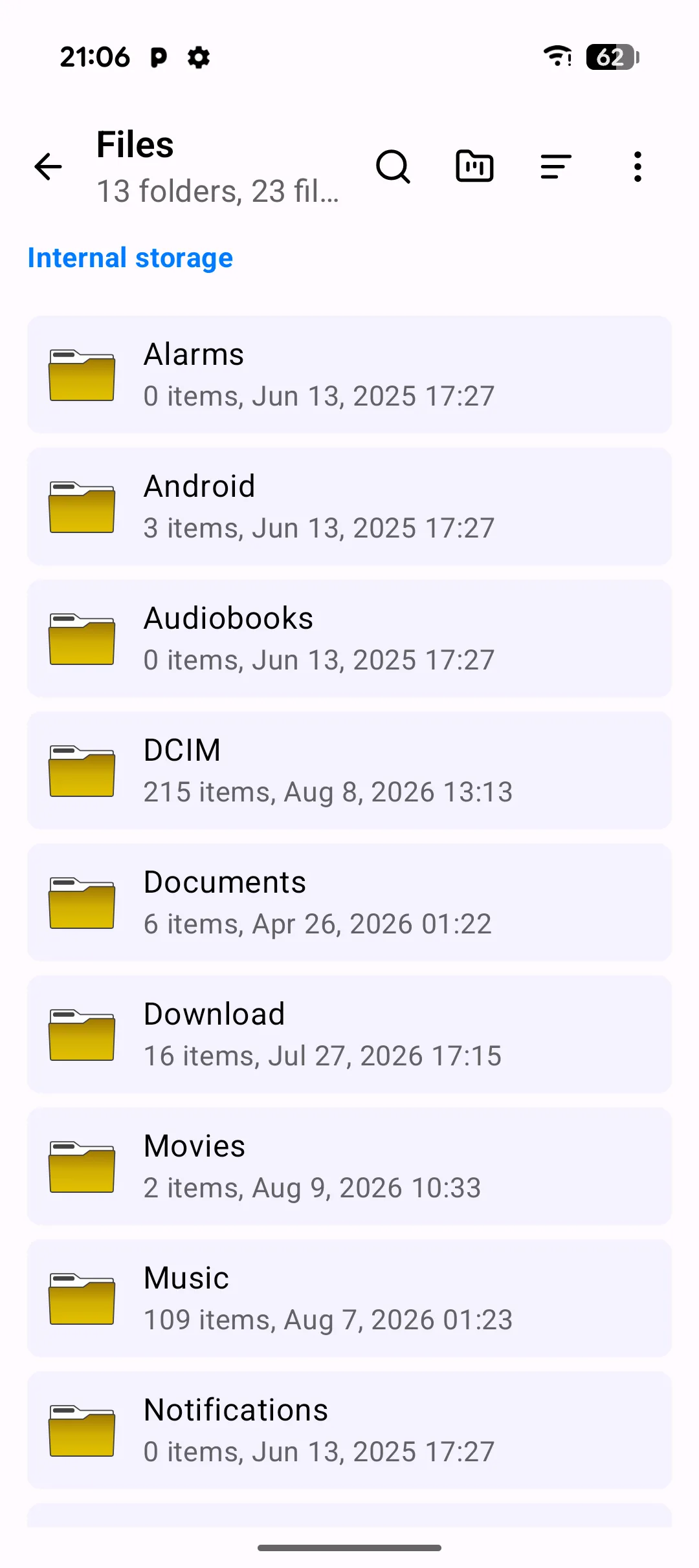
Dosyalar ekranı, PlainApp'in Android arayüzünün ana üssüdür — telefonunuzda bulunan, bulutta değil, tam bir dosya yöneticisidir. Dahili depolamaya ve PlainApp'in kendi uygulama verilerine göz atın, sık kullanılan bir klasöre doğrudan atlayın, bir fotoğrafı önizleyin veya bir şarkıyı uygulamadan asla ayrılmadan çalın.
Bir bulut dosya yöneticisinin aksine, gördüğünüz her bayt telefonda kalır. PlainApp, dosya sistemini yalnızca bir klasör açtığınızda okur; hiçbir şey uzak bir sunucuda indekslenmez, yüklenmez veya önbelleğe alınmaz. Bu, Dosyalar ekranını yavaş depolama kartına sahip bütçe bir telefonda bile hızlı yapar — ve dosyalarınızın yalnızca size ait olduğu anlamına gelir.
Temel özellikler
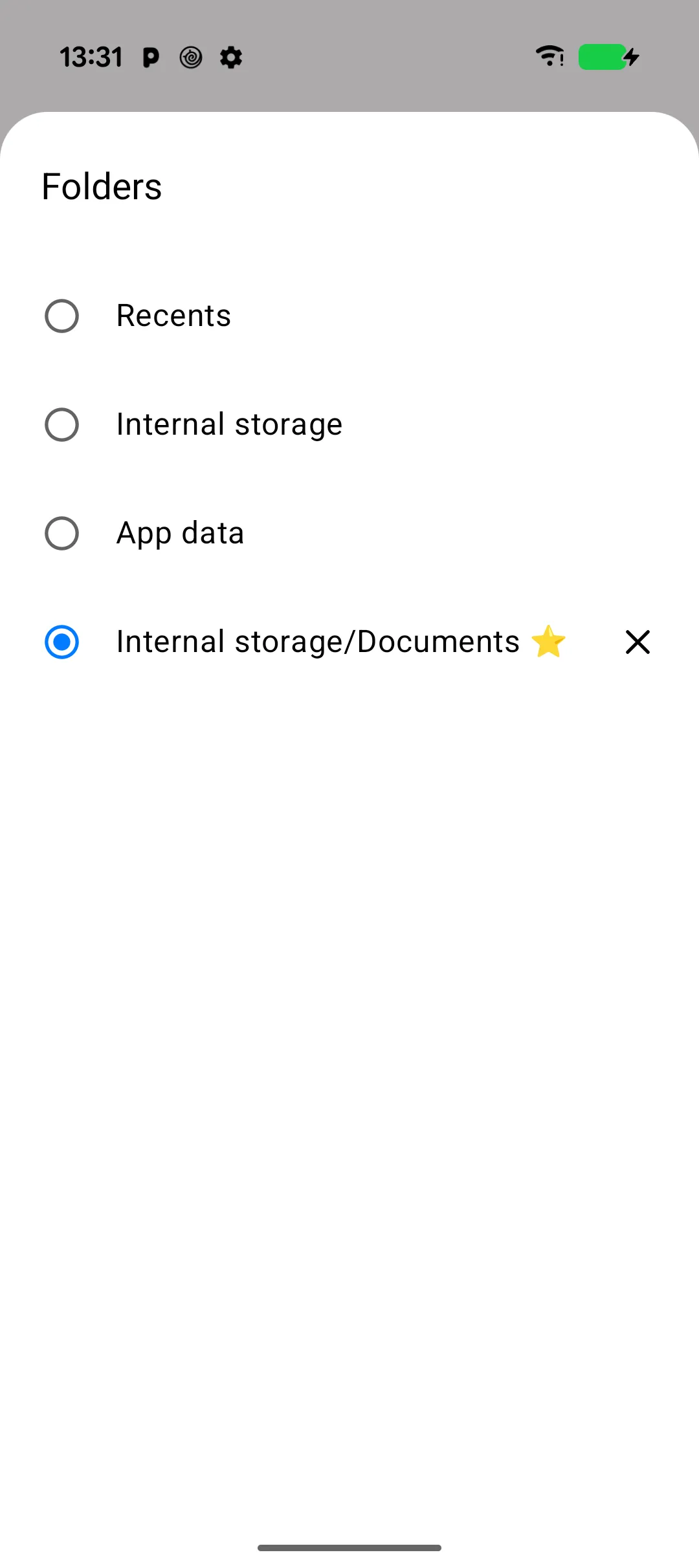
- Hızlı klasör değiştirme — üst çubuktaki klasör-kanban simgesine dokunarak Klasörler sayfasını açın; bu sayfa Son Kullanılanlar, Dahili depolama, Uygulama verileri ve sık kullanılan olarak işaretlediğiniz herhangi bir klasörü, doğrudan oraya gitmek için bir radyo düğmesiyle listeler.
- Sık kullanılan klasörler — bir klasörü detay sayfasından yıldızlayarak Klasörler değiştiricisine sabitleyin ve girişin yanındaki × düğmesiyle kaldırın.
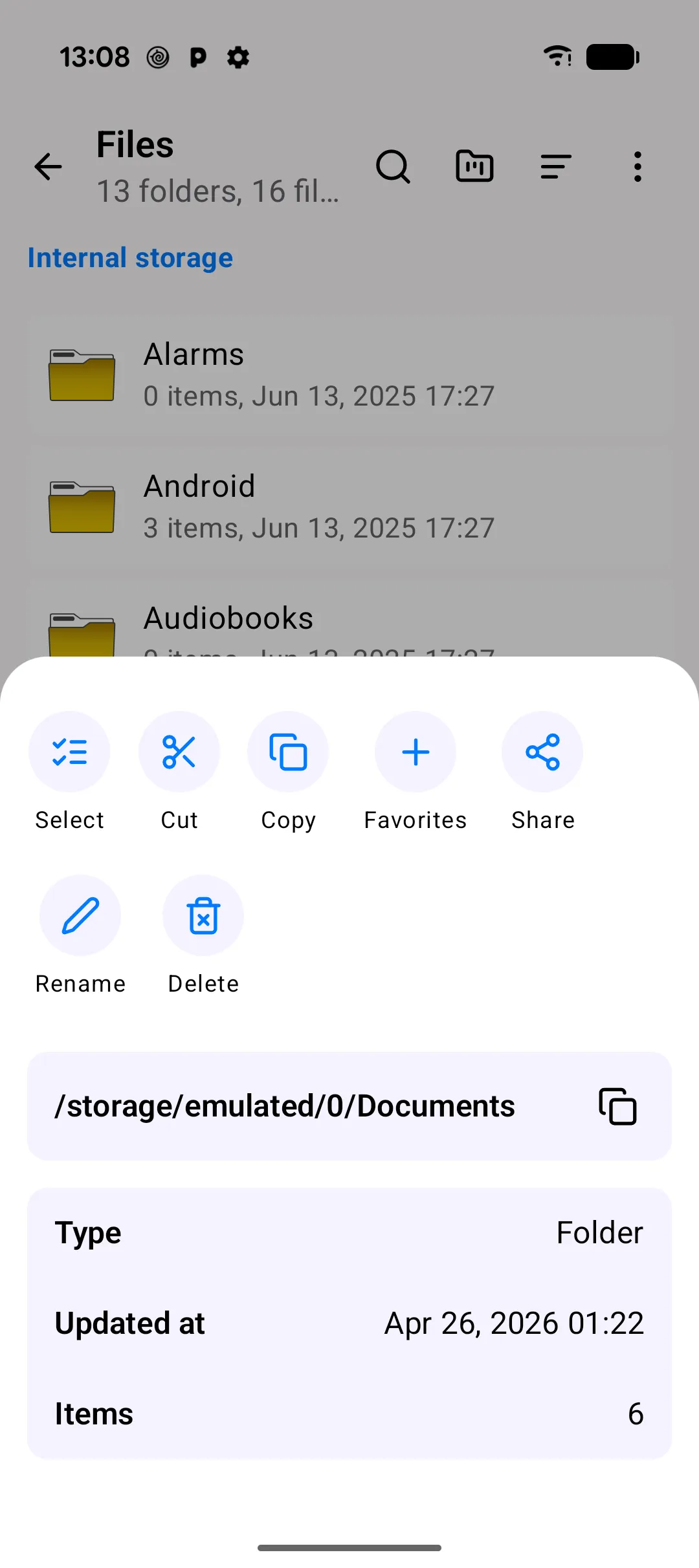
- Uzun basınçta tam dosya detayları — herhangi bir dosya veya klasöre uzun basarak tam yolu (kopyalama düğmesiyle), türü, boyutu, oluşturma/güncelleme zaman damgalarını ve klasörler için öğe sayısını içeren bir alt sayfa açın, ayrıca hızlı işlemlerle.
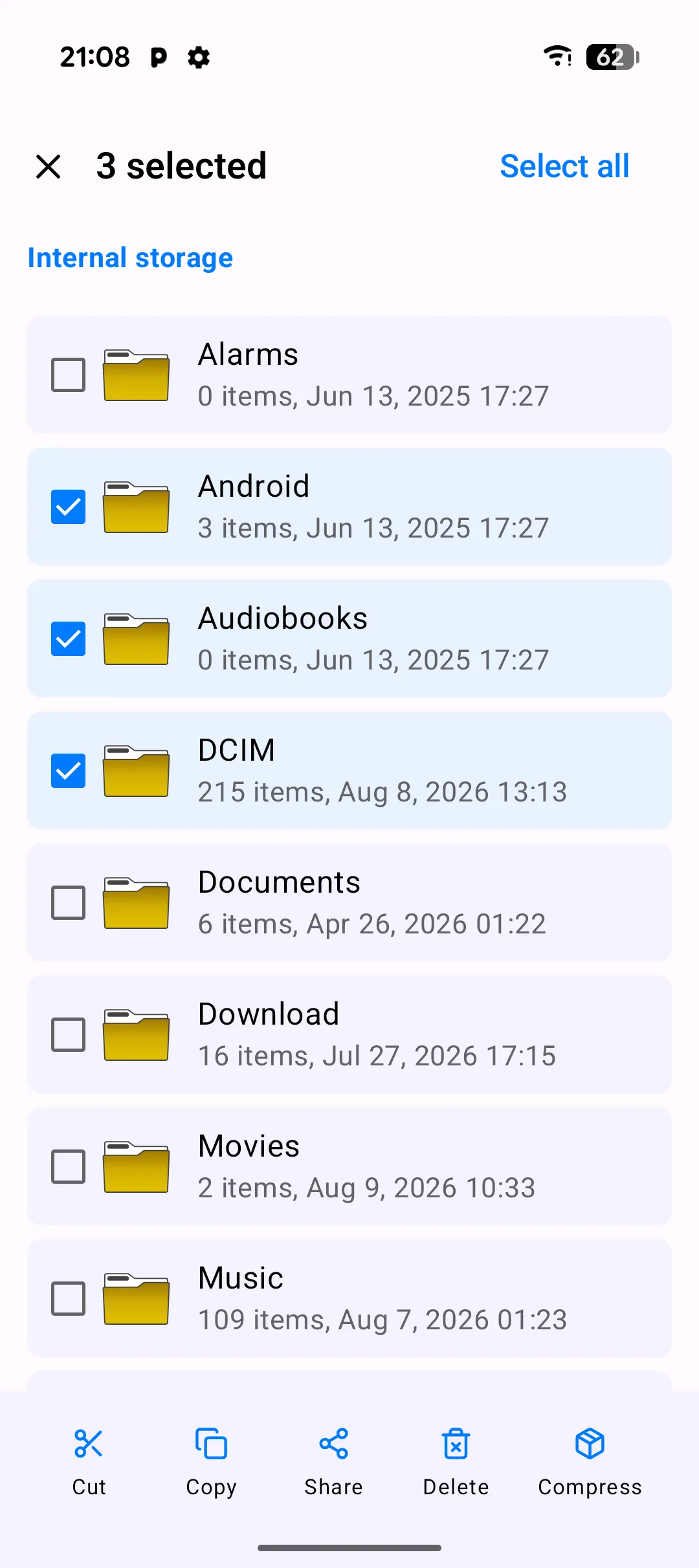
- Gerçek işlem çubuğuyla çoklu seçim — seçim moduna girerek Kes, Kopyala, Paylaş, Sil veya Sıkıştır işlemlerini aynı anda birkaç öğeye uygulayın; tam olarak bir öğe — veya bir
.zipdosyası — seçildiğinde Yeniden Adlandır ve Açıkla otomatik olarak görünür. - Kes/kopyala ve yapıştır — dosyaları kesmek veya kopyalamak ekranın altında bir yapıştır çubuğu gösterir; hedef klasöre gidin ve taşıma veya kopyalamayı tamamlamak için yapıştır'a dokunun.
- Sanal klasörler olarak ZIP arşivleri — bir
.zipdosyasına dokunarak içeriğine normal bir klasör gibi göz atın. İçindeki görseller ve videolar, gerçek küçük resimler ve yakınlaştırma önizleyicisi almak için isteğe bağlı olarak önbelleğe çıkarılır. - Her yaygın tür için yerleşik görüntüleyiciler — görseller ve videolar yakınlaştırma dönüşüm animasyonuyla açılır, ses dosyaları liste satırında satır içi bir mini oynatıcı (artı tam ekran oynatıcı) alır, metin dosyaları bir metin görüntüleyicide açılır ve PDF'ler yerleşik bir PDF görüntüleyicide açılır. Diğer her şey sistemin "Birlikte aç" seçicisine düşer.
- Arama, sıralama ve gizli dosyalar — arama geçerli klasörle kapsamlıdır, sıralama düzeni (ad, boyut, tarih) oturumlar arasında hatırlanır ve taşma menüsündeki "Gizli dosyaları göster" geçişi, ihtiyacınız olduğunda nokta dosyalarını ortaya çıkarır.
- Klasör ve dosya oluşturma — taşma menüsü, geçerli dizinde doğrudan yeni bir boş klasör veya dosya oluşturmanıza izin verir.
Daha yakından bakış
Klasörler değiştiriciyle her yere atlayın
Her seferinde farklı bir konumu kontrol etmek istediğinizde ekmek kırıntısına geri dokunmak yok. Klasör-kanban simgesi, Son Kullanılanlar, Dahili depolama, Uygulama verileri ve yıldızladığınız her klasörü listeleyen bir Klasörler sayfası açar — birini seçin ve PlainApp sizi doğrudan oraya götürür. Sık ziyaret ettiğiniz bir klasörü (İndirilenler veya bir iş projesi klasörü gibi) detay sayfasından yıldızlayın ve burada bir ⭐ ile görünür, × üzerine tek dokunuşla kaldırılmaya hazır.
Her detay, bir uzun basınç uzağınızda
Herhangi bir dosya veya klasöre uzun basın ve ihtiyacınız olan her şeyi içeren bir alt sayfa yukarı kayar: tam yol (tek dokunuşla kopyalama düğmesiyle), dosya türü, boyut, oluşturma/güncelleme zaman damgaları ve klasörler için öğe sayısı — artı seç, kes, kopyala, sık kullanılanlara ekle, paylaş, birlikte aç, sıkıştır, yeniden adlandır ve sil için hızlı işlemler. Ayrı bir "özellikler" ekranında gezinmek yok.
Gerçek iş yapan çoklu seçim
Birden çok dosya ve klasör seçin ve Kes, Kopyala, Paylaş, Sil ve Sıkıştır ile bir alt işlem çubuğu belirir — bir masaüstü dosya yöneticisinden bekleyeceğiniz her şey, telefonunuzda. Üst çubukta tek dokunuşla klasördeki tüm öğeleri seçin. Tam olarak bir öğe seçin ve ek işlemler otomatik olarak açılır: Yeniden Adlandır ve eğer bir .zip ise Açıkla da.
Kes, kopyala ve yapıştır — masaüstü gibi
Bir seçimi kesin veya kopyalayın ve bir yapıştır çubuğu ekranın altına sabitlenir. Herhangi bir yere gidin — birkaç klasör derinliğinde bile — ve taşıma veya kopyalamayı tamamlamak için yapıştır'a dokunun. Tam olarak Windows Gezgini veya macOS Finder'dan bekleyeceğiniz gibi çalışır, sadece Android'de.
Uygulamadan ayrılmadan ZIP dosyaları
Bir .zip arşivine dokunun ve PlainApp, her şeyi depolama alanınıza boşaltmak yerine onu gezilebilir bir sanal klasör olarak açar. İçindeki fotoğraflar ve videolar gerçek küçük resimler alır (isteğe bağlı olarak önbelleğe çıkarılır) ve normal dosyalarla aynı yakınlaştırma önizleyicisinde açılır. Tüm arşivin çıkarılması mı gerekiyor? Seçin ve Açıkla'ya dokunun. Paylaşmadan önce dosyaları sıkıştırmanız mı gerekiyor? Seçin ve Sıkıştır'a dokunun.
Sadece oynayan medya
Tam ekran önizleme için bir fotoğrafa veya videoya dokunun ve yumuşak bir yakınlaştırma geçişi yapın. Bir ses dosyasına dokunun ve oynatma hemen başlar, listenin o satırının altında kompakt bir ilerleme çubuğu ve oynat/duraklat düğmesi belirir — tüm olağan kontrollerle tam ekran oynatıcıya genişletmek için dokunun.
Her şeyi bulun, kendi yönteminizle sıralayın
Arama simgesi, yazdıkça geçerli klasörü filtreler. Sıralama düğmesi, ada, boyuta veya tarihe göre yeniden sıralamanızı sağlar ve PlainApp seçiminizi bir sonraki sefer için hatırlar.
Gizli dosyalar ve hızlı oluşturma
Taşma menüsü (⋮), nokta dosyalarını göstermek için bir Gizli dosyaları göster anahtarı ve bulunduğunuz yerde yeni bir şey başlatmak için Klasör oluştur ve Dosya oluştur kısayolları içerir.
Kullanım adımları
- Alt navigasyon çubuğundan Dosyalar sekmesini açın. Dahili depolamada açılırsınız, listenin üstündeki ekmek kırıntısı nerede olduğunuzu gösterir.
- Klasör-kanban simgesine dokunun ekmek kırıntısından ekmek kırıntısına gezinmeden Son Kullanılanlar, Dahili depolama, Uygulama verileri veya sık kullanılan bir klasör arasında atlamak için.
- Bir dosya veya klasöre uzun basın detay sayfasını açmak, sık kullanılan olarak yıldızlamak veya paylaş, sıkıştır, yeniden adlandır veya sil gibi hızlı işlemleri başlatmak için.
- Seç'e dokunun (veya uzun bastıktan sonra öğelere dokunmaya devam edin) çoklu seçim moduna girmek için. Üst çubukta Tümünü seç kullanın, ardından alt işlem çubuğundan Kes, Kopyala, Paylaş, Sil, Sıkıştır veya Yeniden Adlandır'ı seçin.
- Kesin veya kopyalayın, ardından hedef klasöre gidin ve taşıma veya kopyalamayı tamamlamak için ekranın altında beliren yapıştır çubuğunu kullanın.
- Arama simgesine dokunun geçerli klasörü ada göre filtrelemek için veya sıralama düzenini değiştirmek, gizli dosyaları göstermek veya yeni bir klasör ya da dosya oluşturmak için sıralama ve taşma menüsü simgelerini kullanın.
İpuçları ve püf noktaları
- Çoklu seçim modunda tek bir
.zipdosyası seçmek, onu orijinal dosyanın yanına çıkaran bir Açıkla düğmesini ortaya çıkarır. - Bir veya daha fazla dosya seçip Sıkıştır'a dokunmak, onları aynı klasörde yeni bir
.ziparşivine sıkıştırır — bir dosya grubunu paylaşmadan önce kullanışlıdır. - Bir
.zipdosyasına (çoklu seçim dışında) dokunmak, onu çıkarmak yerine gezilebilir bir sanal klasör olarak açar — arşivin içinden görselleri/videoları önizleyebilir ve diğer dosyaları açabilirsiniz. - Oynatmayı başlatmak için bir ses dosyasına dokunun; listenin o satırının hemen altında oynat/duraklat ile bir mini ilerleme çubuğu belirir ve ona dokunmak tam ekran oynatıcıyı açar.
- Yeniden Adlandır eylemi yalnızca tam olarak bir öğe seçildiğinde görünür, böylece yanlışlıkla tüm bir grubu aynı anda yeniden adlandırmazsınız.
- En çok kullandığınız klasörleri yıldızlayın, böylece Klasörler değiştiricisinde her zaman tek dokunuş uzağınızda olurlar — her gün aynı yolu yeniden gezinmek yok.
Gizlilik ve güvenlik notları
- Dosya içerikleri asla günlüğe kaydedilmez. Yalnızca dosya meta verileri (ad, boyut, mime türü) isteğe bağlı kaza raporlarında görünür ve yalnızca izin verirseniz.
- Dosyaları silme, sistem dizinlerine (
/system,/dataveya/procgibi) veya seçili klasörden kaçmaya çalışan yollara dokunmayı reddeden bir yol doğrulayıcı tarafından korunur, böylece toplu silme yanlışlıkla depolama alanınızın dışındaki bir şeyi silemez. - Dosyalar ekranı tamamen çevrimdışı çalışır. Dosyalara göz atmak, kopyalamak, yeniden adlandırmak, sıkıştırmak veya önizlemek için ağ bağlantısı gerekmez.
İlgili özellikler
- Web Panelinde Dosya Yönetimi — dizüstü bilgisayarınızdaki bir tarayıcıdan erişilen aynı dosya sistemi.
- Android'de Fotoğraflar, Videolar ve Müzik — medya dosyaları için özel galeri görünümü.
- Android'de Şifrelenmiş Eşler Arası Sohbet — dosyaları sunucu olmadan doğrudan başka bir PlainApp cihazına gönderin.