
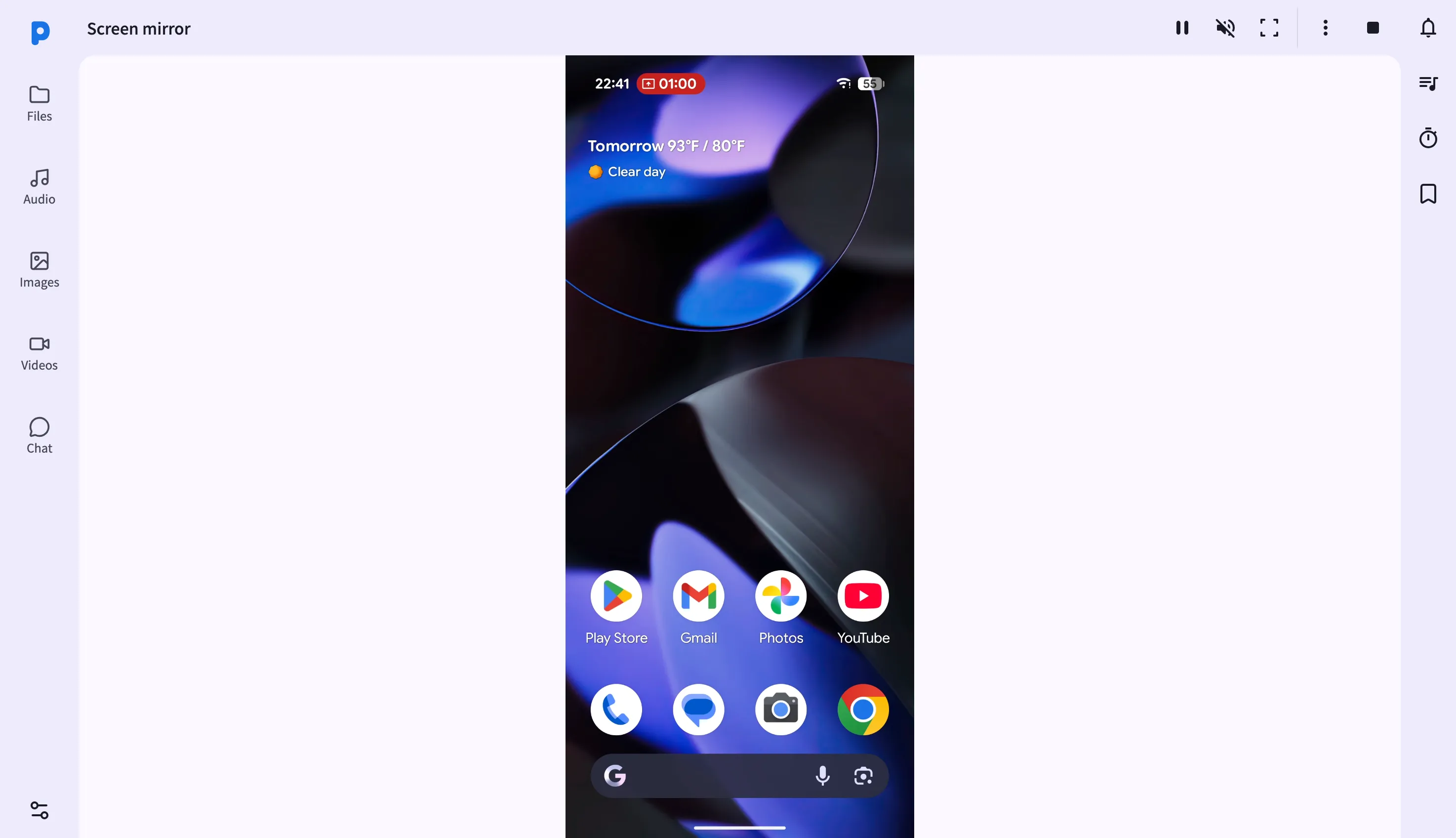
Web panelindeki Ekran Yansıtma görünümü, Android telefonunuzun ekranını bir tarayıcı sekmesinde işler — ve bu özelliğin gerçek bir kullanıcı arayüzüne sahip olduğu tek yerdir. Telefon tarafında özel bir Ekran Yansıtma ekranı yoktur; tarayıcıdan bir oturum başlatır başlatmaz bir arka plan hizmeti akışa başlar ve her kontrol burada yaşar.
Akış, WebCodecs ile çözülüp bir <canvas> öğesine işlendiğinden, sayfanın güvenli bir bağlamda (HTTPS veya localhost) sunulması gerekir. PlainApp'in yerel sunucusu zaten bu gereksinimi karşılar — ancak paneli bir şekilde localhost olmayan bir adreste düz HTTP üzerinden yüklediyseniz, sayfa akışı başlatmaya çalışmak yerine güvenli URL'ye bir bağlantıyla birlikte bir HTTPS gerekli istemi gösterir.
Temel özellikler
- Canlı tuval yansıtması — kareler WebCodecs ile çözülür ve bir
<canvas>öğesine işlenir. Eklenti yok, yerel istemci yok — sadece tarayıcı. - Tam uzaktan kumanda — kontrol etkinleştirildiğinde, tuvalde tıklama, sürükleme ve kaydırma, gerçek ekran koordinatlarına normalleştirilmiş olarak telefonda gerçek dokunma, uzun basma, kaydırma ve sürüklemelere dönüştürülür. Özel düğmeler Geri, Ana Ekran ve Son Kullanılanlar'ı gönderir.
- Tam ekran modu — tuvale tıklayarak ekranı doldurun; çıkmak için
Esc(veya araç çubuğu geçişi) tuşuna basın. - HD / Yumuşak kalite modları — oturum ortasında kaliteyi değiştirin: HD keskinliğe öncelik verir, Yumuşak kalabalık Wi-Fi'da daha düşük gecikme için çözünürlükten ödün verir.
- Ekran görüntüsü yakalama — tek tıklamayla geçerli karenin bir
.pngdosyasını indirir. - Oturum kaydı — tuvale ait videoyu araç çubuğunda çalışan bir kayıt zamanlayıcısıyla yerel olarak bir video dosyasına kaydedin.
- Ses yansıtma — telefondan ses geçişi isteyin ve tarayıcıda bağımsız olarak sessize alın/sesi açın.
- Yeniden başlatma ve duraklatma — oturumu sonlandırmadan bant genişliği tüketmeyi durdurmak için akışı duraklatın veya telefonun yansıtma hizmeti takılırsa yeniden başlatın.
Kullanım adımları
- Panel yan çubuğundan Ekran Yansıtma sayfasını açın. Telefon şu anda yansıtmıyorsa, telefonun yayın başlatmasını istemek için Başlat'a tıklayın.
- Canlı yansıtmayı görüntüleyin — telefon ekran yakalama iznini verdiğinde, kareler bir iki saniye içinde tuvalde belirir.
- Araç çubuğundan uzaktan kumandayı etkinleştirin, ardından telefonla sanki tutuyormuş gibi etkileşim kurmak için tuvalde tıklayın, sürükleyin veya kaydırın — artı özel Geri/Ana Ekran/Son Kullanılanlar düğmeleri.
- Tam ekrana geçin tam ekran düğmesine tıklayarak; panel düzenine dönmek için
Esctuşuna basın. - Kaliteyi değiştirin araç çubuğundaki HD/Yumuşak geçişiyle — değişiklik bir sonraki ana karede etkili olur.
- Araç çubuğundan bir ekran görüntüsü yakalayın veya kayıt başlatın ve oturumu sonlandırmak için işiniz bittiğinde Durdur'a tıklayın.
İpuçları ve püf noktaları
- Paylaşılan bir alanda yansıtıyorsanız sesi kapatın — bu yalnızca tarayıcınızı etkiler, telefonun hoparlörünü değil.
- Bağlantıyı kesmeden duraklatın oynat/duraklat düğmesine tıklayarak — statik bir ekranı güncellemelerde bant genişliği harcamadan okumanız gerektiğinde kullanışlıdır.
- Telefondaki yansıtma hizmeti takıldıysa araç çubuğundan uygulamayı yeniden başlatın — bu, telefonu yeniden başlatmadan onu yeniden başlatır.
- Uzaktan kumanda koordinatları gerçek video çözünürlüğüne normalleştirilir, bu nedenle tarayıcı penceresini yeniden boyutlandırsanız veya tam ekrana geçseniz bile kontrol doğru şekilde hizalanır.
Gizlilik ve güvenlik notları
- Web paneli kendinden imzalı sertifikalı HTTPS üzerinden sunulur ve tüm trafik TLS üzerine XChaCha20-Poly1305 ile ek olarak şifrelenir.
- Web paneli yalnızca yerel ağınıza bağlıdır — açıkça bağlantı noktası yönlendirme ayarlamadıkça internetten erişilebilir değildir.
- WebCodecs API'si bu güvenli bağlamı gerektirir — sayfa eksik olduğunda bir HTTPS gerekli istemi gösterir.
- Uzaktan kumanda girişi, yalnızca oturum için açıkça etkinleştirdiğiniz sürece kabul edilir — yansıtmayı kapatmak veya durdurmak hemen iptal eder.
İlgili özellikler
- Web Panelinde Fotoğraflar, Videolar ve Müzik — canlı ekran yerine medya dosyalarına göz atın.
- Web Panelinde Dosya Yönetimi — ekran görüntülerini ve kayıtları bilgisayarınızdan çekin.
- Web Panelinde Uygulama Yöneticisi — telefonu tarayıcıdan uzaktan yönetmenin başka bir yolu.